


Portuguese (Português) translation by Ingrid Fornazari (you can also view the original English article)
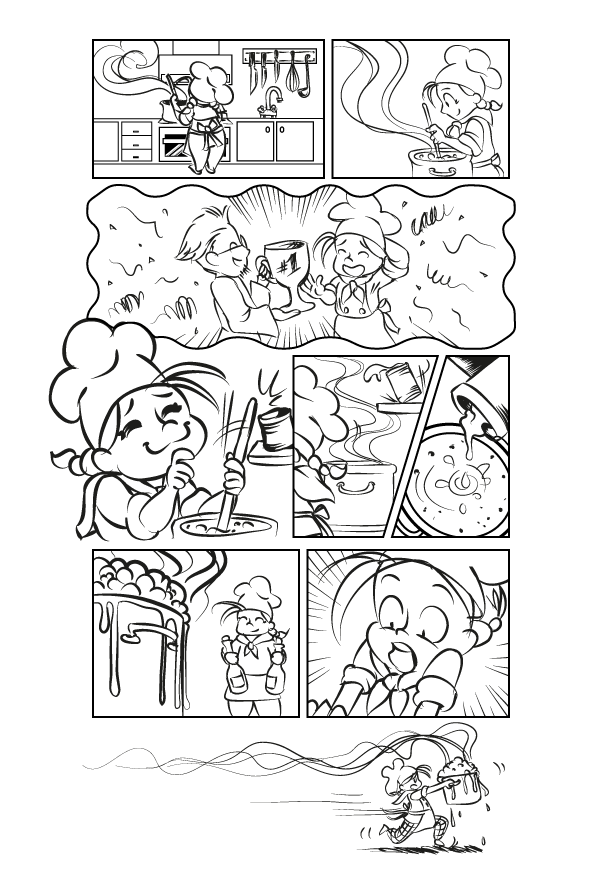
Nesse tutorial nós vamos dar uma olhado no processo por trás da criação de uma página de quadrinhos. Nós vamos manter o foco em como você pode quebrar a sua ideia de seus quadrinhos em um roteiro visual, e deixá-lo fácil e divertido de ler usando diferentes tipos de painéis e perspectivas.
Trabalhando com o Adobe Illustrator nós podemos criar um fluxo de trabalho rápido e flexível, usando máscaras de Corte para criar nossos painéis, e o menu Efeito (effect) para fazer painéis ondulados em pouco tempo.
1. Criando uma Storyboard
Quando você tem um personagem e uma ideia do que você quer contar pode ser tentador apenas mergulhar nisso e começar a desenhar. Se você tiver um cuidado extra planejando a história e a estrutura dos quadrinhos, você evitará se arrastar para um beco sem saída.
Passo 1
É difícil fazer quadrinhos sem ter algo para contar, então o primeiro passo é inventar algum tipo de eventos em série. Storytelling por si só é uma forma de arte e eu não vou me aprofundar aqui, mas você vai conseguir algumas dicas sobre como organizar suas ideias e desenvolvê-las em uma história visual.
Para esse exemplo eu vou usar minha personagem a pequena chef de um tutorial anterior, para contar uma história em quadrinhos curta estilo pastelão. Eu quero retratá-la como uma chefe animada porém desastrada então ela terá vários contratempos na cozinha mas fará seu melhor para juntar tudo

Eu começo com uma lista de coisas que podem dar errado para ela, pensando em como cada coisa pode levar a outra. Para esse passo eu apenas esboço e rabisco qualquer coisa que vier a mente no papel, mas se digitar funciona melhor para você então vá em frente e use um programa de escrita ao invés disso. O importante é que você se sinta confortável e apenas faça um brainstorm de suas ideias.
Passo 2
Uma vez que você tenha conseguido algumas boas ideias tente arrumar os eventos enquanto pensa em um ritmo para sua história. Ritmos diferentes funcionam para diferentes tipos de histórias. Algumas começam com um gancho intenso e depois desaceleram. Se você estiver fazendo uma história mais longa, há muitos recursos online sobre como construir uma história com os modelos clássicos de drama. Para a minha história nós vamos ter um começo pacífico mas evoluirá para um cenário caótico, uma coisa errada atrás da outra.
Exemplo de Roteiro
- Mostre que o cenário é uma cozinha.
- Mostrar o chefe cozinhando.
- Ela fantasia sobre ganhar um prêmio.
- Ela acidentalmente derruba algo na comida.
- Ela vai pegar algo e a comida borbulha e solta fumaça.
- Quando ela retorna a comida está fumaceando muito e ela fica chocada.
- Ela pega a panela e sai correndo com ela.
Nesse tutorial eu vou cobrir apenas a primeira página dos quadrinhos. Apesar de ser curto e simples, eu ainda vou escrever um script para mim mesmo. Não precisa ser nada extravagante, e pode na verdade apenas consistir em uma lista de ações. Eu ainda vou tirar um tempo para escrever, para clarear o que eu vou desenhar de verdade.
Passo 3
Ter um roteiro escrito, mesmo que simples, será uma referência útil para o próximo passo. Agora que nós já escrevemos todas as ações que precisamos, é hora de transformar as palavras em figuras. Tente desenhar as ações do seu script usando figuras palito simples. Não se preocupe em fazer parecer bom, o que importa é que sua história possa ser entendida em figuras assim como na forma escrita.
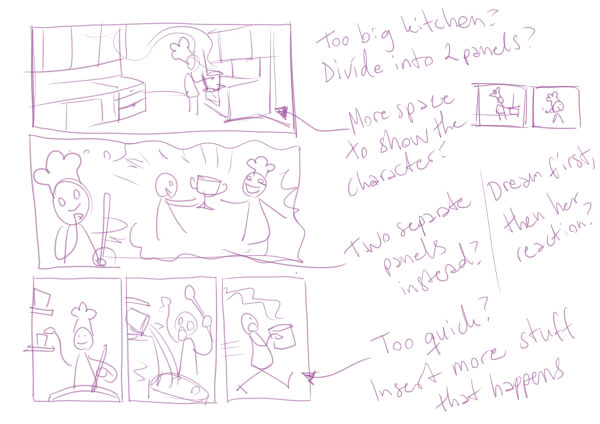
Nesse estágio fica claro com frequência, se você perdeu algum detalhe necessário do roteiro, ou se alguma coisa funciona apenas no texto e não visualmente. O roteiro não é uma lei, então fique à vontade para ir para frente e para trás, esboçando e escrevendo ou ajustando o que não parece certo. Eu gosto de rabiscar muito nessa fase e adicionar comentários nas laterais.
Normalmente eu faço as páginas da storyboard bem pequenas. Se eu tiver muitas páginas para arrumar, isso me dá uma boa visão geral. Algumas pessoas preferem fazer suas storyboards do tamanho de seus quadrinhos finalizados. você pode querer tentar dessa maneira também, para ver o que funciona melhor para você.
2. Escolhendo o Tipo Certo de Painel
Uma vez que você sabe como sua história se desenvolve, vamos focar mais na aparência e sensação que nós queremos que ela tenha. Quadrinhos vem numa ampla variedade de formatos, de tirinhas de quadrinhos de jornal e novelas gráficas até quadrinhos online que são rolados para baixo até o infinito. Para os meus quadrinhos, eu vou fazer algo um pouco mais longo do que uma tirinha de quadrinhos, mas provavelmente não precisarei de mais do que algumas páginas. Uma página vertical ou horizontal são igualmente ótimas escolhas, mas eu vou usar a vertical.
Passo 1
Por todo o mundo existem diferentes estilos de quadrinhos, não apenas nos desenhos mas também nos layouts. Os espaços em branco entre os painéis são normalmente chamados de 'calhas', que são frequentemente usados em quadrinhos ocidentais. Ter um ou muitos painéis sem calhas criam um tipo diferente de layout, que é mais usado nos quadrinhos japoneses (mangá).
A forma dos painéis do quadrinho podem variar muito também. Não precisa ser os quadrados e retângulos normais. Ter uma forma circular, de estrela ou ondulada pode dar uma sensação diferente ou dar informação ao leitor. Por exemplo, o painel ondulado é usado frequentemente como uma maneira de dizer o que está acontecendo dentro do painel é uma fantasia, sonho ou memória e não parte da narrativa presente.

Também o tamanho do painel pode alterar a atmosfera do quadrinho. Ter um painel muito longo com vários espaços podem fazer o ritmo parecer lento. Ter vários painéis pequenos próximos um dos outros pode dar a sensação de que as coisas estão acontecendo rápido.
Passo 2
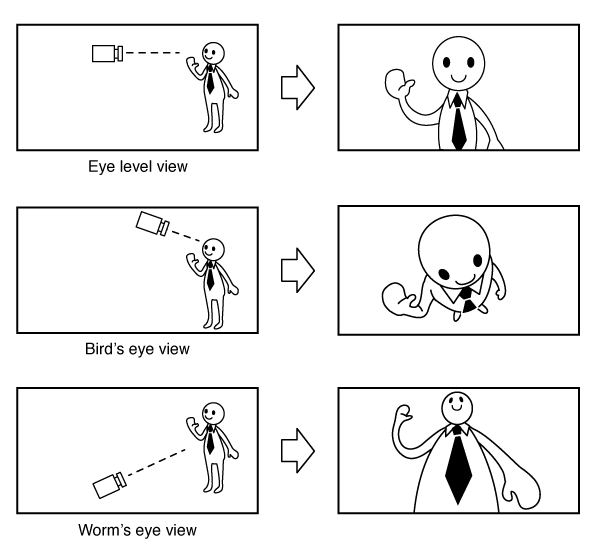
Quando desenhar o conteúdo dentro da moldura, pense como se você fosse um operador de câmera. Dependendo de qual ângulo a câmera está filmando, o que quer que esteja enquadrado parecer de um determinado modo. Mantendo a câmera em ângulos básicos é chamado de visão olho de minhoca e é frequentemente usada para fazer com que os personagens pareçam poderosos. Um ângulo de cima é chamado de visão olho de pássaro. Usá-la faz o personagem parecer menor e mais vulnerável.
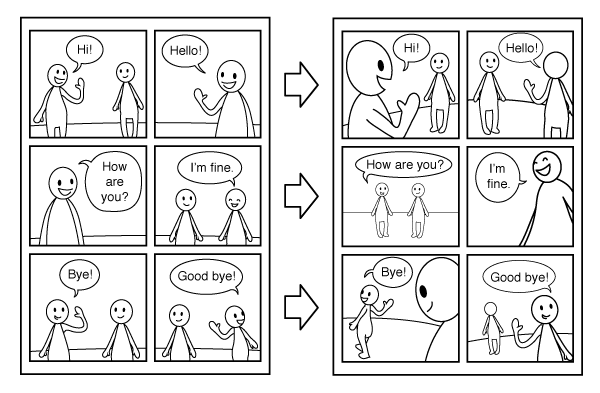
Há uma expressão chamada "cabeças falantes" para os quadrinhos onde os personagens estão falando muito e os painéis são apenas basicamente isso, cabeças falantes. Para tiras de quadrinhos não é incomum os painéis parecerem bem semelhantes, com apenas um ou dois personagens falando.
Quando fizer quadrinhos mais longos focados na narrativa pode ser bom mover a "câmera" ao redor um pouco mais. Close ups, tomadas de corpo inteiro e usando as visões de olho de pássaro/minhoca pode mudar muito as coisas, mesmo que sejam apenas dois personagens conversando.
Passo 3
Não importa que tipo de quadrinhos você esteja fazendo, clareza é a chave. A leitura não deve ser confusa sobre em que ordem os painéis devem ser lidos ou o que esteja acontecendo. Enquanto você quer variar os ângulos, você não quer confundir o leitor sobre quais personagens estão falando e de onde nós estamos vendo.

Uma ótima ferramenta é a "regra de 180 graus". É frequentemente falado em teoria de filme, mas pode ser aplicado em quadrinhos também. É uma linha imaginária que a câmera não vai cruzar. Desse modo a câmera pode se mover ao redor de um lado para o próximo sem nós perdemos o rastro de qual personagem é qual. O personagem da esquerda vai aparecer do lado esquerdo toda a vez, mesmo que a câmera esteja na frente ou atrás dele.

Embora isso seja chamado de regra, não significa que você nunca possa quebrá-la. Veja mais como uma ferramenta para ajudá-lo não algo que você tenha sempre que seguir.
3. Usando Máscaras de Recorte para os Painéis dos Quadrinhos
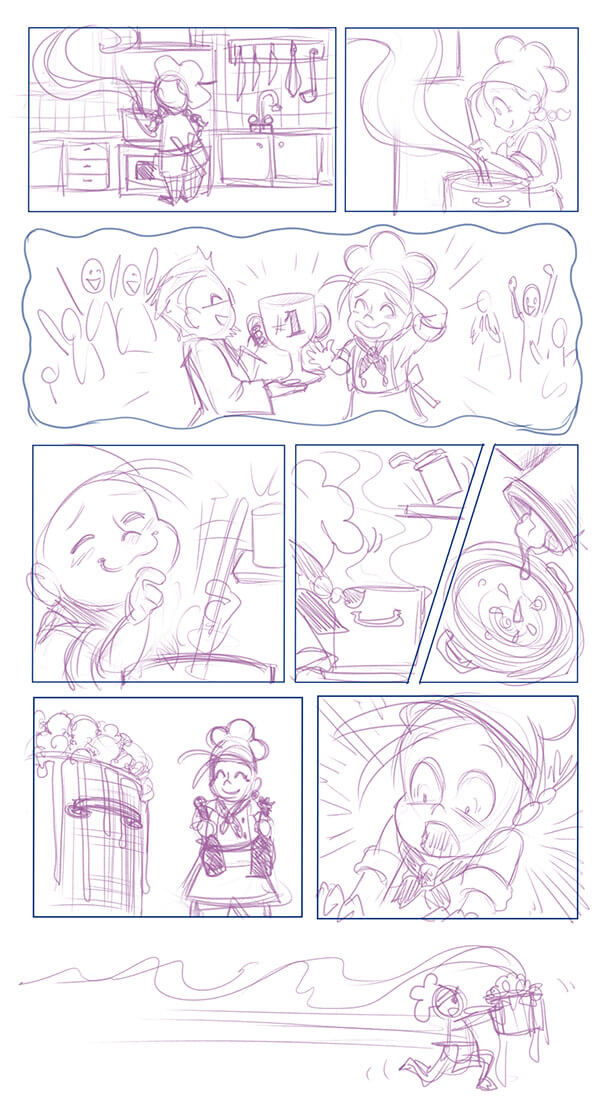
Eu fiz um rascunho de uma página de quadrinhos, e é hora de começar o layout propriamente. Mesmo após planejar como você quer fazer o layout do seus quadrinhos, quando desenhar de verdade você ainda vai poder mudar as coisas. Para isso, uma boa maneira de manter seu fluxo de trabalho flexível é trabalhar com máscaras de recorte. Aqui eu vou caminhar através de como as máscaras de recorte funcionam no Adobe Illustrator, e como elas podem ser usadas quando se cria quadrinhos.
Passo 1
Eu começo abrindo um novo documento no Illustrator, com tamanho A4 padrão. A partir do menu Arquivo eu escolho Inserir para importar o rascunho para a Prancheta. Você pode observar a larga forma de X sobre a imagem. Isso é para mostrar como a imagem é vinculada mas não incorporada ao documento. Isso significa que se você mover o arquivo fonte da imagem o Illustrator não poderá carregar a imagem.

Passo 2
Logo abaixo do menu superior você pode encontrar alguns botões de opções para sua imagem importada. Se você clicar no botão Incorporar, o Illustrator vai tornar a imagem parte do documento. Isso aumenta o tamanho do documento um pouco, mas para projetos longos é bem útil.

Passo 3
Usando a Ferramenta Retângulo eu posiciono a página e os painéis como espaços reservados Eu escolho sem preenchimento e com um contorno azul. O azul é para separar os painéis mais facilmente quando eu começar a traçar com tinta.

Passo 4
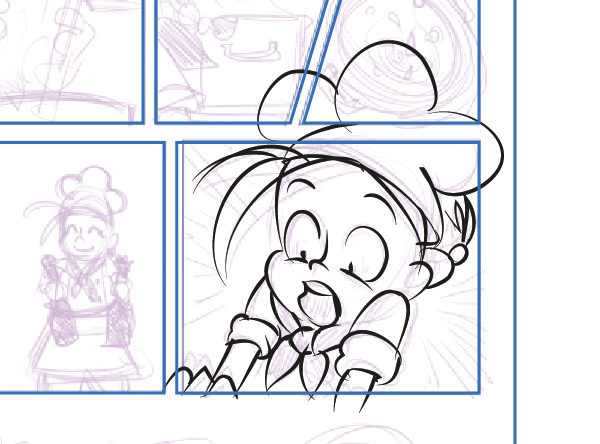
Já que eu tenho um esboço a seguir, eu posso apenas mergulhar no contorno com tinta como eu achar que devo. Esse painel com a expressão chocada parece engraçado então eu vou fazer ele primeiro. Usando a Ferramenta Pincel, eu importo meu pincel de tinta do tutorial anterior, e começo a contornar com traços longos e vividos. Já que nós vamos usar máscaras de recorte, não tem importância se as linhas estiverem sobrepondo as bordas. Isso deixa o traçado com tinta mais fácil e divertido, já que significa menos restrições.
Passo 5
Uma vez que o contorno com tinta esteja feito, seleciono todo o painel contendo os caminhos de vetores, não incluindo as molduras. Então os agrupo pressionando Command-G. Desmarco o grupo, tanto pressionando Command-Shift-A ou dando um clique esquerdo em qualquer lugar fora da seleção.
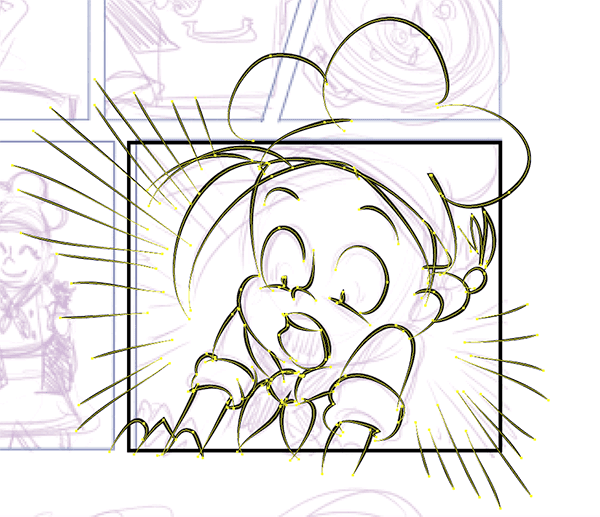
A moldura será nossa máscara de recorte, mas nós também queremos mostra a moldura com um traçado preto. Já que as máscaras de recorte são transparentes, o traçado preto dessa moldura não será visível. Entretanto, nós vamos selecionar a moldura em si, e fazer uma cópia pressionando Command-C.
Passo 6
Daqui em diante, nós adicionamos o grupo contendo o painel à seleção. Com tudo selecionado, nós damos um clique direito escolhemos Fazer Máscara de Recorte no menu suspenso.

Passo 7
Aqui nós colamos a moldura que fizemos cópia mais cedo, pressionando Command-F. Isso cola a moldura por cima de todo o resto e nós temos um painel finalizado.

Passo 8
O que é realmente hábil é a maneira como você pode modificar o painel bem fácil usando máscaras de recorte como essa. com a Ferramenta Seleção Direta, arraste-selecione um dos pontos âncora da máscara.

Arrastar-selecionar, assegura que você está selecionando ambos, a máscara de recorte transparente e a moldura preta ao mesmo tempo. Agora você pode arrastar os pontos âncora para mudar a aparência da moldura. As partes escondidas do painel contornado com tinta vão se mostrar de acordo.
Passo 9
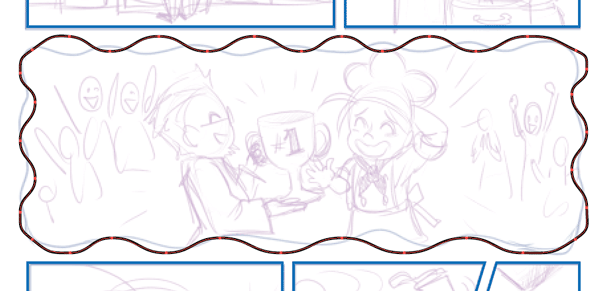
Agora vamos tentar outro painel. Esse tem uma borda ondulada para mostrar que a fantasia tomou lugar. Com o Illustrator há uma maneira fácil de conseguir esse efeito. Começando por ter uma forma de retângulo primeiro. Adicione mais alguns pontos de ancoragem para cada lado. Eu adicionei cinco de cada lado ao mais longo e dois em cada lado mais curto.

Passo 10
Enquanto tenho o retângulo selecionado, vá até Efeitos > Distorcer e Transformar > Zig Zag (Effect > Distort & Transform > Zig Zag).

Daqui você poderá acessar o menu opções. Você pode brincar com as configurações para resultados diferentes. Essas são as configurações que eu escolho para o meu painel.
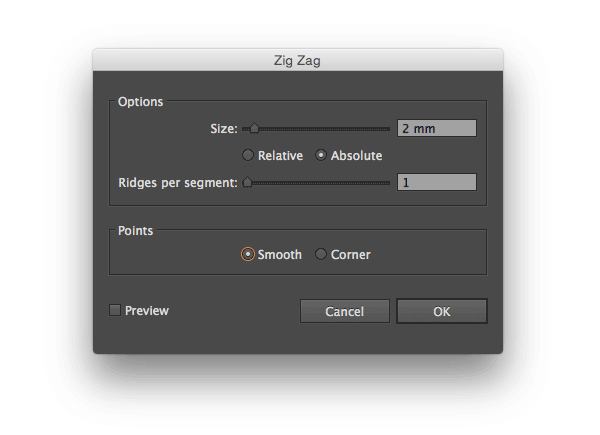
E esse é o resultado. Observe como o caminho de vetor ainda tem uma forma retangular. Se você quiser manipular a forma do painel mais, pode ser útil ter apenas poucos pontos de ancoragem para trabalhar.

Passo 11
Para usar as formas onduladas como máscara de recorte, nós precisamos transformar o efeito que criamos em um caminho de vetor. )Nós fazemos isso escolhendo Objeto (object) no menu superior, e indo até Expandir Aparência (Expand Appearance) enquanto temos o painel ainda selecionado.

Agora nós temos um caminho vetorial ondulado que podemos usar como máscara de recorte.
Passo 12
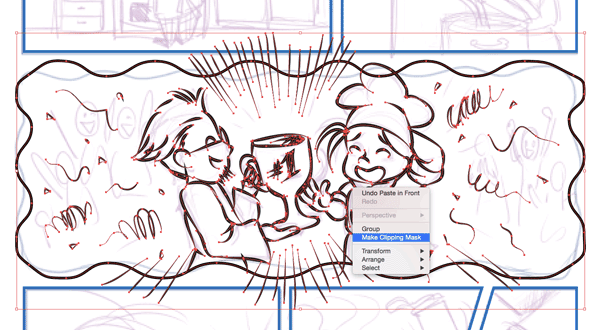
Hora de contornar com tinta de novo! Como fizemos da última vez, fique à vontade para contornar com tinta sem pensar sobre se manter dentro da borda. Quando terminar, agrupe tudo dentro do painel com Command-G, ou clique direito e Agrupar (group) no menu suspenso.
Faça uma cópia da borda para colar por cima mais tarde. Então selecione ambos o conteúdo do grupo e a moldura. Para fazer a máscara de recorte. clique direito e escolha Fazer Máscara de Recorte. Você também pode pressionar Command-7 para o mesmo resultado.
Passo 13
Desmarque o painel colando a moldura copiada por cima de tudo com o Command-F. Você vai notar que uma vez que você fez a máscara de recorte, o painel inteiro se torna um novo objeto. Os traçados individuais do desenho não podem ser selecionados a menos que você use a Ferramenta de Seleção Direta (Direct Selection Tool).

Clique duplo no objeto usando a máscara de recorte vai levá-lo para dentro dele. Aqui você tem acesso total para modificar sua arte novamente. Por exemplo, eu achei que as linhas estavam um pouco grossas nesse painel, então eu apenas dou um clique duplo na máscara de recorte, seleciono o grupo da arte e diminuo a espessura do traçado um pouco no painel Traçado.

Passo 14
Esse painel usa uma máscara de recorte quadrada, mas eu mudei de ideia e quero que seja um painel isolado. Eu quero que o personagem sobreponha um poucoo painel fantasia acima. Eu acho que isso vai deixar ainda mais claro que ela está sonhando acordada.

Selecione a máscara de recorte com a Ferramenta Seleção Direta. Comece acrescentando pontos com a Ferramenta Caneta onde você quer modificar a máscara de recorte.
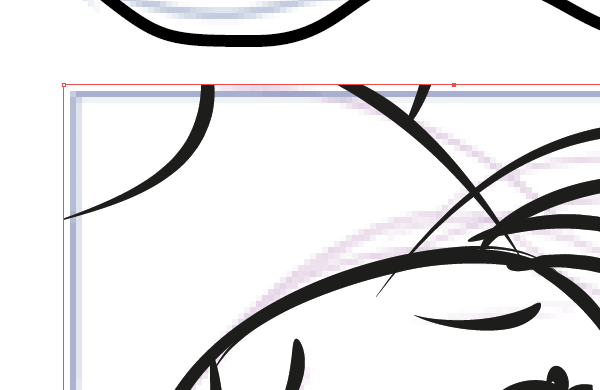
Dessa maneira você pode continuar moldando a máscara do modo que quiser. Já que estamos trabalhando apenas com traços e não com cor branca, este painel e o acima interferem Para fazer nosso personagem sobrepor o painel acima, nós precisamos mudar a máscara de recorte do painel um pouco.

Você pode modificar a máscara de recorte usando a Ferramenta de Seleção Direta, imediatamente, como no exemplo anterior. Outra forma é dar um clique duplo no objeto, que vai levar você para um Grupo de Corte isolado. Aqui você pode modificar a máscara de recorte sem se preocupar em afetar a arte dos outros painéis.

Conclusão
Nesse tutorial nós passamos por algumas técnicas comuns usadas em quadrinhos, tais como regra dos 180 graus e visão de olho de pássaro e de minhoca, como deixar isso mais interessante.
Usando vários tipos de painéis, nós podemos dar sensações diferentes para o nosso quadrinho, e trabalhar com o Illustrator nos dá a oportunidade de usar máscaras de recorte que podem ser modificadas conforme nossa vontade.
Enquanto não há regras definidas nos quadrinhos, pode ser legal ter algumas para guiá-lo no começo. Conforme você continuar a fazer quadrinhos, você verá que há muita tentativa e erro, mas também há algumas regras que são comuns por uma razão.

 By
By



