


Spanish (Español) translation by Manuel (you can also view the original English article)



En esta guía definitiva de máscaras de Photoshop para principiantes, aprenderás todo lo que necesitas saber para empezar a utilizar las máscaras de Photoshop. Lo explicaré todo con tanto detalle que todo el mundo puede aprenderlo, incluso aquellos que acaban de abrir Photoshop por primera vez.
Las máscaras son una de las características más importantes de Photoshop, y me aseguraré de que descubras por qué en este artículo. Hay dos tipos principales de máscaras en Photoshop:
- Máscaras de capa
- Máscaras de recorte
¿Qué son las máscaras de capa?
Las máscaras de capa son máscaras que puedes usar para cambiar la transparencia de un área muy específica de la capa. Puede que te preguntes por qué usar máscaras de capa si puedes usar la herramienta Borrador para lo mismo.
Cuando se utiliza la herramienta Borrador, se realizan cambios destructivos en la capa original que son permanentes. Con las máscaras de capa, siempre puedes refinarlas para reajustar la transparencia de la capa, o puedes eliminarlas y la capa volverá a tener el aspecto original. Cuando se utilizan máscaras de capa, la capa original siempre permanece intacta. Puedes consultar el siguiente artículo para ver una comparación más detallada de las máscaras de capa y la herramienta Borrador.


¿Cómo funcionan las máscaras de capa?
Una vez que añada la máscara de capa por defecto a la capa, no se realizará ningún cambio en la misma. La máscara de capa se rellenará de blanco, y en este caso, la transparencia de la capa permanece intacta. La capa tendrá el mismo aspecto que sin máscara de capa. Sin embargo, una vez que comiences a pincelear con un pincel negro sobre la máscara de capa, notaras que dondequiera que pintes, la capa se elimina.
El color que utilices para pincelar en la máscara de capa determina la transparencia del área donde pintes. Cuando tengas un color blanco en la máscara de capa, la opacidad de la capa será del 100%, y cuando tengas un color negro en la máscara de capa, la opacidad de la capa será del 0%. Donde tenga diferentes tonos de gris, la opacidad será de 0 a 100%, así que donde tenga un color gris del 50%, la opacidad de la capa será del 50% en esa zona.
En la imagen de abajo, puede ver en el panel Capas que las tres elipses son negras. Sin embargo, las máscaras de capa están cambiando la transparencia de las elipses para que todas aparezcan con diferente opacidad. La primera máscara de capa de la elipse se rellena de blanco y la elipse es visible con una opacidad del 100%. La segunda máscara de capa de la elipse se rellena con un 50% de gris, y la elipse es visible con un 50% de opacidad. Por último, la tercera máscara de capa de la elipse se rellena con un 10% de gris de brillo, y la elipse es visible con un 10% de opacidad.


Cuándo utilizar las máscaras de capa
Como se ha explicado en el apartado anterior, las máscaras de capa permiten realizar cambios de transparencia de zonas muy concretas de la capa que siempre y en todo momento se pueden afinar. Siempre que trabajes ajustando la transparencia de la capa y puedas necesitar esta posibilidad, las máscaras de capa son el camino a seguir.
Puede que necesites eliminar un área de la capa, combinar y mezclar varias fotos, aislar el sujeto del fondo o, literalmente, hacer cualquier otro cambio de transparencia. El hecho de poder afinar los cambios en cualquier momento hace que las máscaras de capa sean casi siempre una opción preferible.
Estos son algunos de mis tutoriales en los que he utilizado máscaras de capa en el proceso de creación de un efecto fotográfico:


Cómo crear una acción de efecto fotográfico de tipografía en Adobe Photoshop


Cómo añadir luces a un árbol con una acción de Photoshop
Cómo utilizar las máscaras de capa
Puedes añadir una máscara de capa a una capa de muchas maneras diferentes. La forma más fácil y rápida de añadir una máscara de capa a una capa es seleccionar la capa que desea y hacer clic en el icono de máscara en la parte inferior del panel Capas. De esta manera, añadirás una máscara de capa rellena de color blanco por defecto a la capa. La otra forma de añadir una máscara de capa a la capa es seleccionar la capa que quieras, ir a Capa > Máscara de capa, y desde ahí elegir una de las siguientes opciones:
- Revelar todo
- Ocultar todo
- Revelar selección
- Ocultar selección
- De la transparencia
También encontrarás algunas opciones de máscara de capa que puedes elegir una vez que añadas una máscara de capa a la capa:
- Eliminar
- Aplicar
- Habilitar
- Desvincular
Revelar todo
La opción Revelar todo añadirá una máscara de capa rellena de color blanco que revela la capa completa y no afecta a la transparencia de la capa si no se refina más.


Ocultar todo
La opción Ocultar todo añadirá una máscara de capa rellena de color negro que ocultará la capa completa.


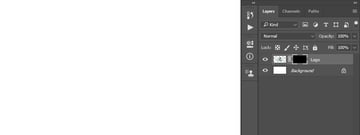
Revelar selección
La opción Revelar selección añadirá una máscara de capa que se rellena con blanco dentro del área de selección y con negro fuera del área de selección. El área de selección se revelará, mientras que el área restante se ocultará. Es necesario tener una selección activa para que esta opción esté disponible.


Ocultar selección
La opción Ocultar selección añadirá una máscara de capa que se rellena con negro dentro del área de selección y con blanco fuera del área de selección. El área de selección se ocultará, mientras que el área restante se revelará. Esta opción es la opuesta a la anterior.


Desde la Transparencia
La opción Desde la Transparencia añadirá una máscara de capa que se rellena de blanco donde la capa tiene píxeles visibles y de negro donde la capa no tiene píxeles visibles. La capa seguirá teniendo el mismo aspecto, pero el área vacía de la capa se rellenará de blanco.


Eliminar
La opción Eliminar eliminará la máscara de capa actual de la capa. También puede eliminarla haciendo clic derecho en la máscara de capa en el panel Capas y eligiendo Eliminar máscara de capa. La capa seguirá teniendo el mismo aspecto que antes de añadir la máscara de capa.


Aplicar
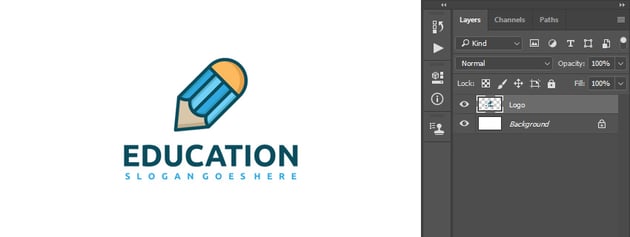
La opción Aplicar también borrará la máscara de capa pero con la diferencia de que la máscara de capa se va a aplicar a la capa. La capa tendrá el mismo aspecto que con la máscara de capa, pero la máscara de capa se borrará y no podrás refinarla.
También se puede aplicar la máscara de capa al hacer clic derecho en la máscara de capa en el panel Capas y elegir Aplicar máscara de capa. Voy a demostrar esta opción con un ejemplo rápido a continuación:
Paso 1
Haz una selección de un área de la capa, siéntete libre de usar cualquier herramienta de selección que te guste.


Paso 2
Ahora ve a Capa > Máscara de capa > Ocultar selección para añadir una máscara de capa que oculte el área seleccionada de la capa.


Paso 3
Ve a Capa > Máscara de capa > Aplicar.


Desactivar
La opción Desactivar deshabilitará temporalmente la máscara de capa, y podrás volver a activarla en cualquier momento desde el mismo menú. También puedes desactivar y activar la máscara de capa al hacer clic-shift en la máscara de capa en el panel Capas.


Desvincular
La opción Desvincular desvinculará la capa y una máscara de capa, y siempre podrás volver a vincularlas desde el mismo menú. También puedes desvincular y vincular una capa y una máscara de capa haciendo clic en el icono de vínculo entre ellas en el panel Capas.
Cuando añada una máscara de capa, se vinculará con una capa por defecto. Cuando estén vinculadas, si mueves, transformas o aplicas algún filtro a la capa o a una máscara de capa, ambas se verán afectadas por esos cambios.
Cuando están desvinculados, funcionan completamente por separado. Puedes mover, transformar o aplicar un filtro a ambos por separado. Voy a demostrar esta opción con un ejemplo rápido a continuación:
Paso 1
Haz una selección del área específica de la capa, siéntete libre de usar cualquier herramienta de selección que te guste.


Paso 2
Ahora ve a Capa > Máscara de capa > Revelar selección para añadir una máscara de capa que revele el área seleccionada de la capa.


Paso 3
Ve a Capa > Máscara de capa > Desvincular para desvincular la capa y la máscara de capa. A continuación, selecciona la máscara de capa, elige la Herramienta Mover (V) y arrastra la máscara de capa donde deseas revelar la otra área de la capa.


Más opciones de máscara de capa
Hay algunas opciones más de máscara de capa, como:
- Densidad
- Pluma
- Opciones de máscara
- Selección y máscara
Densidad
La opción Densidad es como la opacidad de una máscara de capa. Al reducir la densidad, la opacidad de la máscara de capa se reduce también. Cuando se establece la Densidad al 0%, la máscara de capa que se llena de color blanco no hará ninguna diferencia en la capa. Voy a demostrar esta opción con un ejemplo rápido a continuación:
Paso 1
Añade cualquier máscara de capa que te guste, sólo es importante que la máscara de capa oculte una zona de la capa para que se note la diferencia de Densidad una vez que la hagamos.


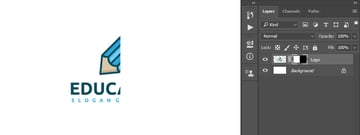
Paso 2
Ve a Ventana > Propiedades y, en el panel de Propiedades, ajusta la Densidad al 50%.


Pluma
La opción Pluma puede utilizarse para suavizar los bordes de la máscara de capa. Su aspecto es similar al de añadir el filtro Desenfoque gaussiano a la máscara de capa. Voy a seguir trabajando en el ejemplo anterior. Ve a Ventana > Propiedades y, en el panel de Propiedades, establece la Pluma en 50 px.


Opciones de máscara
La opción Opciones de máscara te ofrece la posibilidad de ajustar la visualización de la máscara de capa. Para mostrar la máscara de capa, pulsa Shift-Alt y haz clic en la máscara de capa en el panel Capas.


Seleccionar y enmascarar
Esta opción de Seleccionar y Enmascarar te da opciones avanzadas de ajuste de máscara. Aquí están algunos de mis tutoriales donde he utilizado esta opción para refinar la máscara de capa:

 Acciones de PhotoshopCómo crear una acción brillante en Adobe Photoshop
 Acciones de PhotoshopCómo crear una acción de Photoshop encantada
 Acciones de PhotoshopCómo crear una acción de efecto de explosión de rocas en Adobe Photoshop
¿Qué son las máscaras de recorte?
Las máscaras de recorte son máscaras que pueden utilizarse para crear efectos similares a los creados con las máscaras de capa. Sin embargo, funcionan de forma completamente diferente. El uso de máscaras de recorte requiere al menos dos capas. En lugar de utilizar los valores de blanco y negro para determinar la opacidad de la capa, una máscara de recorte utiliza una capa para determinar la transparencia de otra.
Las máscaras de recorte y las máscaras de capa también se pueden utilizar juntas. Aquí hay un tutorial en el que utilicé tanto máscaras de capa como máscaras de recorte:


¿Cómo funcionan las máscaras de recorte?
Como se ha mencionado, una máscara de recorte funciona utilizando una capa para determinar la transparencia de otra. Para utilizar una máscara de recorte se necesitan al menos dos capas, que deben estar situadas una debajo de la otra en el panel Capas. La capa superior utilizará la transparencia de la capa inferior.
Las capas deben estar en el mismo grupo si hay grupos de capas. Además, un grupo de capas no puede crear una máscara de recorte sobre una capa, pero una capa puede crear una máscara de recorte sobre un grupo de capas.
A continuación, he dibujado tres elipses. Todas son de color negro, pero con diferentes opacidades. La primera elipse tiene una opacidad del 100%, la segunda del 50% y la última del 10%. Se colocan dentro de una carpeta para que el texto pueda crear una máscara de recorte sobre las tres elipses a la vez. Como puedes ver, el texto es visible sólo sobre el área de las elipses y tiene una transparencia que depende de la opacidad de las elipses.


Cuándo utilizar máscaras de recorte
Las máscaras de recorte son la opción perfecta cuando tienes dos capas que quieres combinar haciendo que una capa tenga la transparencia de otra. Aquí tienes algunos tutoriales en los que he utilizado máscaras de recorte para crear varios efectos fotográficos:


Cómo crear una acción de efecto fotográfico divertido y espeluznante en Adobe Photoshop


Cómo crear una acción de efecto de Photoshop en forma de fragmentos


Cómo crear una acción de Adobe Photoshop de tipografía


Cómo crear una acción de efecto de pintura que gotea en Photoshop
Cómo utilizar las máscaras de recorte
Para añadir una máscara de recorte, tienes que seleccionar la capa e ir a Capa > Crear máscara de recorte. También puedes crear una máscara de recorte pulsando Control-Alt-G. Ahora vamos a ver un ejemplo rápido.
Paso 1
Digamos que has añadido un texto sobre la textura y quieres que la textura aparezca sólo sobre el texto.


Paso 2
Ahora arrastra la capa de Texto debajo de la capa de Textura en el panel de Capas.


Paso 3
Pulsa Control-Alt-G en tu teclado para crear una máscara de recorte.


¿Qué son las máscaras vectoriales?
Las máscaras vectoriales son muy similares a las máscaras de capa. La principal diferencia es que las máscaras de capa se basan en píxeles, mientras que las máscaras vectoriales se basan en vectores o rutas y son independientes de la resolución.
Cuando estás refinando una máscara de capa, se suelen utilizar las herramientas de selección o la herramienta Pincel. Con una máscara vectorial, utilizarás la herramienta Pluma y diferentes herramientas de forma. Puedes utilizar tanto máscaras de capa como vectoriales en la misma capa, y también puedes convertir una máscara vectorial en una máscara de capa rasterizándola.
Teniendo en cuenta que las máscaras vectoriales no pierden su calidad cuando se transforman, es mejor utilizarlas cuando puedas necesitar transformar la capa o su máscara en tu trabajo.
Para añadir una máscara vectorial, selecciona la capa, ve a Capa > Máscara vectorial, y desde allí elige una de las siguientes opciones:
- Revelar todo
- Ocultar todo
- Trayectoria actual
También encontrarás algunas opciones de máscara de capa que puedes elegir una vez que hayas añadido una máscara de capa a la capa:
- Eliminar
- Habilitar
- Vínculo
Estas opciones funcionan igual que las opciones de las máscaras de capa. Solo hay algunas cosas que son diferentes. Las máscaras vectoriales no tienen las opciones Revelar selección, Ocultar selección y Aplicar, pero tienen la opción Trayectoria actual, que las máscaras de capa no tienen. Aquí hay un artículo que es todo acerca de las máscaras vectoriales:

¡Lo hiciste!
Hemos llegado al final de este artículo. Ahora deberías saber todo lo que necesitas para empezar a utilizar las máscaras de Photoshop y llevar tus proyectos a un nivel completamente nuevo. Si quieres empezar a practicar de inmediato, aquí tienes un buen comienzo:

 Máscaras de capaCómo utilizar las máscaras de capa en Photoshop
 Máscara de recorteCómo crear una máscara de recorte en Photoshop
 Adobe PhotoshopCómo crear y utilizar máscaras de luminosidad en Adobe Photoshop
 Manipulación de fotosHaz un efecto de doble exposición de moda en Adobe Photoshop
 TipografíaCómo utilizar las máscaras de capa para crear un atrevido póster tipográfico en Photoshop
 Diseño de posterésCómo crear un póster con máscaras de capa en Adobe Photoshop
 By
By



