


German (Deutsch) translation by Władysław Łucyszyn (you can also view the original English article)



In dieser ultimativen Anleitung zu Photoshop-Masken für Anfänger erfahren Sie alles, was Sie wissen müssen, um mit der Verwendung der Photoshop-Masken zu beginnen. Ich werde alles so detailliert erklären, dass jeder es lernen kann, auch diejenigen, die gerade Photoshop zum ersten Mal geöffnet haben.
Masken sind eine der wichtigsten Photoshop-Funktionen, und ich werde in diesem Artikel sicherstellen, dass Sie herausfinden, warum. In Photoshop gibt es zwei Haupttypen von Masken:
- Ebenenmasken
- Schnittmasken
Was sind Ebenenmasken?
Ebenenmasken sind Masken, mit denen Sie die Transparenz des sehr spezifischen Bereichs der Ebene ändern können. Sie fragen sich möglicherweise, warum Sie Ebenenmasken verwenden sollten, wenn Sie das Radiergummi-Werkzeug für dasselbe verwenden können.
Wenn Sie das Radiergummi-Werkzeug verwenden, nehmen Sie destruktive Änderungen an der ursprünglichen Ebene vor, die dauerhaft sind. Mit Ebenenmasken können Sie sie jederzeit verfeinern, um die Ebenentransparenz neu anzupassen, oder Sie können sie löschen, und die Ebene erhält wieder das ursprüngliche Aussehen. Bei Verwendung von Ebenenmasken bleibt die ursprüngliche Ebene immer unberührt. Im folgenden Artikel finden Sie einen detaillierteren Vergleich der Ebenenmasken und des Radiergummi-Werkzeugs.


Wie funktionieren Ebenenmasken?
Sobald Sie der Ebene die Standardebenenmaske hinzugefügt haben, werden noch keine Änderungen an der Ebene vorgenommen. Die Ebenenmaske wird mit Weiß gefüllt, und in diesem Fall bleibt die Ebenentransparenz unberührt. Die Ebene sieht genauso aus wie ohne Ebenenmaske. Sobald Sie jedoch mit einem schwarzen Pinsel auf die Ebenenmaske streichen, werden Sie feststellen, dass die Ebene überall dort entfernt wird, wo Sie bürsten.
Die Farbe, mit der Sie auf die Ebenenmaske streichen, bestimmt die Transparenz des Bereichs, in dem Sie bürsten. Wenn Sie eine weiße Farbe in der Ebenenmaske haben, beträgt die Deckkraft der Ebene 100%, und wenn Sie eine schwarze Farbe in der Ebenenmaske haben, beträgt die Deckkraft der Ebene 0%. Wenn Sie verschiedene Graustufen haben, beträgt die Deckkraft 0-100%. Wenn Sie also eine Graustufe von 50% haben, beträgt die Deckkraft der Ebene in diesem Bereich 50%.
In der Abbildung unten sehen Sie im Ebenenbedienfeld, dass alle drei Ellipsen schwarz sind. Die Ebenenmasken ändern jedoch die Transparenz der Ellipsen, sodass sie alle mit unterschiedlicher Deckkraft angezeigt werden. Die erste Ellipsenebenenmaske ist mit Weiß gefüllt, und die Ellipse ist bei 100% Deckkraft sichtbar. Die zweite Ellipsenebenenmaske ist mit 50% Grau gefüllt, und die Ellipse ist bei 50% Deckkraft sichtbar. Zuletzt wird die dritte Ellipsenebenenmaske mit 10% Helligkeitgrau gefüllt, und die Ellipse ist bei 10% Deckkraft sichtbar.


Wann werden Ebenenmasken verwendet?
Wie im vorherigen Abschnitt erläutert, können Ebenenmasken Transparenzänderungen an ganz bestimmten Bereichen der Ebene vornehmen, die jederzeit und jederzeit verfeinert werden können. Wann immer Sie an der Anpassung der Ebenentransparenz arbeiten und diese Möglichkeit möglicherweise benötigen, sind Ebenenmasken der richtige Weg.
Möglicherweise müssen Sie einen Bereich aus der Ebene entfernen, mehrere Fotos kombinieren und mischen, das Motiv vom Hintergrund isolieren oder buchstäblich andere Transparenzänderungen vornehmen. Die Möglichkeit, die Änderungen jederzeit zu verfeinern, macht Ebenenmasken fast immer zu einer bevorzugten Option.
Hier sind einige meiner Tutorials, in denen ich beim Erstellen eines Fotoeffekts Ebenenmasken verwendet habe:


So erstellen Sie eine Typografie-Fotoeffektaktion in Adobe Photoshop


So fügen Sie einem Baum mit einer Photoshop-Aktion Lichter hinzu
Verwendung von Ebenenmasken
Sie können einer Ebene auf viele verschiedene Arten eine Ebenenmaske hinzufügen. Der einfachste und schnellste Weg, einer Ebene eine Ebenenmaske hinzuzufügen, besteht darin, die gewünschte Ebene auszuwählen und auf das Maskensymbol unten im Ebenen-Bedienfeld zu klicken. Auf diese Weise fügen Sie der Ebene eine standardmäßige mit weißer Farbe gefüllte Ebenenmaske hinzu. Die andere Möglichkeit, der Ebene eine Ebenenmaske hinzuzufügen, besteht darin, die gewünschte Ebene auszuwählen, zu Ebene > Ebenenmaske zu wechseln und von dort aus eine der folgenden Optionen auszuwählen:
- Alles offenbaren
- Alles verstecken
- Auswahl anzeigen
- Auswahl verbergen
- Aus Transparenz
Sie finden auch einige Ebenenmaskenoptionen, aus denen Sie auswählen können, sobald Sie der Ebene eine Ebenenmaske hinzugefügt haben:
- Löschen
- Anwenden
- Aktivieren
- Verknüpfung aufheben
Alles offenbaren
Mit der Option Alles offenbaren wird eine mit weißer Farbe gefüllte Ebenenmaske hinzugefügt, die die gesamte Ebene anzeigt und die Ebenentransparenz nicht beeinflusst, wenn sie nicht weiter verfeinert wird.


Versteck alles
Mit der Option Alles verstecken wird eine mit schwarzer Farbe gefüllte Ebenenmaske hinzugefügt, die die gesamte Ebene ausblendet.


Auswahl anzeigen
Mit der Option Auswahl anzeigen wird eine Ebenenmaske hinzugefügt, die im Auswahlbereich mit Weiß und außerhalb des Auswahlbereichs mit Schwarz gefüllt ist. Der Auswahlbereich wird angezeigt, während der verbleibende Bereich ausgeblendet wird. Sie benötigen eine aktive Auswahl, damit diese Option verfügbar ist.


Auswahl verbergen
Mit der Option Auswahl verbergen wird eine Ebenenmaske hinzugefügt, die im Auswahlbereich mit Schwarz und außerhalb des Auswahlbereichs mit Weiß gefüllt ist. Der Auswahlbereich wird ausgeblendet, während der verbleibende Bereich angezeigt wird. Diese Option ist das Gegenteil der vorherigen Option.


Aus Transparenz
Mit der Option AusTransparenz wird eine Ebenenmaske hinzugefügt, die mit Weiß gefüllt ist, wenn die Ebene sichtbare Pixel hat, und mit Schwarz, wenn die Ebene keine sichtbaren Pixel hat. Die Ebene sieht immer noch gleich aus, aber der leere Bereich der Ebene wird mit Weiß gefüllt.


Löschen
Mit der Option Löschen wird die aktuelle Ebenenmaske der Ebene gelöscht. Sie können es auch löschen, indem Sie im Ebenen-Bedienfeld mit der rechten Maustaste auf die Ebenenmaske klicken und Ebenenmaske löschen auswählen. Die Ebene sieht immer noch genauso aus wie vor dem Hinzufügen einer Ebenenmaske.


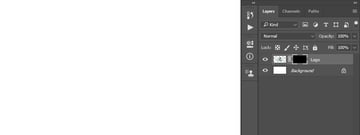
Anwenden
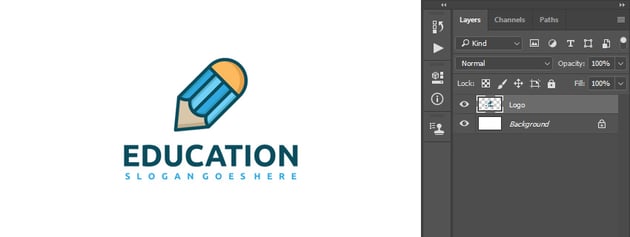
Mit der Option Anwenden wird auch die Ebenenmaske gelöscht, jedoch mit dem Unterschied, dass die Ebenenmaske auf die Ebene angewendet wird. Die Ebene sieht genauso aus wie die Ebenenmaske, aber die Ebenenmaske wird gelöscht und Sie können sie nicht verfeinern.
Sie können die Ebenenmaske auch anwenden, wenn Sie im Ebenen-Bedienfeld mit der rechten Maustaste auf die Ebenenmaske klicken und Ebenenmaske anwenden auswählen. Ich werde diese Option anhand eines kurzen Beispiels unten demonstrieren:
Schritt 1
Treffen Sie eine Auswahl für einen Bereich der Ebene. Sie können auch beliebige Auswahlwerkzeuge verwenden.


Schritt 2
Gehen Sie nun zu Ebene > Ebenenmaske > Auswahl verbergen, um eine Ebenenmaske hinzuzufügen, die den ausgewählten Bereich der Ebene ausblendet.


Schritt 3
Gehen Sie zu Ebene > Ebenenmaske > Übernehmen.


Deaktivieren
Mit der Option Deaktivieren wird die Ebenenmaske vorübergehend deaktiviert, und Sie können sie jederzeit über dasselbe Menü wieder aktivieren. Sie können die Ebenenmaske auch deaktivieren und aktivieren, wenn Sie im Ebenenbedienfeld bei gedrückter Umschalttaste auf die Ebenenmaske klicken.


Verknüpfung aufheben
Mit der Option Verknüpfung aufheben werden die Verknüpfung der Ebene und einer Ebenenmaske aufgehoben, und Sie können sie jederzeit über dasselbe Menü erneut verknüpfen. Sie können die Verknüpfung und Verknüpfung einer Ebene und einer Ebenenmaske auch aufheben, indem Sie im Ebenen-Bedienfeld auf das Verknüpfungssymbol zwischen ihnen klicken.
Wenn Sie eine Ebenenmaske hinzufügen, wird diese standardmäßig mit einer Ebene verknüpft. Wenn sie verknüpft sind, wenn Sie Filter auf die Ebene oder eine Ebenenmaske verschieben, transformieren oder anwenden, sind beide von diesen Änderungen betroffen.
Wenn sie nicht verbunden sind, arbeiten sie vollständig separat. Sie können beide separat verschieben, transformieren oder mit einem Filter versehen. Ich werde diese Option anhand eines kurzen Beispiels unten demonstrieren:
Schritt 1
Treffen Sie eine Auswahl des spezifischen Bereichs der Ebene. Sie können auch beliebige Auswahlwerkzeuge verwenden.


Schritt 2
Gehen Sie nun zu Ebene > Ebenenmaske > Auswahl anzeigen, um eine Ebenenmaske hinzuzufügen, die den ausgewählten Bereich der Ebene anzeigt.


Schritt 3
Gehen Sie zu Ebene > Ebenenmaske > Verknüpfung aufheben, um die Verknüpfung der Ebene und der Ebenenmaske aufzuheben. Wählen Sie dann die Ebenenmaske aus, wählen Sie das Verschieben-Werkzeug (V) und ziehen Sie die Ebenenmaske an die Stelle, an der Sie den anderen Bereich der Ebene anzeigen möchten.


Weitere Ebenenmaskenoptionen
Es gibt einige weitere Ebenenmaskenoptionen, wie z.
- Dichte
- Feder
- Maskenoptionen
- Auswählen und maskieren
Dichte
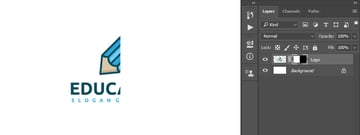
Die Option Dichte entspricht einer Deckkraft der Ebenenmaske. Wenn Sie die Dichte verringern, wird auch die Deckkraft der Ebenenmaske verringert. Wenn Sie die Dichte auf 0% einstellen, hat die mit weißer Farbe gefüllte Ebenenmaske keinen Einfluss auf die Ebene. Ich werde diese Option anhand eines kurzen Beispiels unten demonstrieren:
Schritt 1
Fügen Sie eine beliebige Ebenenmaske hinzu. Es ist nur wichtig, dass die Ebenenmaske einen Bereich der Ebene verbirgt, damit Sie den Dichte-Unterschied bemerken, sobald wir ihn erstellt haben.


Schritt 2
Gehen Sie zu Fenster > Eigenschaften und stellen Sie im Eigenschaftenfenster die Dichte auf 50% ein.


Feder
Mit der Option Feder können Sie die Kanten der Ebenenmaske glätten. Es sieht ähnlich aus wie das Hinzufügen des Gaußschen Weichzeichnungsfilters zur Ebenenmaske. Ich werde weiter am vorherigen Beispiel arbeiten. Gehen Sie zu Fenster > Eigenschaften und stellen Sie im Eigenschaftenfenster die Feder auf 50 px ein.


Maskenoptionen
Mit der Option Maskenoptionen können Sie die Anzeige der Ebenenmaske anpassen. Um die Ebenenmaske anzuzeigen, klicken Sie bei gedrückter Umschalttaste bei gedrückter Alt-Taste auf die Ebenenmaske im Ebenenbedienfeld.


Auswählen und maskieren
Diese Auswahl- und Maskenoption bietet Ihnen erweiterte Optionen zum Anpassen der Maske. Hier sind einige meiner Tutorials, in denen ich diese Option verwendet habe, um die Ebenenmaske zu verfeinern:

 Photoshop-AktionenSo erstellen Sie eine funkelnde Aktion in Adobe Photoshop
 Photoshop-AktionenSo erstellen Sie eine verzauberte Photoshop-Aktion
 Photoshop-AktionenSo erstellen Sie eine Rock Blast-Effektaktion in Adobe Photoshop
Was sind Schnittmasken?
Schnittmasken sind Masken, mit denen ähnliche Effekte wie mit Ebenenmasken erstellt werden können. Sie arbeiten jedoch ganz anders. Die Verwendung von Schnittmasken erfordert mindestens zwei Schichten. Anstatt die Schwarz-Weiß-Werte zum Bestimmen der Deckkraft der Ebene zu verwenden, verwendet eine Schnittmaske eine Ebene, um die Transparenz einer anderen zu bestimmen.
Schnittmasken und Ebenenmasken können auch zusammen verwendet werden. Hier ist ein Tutorial, in dem ich sowohl Ebenenmasken als auch Schnittmasken verwendet habe:


Wie funktionieren Schnittmasken?
Wie bereits erwähnt, verwendet eine Schnittmaske eine Ebene, um die Transparenz einer anderen zu bestimmen. Sie benötigen mindestens zwei Ebenen, um eine Schnittmaske zu verwenden, und diese müssen im Ebenen-Bedienfeld untereinander positioniert sein. Die oberste Ebene verwendet die Transparenz der darunter liegenden Ebene.
Die Ebenen müssen sich in derselben Gruppe befinden, wenn Ebenengruppen vorhanden sind. Eine Ebenengruppe kann auch keine Schnittmaske über einer Ebene erstellen, aber eine Ebene kann eine Schnittmaske über einer Ebenengruppe erstellen.
Unten habe ich drei Ellipsen gezeichnet. Sie sind alle schwarz, aber mit unterschiedlichen Trübungen. Die erste Ellipse hat eine Deckkraft von 100%, die zweite eine Deckkraft von 50% und die letzte eine Deckkraft von 10%. Sie werden in einem Ordner abgelegt, sodass der Text eine Schnittmaske über alle drei Ellipsen gleichzeitig erstellen kann. Wie Sie sehen können, ist der Text nur über dem Bereich der Ellipsen sichtbar und weist abhängig von der Deckkraft der Ellipsen eine Transparenz auf.


Wann werden Schnittmasken verwendet?
Schnittmasken sind die perfekte Wahl, wenn Sie zwei Ebenen haben, die Sie kombinieren möchten, indem Sie dafür sorgen, dass eine Ebene die Transparenz einer anderen hat. Hier sind einige Tutorials, in denen ich Schnittmasken verwendet habe, um verschiedene Fotoeffekte zu erstellen:


So erstellen Sie eine lustige, gruselige Fotoeffektaktion in Adobe Photoshop


So erstellen Sie eine Shatter-Photoshop-Effektaktion


So erstellen Sie eine Typografie Adobe Photoshop-Aktion


So erstellen Sie eine Tropffarbe Photoshop-Effektaktion
Verwendung von Schnittmasken
Um eine Schnittmaske hinzuzufügen, müssen Sie die Ebene auswählen und zu Ebene > Schnittmaske erstellen gehen. Sie können auch eine Schnittmaske erstellen, indem Sie Strg-Alt-G drücken. Jetzt gehen wir ein kurzes Beispiel durch.
Schritt 1
Angenommen, Sie haben Text über die Textur eingefügt und möchten, dass die Textur nur über dem Text angezeigt wird.


Schritt 2
Ziehen Sie nun die Textebene unter die Texturebene im Ebenenbedienfeld.


Schritt 3
Drücken Sie Strg-Alt-G auf Ihrer Tastatur, um eine Schnittmaske zu erstellen.


Was sind Vektormasken?
Vektormasken sind Ebenenmasken sehr ähnlich. Der Hauptunterschied besteht darin, dass Ebenenmasken pixelbasiert sind, während Vektormasken vektor- oder pfadbasiert und auflösungsunabhängig sind.
Wenn Sie eine Ebenenmaske verfeinern, verwenden Sie normalerweise die Auswahlwerkzeuge oder das Pinselwerkzeug. Mit einer Vektormaske verwenden Sie das Stiftwerkzeug und verschiedene Formwerkzeuge. Sie können sowohl Ebenen- als auch Vektormasken auf derselben Ebene verwenden und eine Vektormaske durch Rastern in eine Ebenenmaske konvertieren.
Da Vektormasken beim Transformieren nicht an Qualität verlieren, werden sie am besten verwendet, wenn Sie die Ebene oder ihre Maske in Ihrer Arbeit möglicherweise transformieren müssen.
Um eine Vektormaske hinzuzufügen, wählen Sie die Ebene aus, gehen Sie zu Ebene > Vektormaske und wählen Sie von dort aus eine der folgenden Optionen:
- Alles offenbaren
- Versteck alles
- Aktueller Pfad
Sie finden auch einige Ebenenmaskenoptionen, aus denen Sie auswählen können, sobald Sie der Ebene eine Ebenenmaske hinzugefügt haben:
- Löschen
- Aktivieren
- Verknüpfung
Diese Optionen funktionieren genauso wie die Optionen der Ebenenmasken. Es gibt nur ein paar Dinge, die anders sind. Vektormasken haben nicht die Optionen Auswahl anzeigen, Auswahl ausblenden und Anwenden, aber sie haben die Option Aktueller Pfad, die Ebenenmasken nicht haben. Hier ist ein Artikel, der sich ausschließlich mit Vektormasken befasst:

Sie haben es geschafft!
Wir sind am Ende dieses Artikels angelangt. Sie sollten jetzt alles wissen, was Sie wissen müssen, um mit der Verwendung von Photoshop-Masken zu beginnen und Ihre Projekte auf ein völlig neues Niveau zu bringen! Wenn Sie sofort mit dem Üben beginnen möchten, ist hier ein guter Anfang:

 EbenenmaskenSo verwenden Sie Ebenenmasken in Photoshop
 SchnittmaskeSo erstellen Sie eine Schnittmaske in Photoshop
 Adobe PhotoshopErstellen und Verwenden von Leuchtkraftmasken in Adobe Photoshop
 Foto-ManipulationErstellen Sie in Adobe Photoshop einen trendigen Doppelbelichtungseffekt
 TypografieVerwenden von Ebenenmasken zum Erstellen eines fett gedruckten Typografie-Posters in Photoshop
 Poster DesignSo erstellen Sie ein Poster mit Ebenenmasken in Adobe Photoshop
 By
By



