


Chinese (Traditional) (中文(繁體)) translation by Fuhuan (you can also view the original English article)

在AI中制作水彩紋理。在本教程中,我們將使用壹個簡單的水彩圖片來制作水彩紋理,使用PS編輯我們的圖像,並使用兩種不同的技術在AI中應用紋理。
妳還可以檢查紋理或手繪字體,以補充Envato Market中本教程中使用的壹些設計。
1.制作水彩紋理
第1步
讓我們從妳需要或可能想要用於創建水彩紋理的耗材開始:
- 水彩顏料
- 水彩紙
- 軟漆刷
- 水杯
就個人而言,我認為像這樣的項目不需要最復雜的工具。 妳可以使用水彩塗料,從壹組兒童的藝術品中創造出有趣的水彩紋理。下面妳會看到我的繪畫工具包中的東西。

第2步
刷子蘸水蘸水粉顏料,然後開始畫畫。嘗試透明度和飽和度。使大水坑或小雲彩的顏色區域。大膽些,不要怕出錯!

第3步
如果用濕刷在潮濕的紙上塗抹,妳會發現妳的水彩會暈染開來,並在妳的紙上產生有趣的漸變。隨意用紙巾輕輕擦拭或塗抹水彩畫,或用刷子輕輕擦拭紙張,形成飛濺紋理。

第4步
在紙張上層疊不同程度的色彩飽和度,並使用其他顏色繼續繪畫。讓妳的壹些顏料幹燥,然後繼續繪畫,直到妳有妳喜歡的顏色區域。

第5步
根據需要繪制盡可能多的水彩紋理。當妳對自己的顏色和設計選擇感到滿意時,在進入本教程的下壹部分之前,讓畫紙完全幹燥。

2.編輯紋理
第1步
掃描妳的紋理,並將其導入PS裏。或者,妳可以拍攝照片。由於我的掃描儀有點舊,所以並不能確保紙張拍出來是白色的。我們來進壹步編輯。

第2步
要防止紙張泛黃,請轉到 圖像>調整>色階,並仔細調整水彩濺起周圍黃色的程度。通常,我將灰色滑塊調整到左側,將白色滑塊調整到右側壹點。

第3步
現在,妳的水彩紋理是明亮而幹凈,將妳的文件保存為高分辨率的JPG,然後將其導入到AI裏。

3.從紋理制作矢量紋理
步驟1
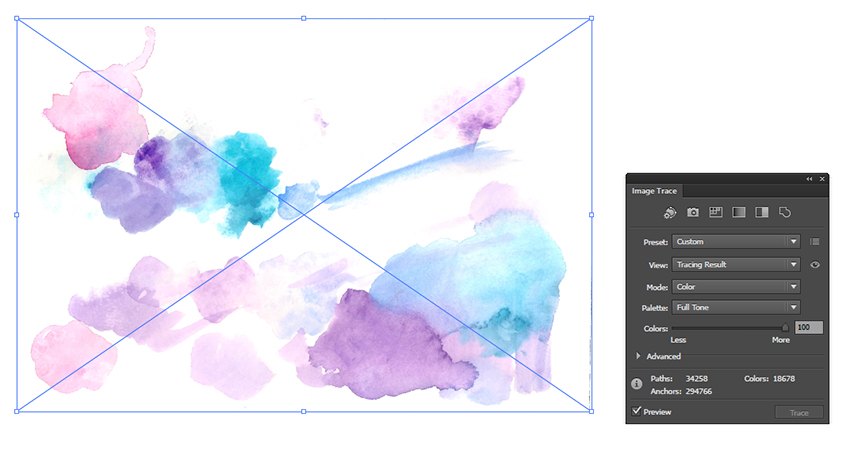
將妳的水彩紋理導入新的AI文檔並打開“ 圖像跟蹤”面板。對於“ 模式”,選擇“ 顏色”,對於“ 調色板”,選擇“ 完整色調”。點擊 預覽,等待壹下妳的矢量渲染。
第2步
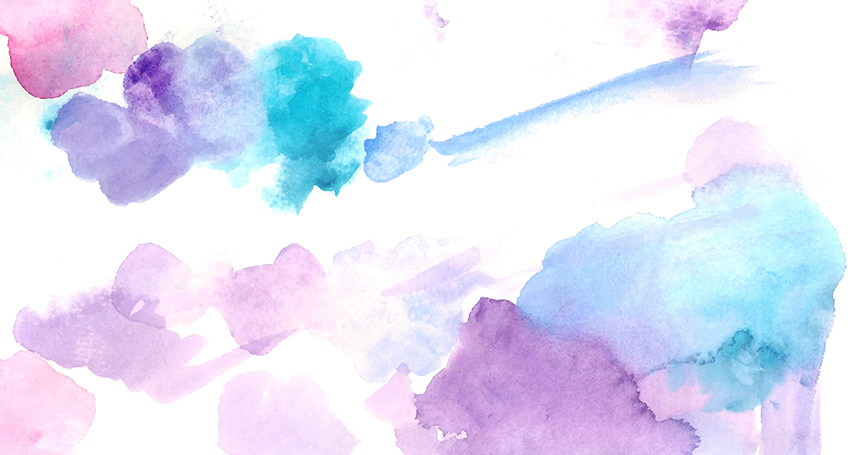
我放大了我的跟蹤結果,所以妳可以看到更好的矢量對象。這是壹個非常簡單的方法,將真實媒體紋理轉換為矢量,而無需手工在AI中重新創建它們 。
第3步
妳也可以通過為妳的調色板選擇有限(在下面左側) 而不是 全音調(在下面的右側)來限制跟蹤結果中的細節數量 。這會給妳壹個更矢量的外觀和更小的文件大小。
展開妳的水彩紋理並取消編組,以便妳可以使用 套索工具(Q)選擇壹部分紋理。 復制(Control-C)和 粘貼(Control-V)紋理到“ 圖層”面板中的“ 新建圖層”。隱藏其他紋理,以便妳只專註於復制的部分紋理。 Group(Control-G)紋理壹起。

4.創建壹個圖形樣式
第壹步
圖形樣式簡直不要太棒。通過簡單的按鈕,妳可以輕松應用各種圖案,效果等。他們與動作壹起攜手,加速AI中的流程。
選擇妳的紋理組,然後在“模式選項”面板中創建壹個新的模式。調整圖案拼貼邊界的寬度和 高度,使紋理重疊。 在“外觀”面板中,將組的“ 混合模式”設置 為“疊加”。當滿意時點擊完成。
由於這是壹個復雜的矢量紋理,因此妳可能會發現制作圖案需要壹段時間。當我的機器趕上我正在創造的東西時,我傾向於繪制。安全保存還有助於解決AI突然崩潰的問題。

第2步
妳可以在“ 色板”面板中找到新制作的圖案 。將其應用於壹個簡單矩形。打開“圖形樣式”面板,並選擇矩形,制作新的圖形樣式。 這使妳可以保留在“外觀”面板中設置的任何內容,並將其快速,輕松地應用於任何對象,而無需重新應用模式及其他屬性。 確保保存好圖形樣式,以便以後使用。

第3步
讓我們用新的圖形樣式來測試壹些文本。使用壹個有趣的腳本字體,我寫了壹個我最喜歡的短語。妳可以在Envato Market的字體部分找到類似的字體。
使用文字工具(T)輸入壹些文本,然後展開 (對象>展開)文本到輪廓。應用妳新創建的圖形樣式。註意如何改善妳的模式或風格,如果有的話。

5.創建壹個版式設計
第1步
讓我們做壹些比將圖形樣式應用於簡單字體更有趣的事情。勾勒出壹個圖案。考慮使用腳本,襯線和砂襯線字體作為妳的手繪類型的示例。
或者,妳可以根據需要安排文本,而不是繪制壹個單獨的設計。我在PS中畫出了下面的設計, 並將其導入到我的AI文檔中。 隨意選擇的使用各種組成和文字樣式。如果妳不使用圖形輸入板,則可能需要使用本教程中的字體。

第2步
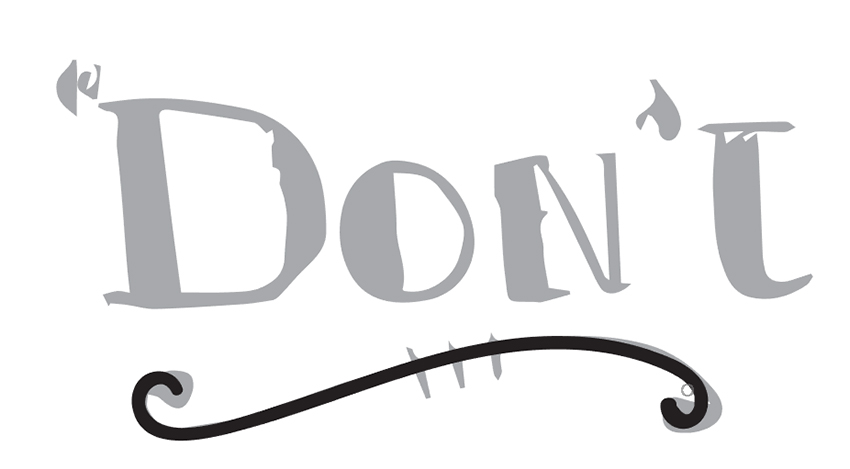
在新圖層上,使用Blob畫筆工具(Shift-B)順利重繪妳的設計。盡最大努力收緊線路,保持圖案相差不大。
第3步
在妳的字體中改變妳的線寬。在這裏,查看其他字母和印刷字體的示例將幫助妳確定每個字母的哪壹部分應該很厚,哪壹部分應該很薄。 試試兩者,看看它如何改變妳的設計。

第4步
繼續解決妳的構圖。如果妳發現妳的素描不是正確的,妳現在可以調整妳的內容。或者,妳也可以使用不同的繪圖工具(例如鋼筆工具(P))來修改草圖。

第5步
對於較大的字母部分,先描出輪廓,然後填寫每個形狀。通過使用Shaper工具(Shift-N)填寫章節,加快妳的過程。簡單地在對象之間繪制壹個塗鴉,它將填充,妳可以看到下面。

第6步
完成文本後,刪除草稿圖層並選擇新的文本形狀。 然後使用路徑查找器,確保將其展開為壹個 復合形狀。正如我們以前所做的那樣,隨意將圖形樣式應用於新創建的設計。

6. 創建壹個剪貼蒙版
第1步
作為圖形樣式的替代方法 ,妳可以創建壹個剪貼蒙版(Control-7)來應用妳的紋理。正如我們在準備創建圖案時所做的那樣,使用套索工具選擇圖像跟蹤紋理的壹部分並復制它。
我決定把水彩紋理分開放在自己的文檔中,這樣我的工作文檔就不像我的機器上那麽多了。

第2步
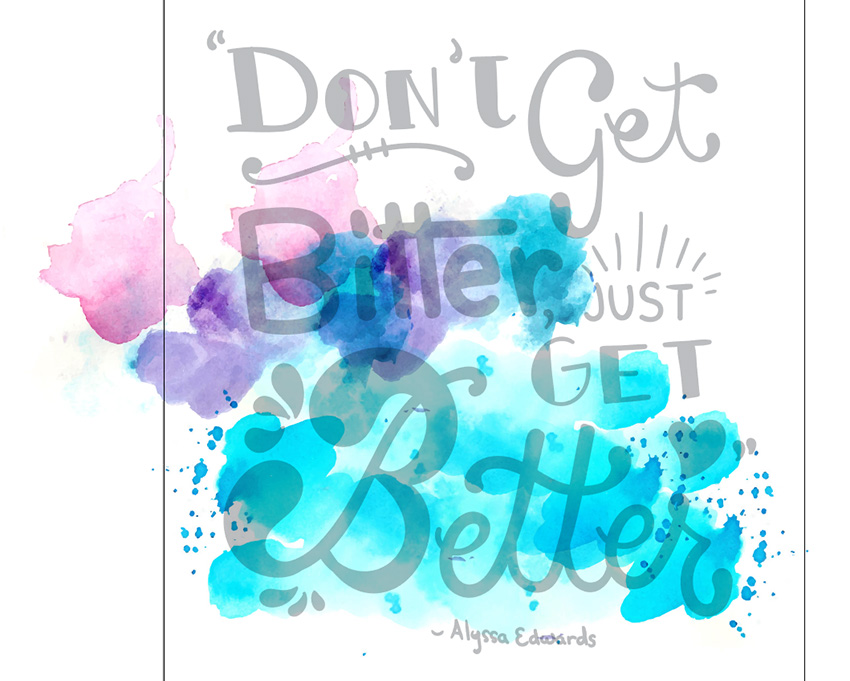
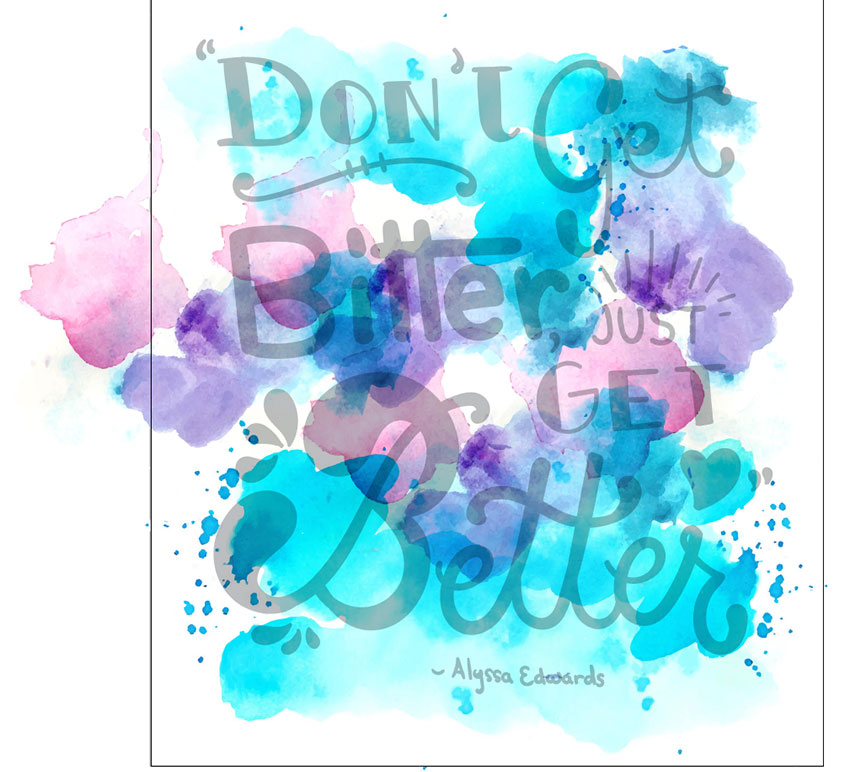
將妳的紋理粘貼到妳的工作文檔中。我已經將我的文本的填充顏色設置為淺灰色,因此可以很容易地看到它和重疊的紋理。在“透明度”面板中將紋理的 混合模式設置為“相乘” 。

第3步
重復這個在妳的文檔裏粘貼水彩紋理部分的過程。隨意縮放旋轉,並用妳喜歡的方式放置它們。
第4步
當妳的紋理放置好了後。還要確保大部分的文字輪廓都是用某種紋理覆蓋的。當我們制作剪貼蒙版時,妳不希望整個字母消失。
第5步
將妳的文字輪廓復制並粘貼到水彩紋理組上。在“ 圖層”面板中隱藏原始文字設計。選擇兩個,並通過按Control-7制作剪貼蒙版。 如果妳發現想要將內容更改或添加到剪貼蒙版,只需打開“圖層”面板,然後在“編組”中選擇部分分組,然後重新排列它們,甚至可以通過將其拖入分組來添加新的紋理。

完成了!
用任何妳喜歡的方式來制作水彩紋理。無論妳是創建“圖案樣式”還是“剪貼蒙版”,妳都可以選擇如何應用紋理以及其他元素,如水彩飛濺或其他洗滌紋理。
歡迎在下方分享妳的水彩紋理!無論妳是自己繪制了每壹個元素,還是使用了Envato Market的素材,我們都想看看它們!

 By
By



