


Vietnamese (Tiếng Việt) translation by Nguyễn Thành Phúc (you can also view the original English article)


Chào mừng đến với loạt bài của chúng tôi Illustrator trong 60 giây, trong đó bạn có thể tìm hiểu về kỹ năng, tính năng hoặc kỹ thuật trong vòng một phút với Illustrator!
Illustrator trong 60 giây: Snap to Grid
Đôi khi, việc tạo tác phẩm cân bằng có thể trở thành một công việc tẻ nhạt, đặc biệt, nếu bạn đang cố gắng thực hiện mà không có một hệ thống tài liệu tham khảo.
May mắn cho chúng ta, Illustrator có một tùy chọn đặc biệt, Snap to Grid, cho phép chúng ta gắn kết từng đối tượng vào Grid, làm cho cho tiến trình diễn ra đơn giản hơn.
Tìm hiểu thêm bằng cách xem video hướng dẫn của tôi, sẽ chỉ cho bạn các tùy chọn nằm ở đâu và quan trọng nhất là cách nó hoạt động.
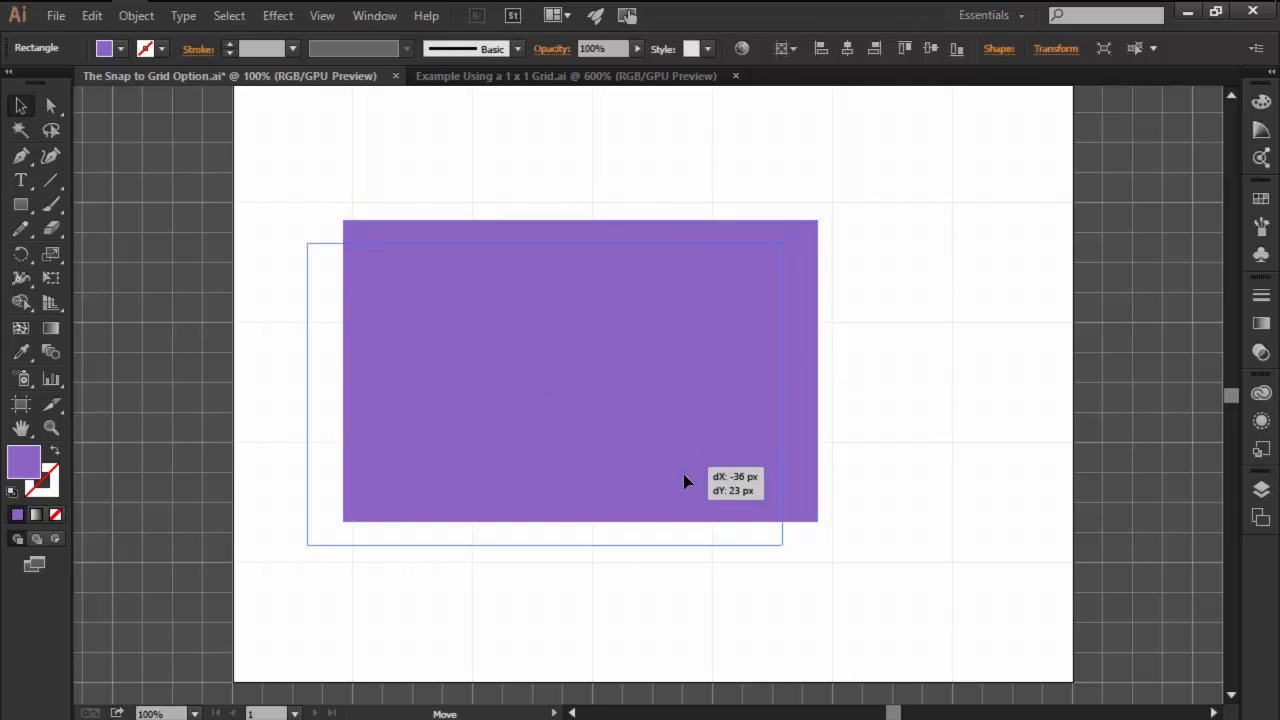
Cách sử dụng tùy chọn Snap to Grid trong Illustrator
Theo mặc định, Grid bị ẩn đi, do đó, trước tiên bạn sẽ phải bật tính năng này từ trình đơn View để có thể nhìn thấy nó.


Quay lại trình đơn View và bật tùy chọn Snap to Grid.


Bây giờ, mỗi khi bạn tạo một hình dạng mới bằng cách nhấp và kéo, bạn có thể Snap to Grid cho phép bạn dễ dàng thiết lập một kích thước và vị trí cho các thành phần của bạn.


Công cụ này cho phép bạn tạo ra tác phẩm trực quan bằng cách tận dụng lợi thế của cấu trúc đường lưới cơ sở, với mỗi hình dạng bám dần vào lưới khoảng cách lớn hơn hoặc nhỏ hơn.


Bạn muốn xem minh họa hành động này? Hãy xem video ở trên để thấy cách thực hiện trong bài học này!
Thêm chi tiết
Bạn muốn tìm hiểu thêm về các công cụ trên Adobe Illustrator và những cài đặt? Hãy xem các hướng dẫn bên dưới:

 RoundupsAdobe Illustrator từ A tới Z
 Adobe IllustratorIllustrator trong 60 giây: Grids
 Adobe IllustratorCách tạo tác phẩm Pixel Perfect bằng cách sử dụng Adobe Illustrator
 Clipping MaskThủ thuật nhanh: Sử dụng Clipping Mask trên Pathfinder nâng cao
60 giây?!
Đây là một trong loạt video mới hướng dẫn nhanh trên Envato Tuts+. Chúng tôi giới thiệu một loạt các chủ đề, tất cả đều chỉ trong 60 giây—đủ để kích thích sự thích thú của bạn. Hãy cho chúng tôi biết những gì bạn nghĩ về video này ở trong phần bình luận và những thứ khác mà bạn muốn thấy trong vòng 60 giây!
 By
By



