


Egypt wasn't built in a day. But you can certainly tackle this tutorial!
Today we're going to have fun making this beautiful goddess for a dramatic and theatrical portrait. Learn how to create an Egyptian-inspired photo manipulation using free stocks and filters.
Get inspired! Find more incredible resources on Envato Market.
Tutorial Assets
The following assets were used in the production of this tutorial:
-
Woman #1, Woman #2
-
Earrings, Bracelet, and Jewel
- Scarab Beetle
-
Egyptian Wall #1
- Egyptian Wall #2
- Banana Leaves
- Fire
- Torch
-
Fire Sparks
What We Need to Know First
Every photo manipulation is different. Spend some time figuring out the details first to make the process smoother.


I've been pretty obsessed with Assassins Creed Origins lately, so naturally an Egyptian-inspired manipulation came to mind.
Read more about Ancient Egypt from our Art History series:
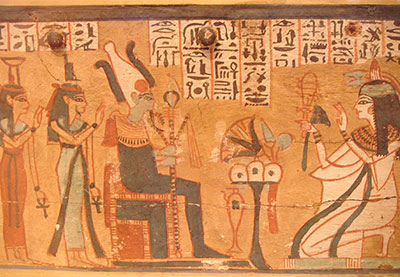


In order to do this subject justice, I want to establish a few notes first. Keep referring to your notes and research to create more authentic-looking scenes.
Here are my notes for this manipulation:
- Ancient Egyptians built beautiful tombs and architecture with hieroglyphics on the walls.
- No light enters these tombs, so you'll need a torch or light to establish a light source.
- They also adorned themselves with beautiful jewelry, fabrics, and makeup.
- There is plenty of nature in Egypt, so don't forget to add some greenery!
With these tidbits in mind, we can better understand what's required for this scene. Bookmark your favorite stocks to see what works best.
Let's get started on this manipulation!
1. How to Create the Background
There are quite a few images we'll need to piece together for this manipulation. Let's do this first before adding any shadow or lighting effects.
Step 1
Create a New Document at 1663 x 1920 pixels.
Copy and Paste the first stock, Egyptian Wall #1, onto the canvas on a New Layer.
Free Transform (Control-T) to resize the stock, and adjust the perspective so that it lies flatter like this.


Step 2
Let's adjust the color of this stock. Go to Layer > New Adjustment Layer > Hue & Saturation. Plug in these numbers:
-
Hue: -13
-
Saturation: 0
-
Lightness: -4


Step 3
Now Copy and Paste Egyptian Wall #2 onto a New Layer.
Set the Layer Blend Mode to Darken. The effect as the two images blend together is subtle but well worth it in the end.


2. How to Retouch and Style Your Subject
Step 1
I've specifically built this tutorial with mostly free stocks to show you that you can work with just about any type of image out there.
But free stocks are hard to use sometimes because they can be really... weird. You may run into problems with styling or body language, but it doesn't mean you can't work with what you've got.
The main subject of this piece will be this lovely Woman stock.


I really like this stock, but her tattoo/clothes don't fit with the current Egyptian theme. I'd also like to make this manipulation super fierce, so I'll adjust her expression a little.
Open this stock in Photoshop in a separate document.
Step 2
Go to Filter > Liquify.


Use the Forward Warp Tool (W) to adjust our subject's expression.
- Push the bottom lip in to straighten it.
- Soften the sharpness of the cheekbone; it looks as if it was previously retouched too much.
- Raise the eyebrow and forehead for some Tyra Banks "smize" action.


See the difference? Reading up on body language can really help you transform the energy of a photo.
Step 3
Continue adjusting the photo. Some parts of her wardrobe work really well for this theme, while others don't. Here, I decided to eliminate her nose ring by using the Clone Stamp Tool (S). Clone nearby areas of skin to hide the ring as best as possible.


Step 4
Now use the Polygonal Lasso Tool (L) to make a selection around the woman. Copy and Paste the subject into the Egyptian document above the background layers to continue this manipulation.


Step 5
Let's change the color of her top.
Create a New Layer above the Woman layer. Right-click to set it as a Clipping Mask and use a Hard Round Brush (B) to paint tan #d1bbab onto her top.
Then set the Layer Blend Mode to Hue.


Step 6
Before we move on to more styling, let's retouch her tattoo. Feel free to leave it in if you like it—I'm just being nitpicky here since it clashes with the Egyptian style of artwork.
Bookmark several photos of the same model. You never know when they'll come in handy.
Here I used the arm from this photo to cover up her tattoo.
Do this by using the Polygonal Lasso Tool (L) to select the arm, and then Copy and Paste it over the tattoo onto a New Layer. Add a Layer Mask to help mask out the areas of the arm that need diffusing.
Paint black onto the mask with a Soft Round Brush to soften those parts.
To match the skin tone of the arm to the model, select the layer and go to Image > Adjustments > Hue and Saturation. Enter these numbers:
-
Hue: -1
-
Saturation: -25
-
Lightness: 4


Step 7
Yes, we're getting super extra with this one! Have fun y'all!
Let's add some beautiful long tresses. They will also help fill out the composition.
Use the Polygonal Lasso Tool (L) to make a selection of the model's hair. Copy and Paste the selection onto a New Layer.
Adjust the size of the hair for more length using the Free Transform Tool (Control-T), and then add a Layer Mask to clean up the edges.


Step 8
We now have the general understanding of adding these stocks down. Let's add in the remaining jewelry using similar methods.
First, extract the Bracelet and Scarab Jewel from their stocks. Position the jewel above the bracelet to make an impromptu arm cuff. Use Layer Masks whenever applicable to refine the edges of the stocks.
Blend them as best as you can to save valuable time.


Step 9
Don't forget the earrings!
Use this Earring Jewelry stock to extract one earring. Copy and Paste that earring onto a New Layer, and then Control-J to create a quick copy.
Free Transform (Control-J) to resize the earrings and fit them into her hair more. Merge layers together whenever possible for more efficiency.


She's looking fabulous so far!
Let's add some makeup!


3. How to Apply Dramatic Makeup
Step 1
Feel free to unleash your inner YouTube beauty guru for this step!
These next two layers are New Layers set as Clipping Masks to the model.


Using a Hard Round Brush, paint this pink lip color #d76459 onto the first layer for some lipstick. Set the Blend Mode to Soft Light.
Create a second layer of lipstick to make it look gold. Repeat the same steps, this time using a yellow lip color #b9b768 and changing the Blend Mode to Multiply. Lower the Opacity to 75%.


Step 2
Create another New Layer above the other clipped ones. Take some time to even out the skin tone by just painting a natural tan color #d1a390 over the areas that need more balance. Use a Soft Round Brush with 30-60% Opacity for this step.


You'll also notice I cleaned up the eyebrows as well. Use a dark brown color #54403e and a Tapered Brush to create a long, dramatic brow.
Take this time to draw a black winged liner as well. Soften the effect with the Eraser Brush (E).


For more sultry eyeshadow, switch to a Soft Round Brush.
Paint soft brown #593834 shadow at 100% Opacity, and then set the Blend Mode to Multiply. Adjust the layer's Opacity for a softer look.


Step 3
Before we move on to the general lighting scheme, let's apply some subtle shadows to the jewelry. This will help them look more realistic and 3D.
Set a New Layer as a Clipping Mask to the earrings.
Paint brown #5d3429 onto the earrings with a Soft Round Brush. Set the Layer Blend Mode to Multiply for a subtle shadow effect.


Do the same for the arm cuff.
This time, use this darker brown #471d09 for the shadow. Start on the outside first with a Soft Round Brush, and then zoom in and detail some of the inner elements.


Here's our result so far.


4. How to Adjust the Lighting
Before we add more stocks, we have to understand how we want to light this scene.
Remember your notes! Tombs are very dark, so let's add a torch!
Step 1
Decide first where the light source should be. I chose the upper left corner so that it matches our model's stock.
Extract the silver base from this Torch stock. All we really need is the upper half and some fire.
Paste the torch onto a New Layer. Set a New Adjustment Layer of Curves as a Clipping Mask to the torch and adjust the curve for the RGB Channel to make it darker.


On a second layer below it, draw a triangular torch shape below the metal part with this dark green color #2b2601.
Add some more fire. Extract the flame from this Fire stock using the Polygonal Lasso Tool (L). Paste it above the torch layer, and then set the Blend Mode to Lighten.


Step 2
Let's add the first round of shadow.
Using the Gradient Tool (G), create a brown #140702 to transparent Linear Gradient on a New Layer behind the woman. Adjust the Opacity as needed.


Step 3
Before we move on, add the remaining stocks to the scene. Start with some leafy plants.
Copy and paste these Banana Leaves onto New Layers above the background layers. Adjust the size and perspective with the Free Transform Tool (Control-T). I used five total leaf layers, but feel free to use fewer or more.


Now for the beetles. Egyptians believed that scarab beetles were a sign of rebirth.
Extract the beetle from this Scarab stock. Allow some of the original red shirt to show through when you extract it—this will, in turn, make for a beautiful effect later.
Then Copy and Paste the scarab beetle several times onto New Layers above the background. Free Transform (Control-T) each beetle, rotating and resizing them to fit into the scene better. I used seven total beetles.
Set the beetle layers to Darker Color to help blend the shirt into the gold wall. Soften any unwanted areas with the Eraser Tool (E).


Step 4
Still with me? Keep going!
Let's balance the lighting some more.
Add a New Adjustment Layer of Color Balance. Set the 3D LUT File to Fuji F125 Kodak 2395 then set the Layer Blend Mode to Soft Light. Lower the Opacity to 62%.


Step 5
Now we can dramatically change the lighting with Layer Blend Modes.
Create a New Layer above the previous adjustment. Set this layer to Linear Burn and use a Soft Round Brush with 20-50% Opacity to paint brown #642f04 shadow onto the wall and subject.


Step 6
Continue developing the shadow on the leaves.
Adjustment Layers are crucial for realistic lighting in this scenario.
Add a New Adjustment Layer of Color Balance. Adjust the numbers for the Highlights and Midtones to the following:
- Midtones: 25, 1, -11
-
Highlights: 11, 7, -18


Then Fill a New Layer with green #022b25.
Set the Blend Mode to Difference and the Opacity to 25%. Use a Layer Mask to diffuse some of the color.
Then add a New Adjustment Layer for Levels. Adjust the numbers for the RGB Channel to the following:
- 0, 0.82, 192
-
Output Levels: 0, 255


5. How to Add the Final Touches
Great work so far—almost there!
These last steps will require more light adjustments.
Step 1
Add some fire sparks to the torch for more realism. Here, I extracted the sparks from this Grinding Machine stock before setting the Layer Blend Mode to Screen.


Step 2
The light from the wall torch should bounce around the scene.
Create a New Layer and set it to Overlay. Use a Soft Round Brush to paint yellow #fdf261 onto the flame. A large brush should do, as it will allow the yellow to hit multiple areas of your composition. Lower the Opacity to 25%.


Step 3
For these last steps, paint more yellow and white highlights onto the entire scene. This will really help the manipulation shine.
Start with a Soft Round Brush for her top and necklace.


Then go in with a tapered, Hard Round Brush to draw clean highlights on her hair and body for a quick backlit effect.
Make sure the scene makes sense. I also quickly added a dark brown shadow under the torch so that it appears to sit on the wall.


Step 4
Merge all the layers together.
Sharpen the manipulation by Duplicating the merged result, and then go to Filter > Other > High Pass, and set the Radius to 4 pixels. Set the result to Overlay, adjusting the Opacity to 40%.


Check out the final manipulation below!
Congratulations! You're All Done!
Whew! You made it!
Today we learned that you can achieve an incredible scene in Photoshop as long as you start with a good game plan. Trust what you know about Photoshop and use its extensive modes and settings to create realistic, compelling compositions.
I hope you enjoyed this tutorial! Feel free to leave your results and comments below!
Try out more fun photo manipulations with the help of these tutorials:

 How to Create a Steampunk Owl Photo Manipulation in Adobe Photoshop


 How to Create a Glamorous Calavera Portrait in Adobe Photoshop


 By
By


