


Spanish (Español) translation by Luis Chiabrera (you can also view the original English article)


Egipto no fue construido en un día. ¡Pero sin duda puedes abordar este tutorial!
Hoy vamos a divertirnos haciendo de esta hermosa diosa un retrato dramático y teatral. Aprende cómo crear una manipulación fotográfica inspirada en Egipto usando acciones y filtros gratuitos.
¡Inspírate! Encuentre recursos más increíbles en Envato Market.
Activos Tutoriales
Los siguientes activos se usaron en la producción de este tutorial:
- Mujer # 1, Mujer # 2
- Pendientes, pulsera y joya
- Escarabajo
- Muro egipcio # 1
- Muro egipcio # 2
- Hojas de banana
- Fuego
- Antorcha
- Chispas de fuego
Lo que necesitamos saber primero
Cada manipulación de fotos es diferente. Dedique un tiempo a descifrar los detalles primero para que el proceso sea más fluido.


Últimamente he estado bastante obsesionado con Assassins Creed Origins, así que naturalmente me vino a la mente una manipulación inspirada en Egipto.
Lea más sobre el Antiguo Egipto de nuestra serie de Historia del Arte:
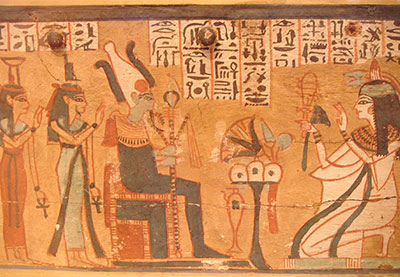
Para hacer justicia a este tema, primero quiero establecer algunas notas. Siga consultando sus notas e investigaciones para crear escenas más auténticas.
Aquí están mis notas para esta manipulación:
- Los antiguos egipcios construyeron hermosas tumbas y arquitectura con jeroglíficos en las paredes.
- Ninguna luz entra a estas tumbas, por lo que necesitarás una antorcha o luz para establecer una fuente de luz.
- También se adornaban con hermosas joyas, telas y maquillaje.
- ¡Hay mucha naturaleza en Egipto, así que no olvides agregar un poco de vegetación!
Con estas cositas en mente, podemos entender mejor lo que se requiere para esta escena. Marque sus existencias favoritas para ver qué funciona mejor.
¡Comencemos con esta manipulación!
1. Cómo crear el fondo
Hay bastantes imágenes que necesitaremos juntar para esta manipulación. Hagamos esto primero antes de agregar sombras o efectos de iluminación.
Paso 1
Crea un nuevo documento a 1663 x 1920 píxeles.
Copie y pegue el primer archivo, Muro egipcio #1 , en el lienzo de una Nueva capa.
Transformación libre (Control-T) para cambiar el tamaño del papel y ajustar la perspectiva para que quede más plano de esta manera.


Paso 2
Vamos a ajustar el color de este stock. Vaya a Capa> Nueva capa de ajuste> Tono y saturación. Enchufe estos números:
- Hue: -13
- Saturación: 0
- Luminosidad: -4


Paso 3
Ahora copie y pegue el muro egipcio # 2 en una nueva capa.
Establezca el modo de mezcla de capas en Más oscuro. El efecto ya que las dos imágenes se mezclan es sutil pero vale la pena al final.


2. Cómo retocar y dar estilo a tu sujeto
Paso 1
He creado específicamente este tutorial con existencias en su mayoría gratuitas para mostrarle que puede trabajar con casi cualquier tipo de imagen que exista.
Pero las acciones gratuitas son difíciles de usar a veces porque pueden ser realmente ... raras. Puede tener problemas con el estilo o el lenguaje corporal, pero eso no significa que no pueda trabajar con lo que tiene.
El tema principal de esta pieza será este precioso ejemplar de Mujer.


Me gusta mucho este calcetín, pero su tatuaje / ropa no encaja con el tema egipcio actual. También me gustaría hacer esta manipulación súper feroz, así que ajustaré su expresión un poco.
Abra esta acción en Photoshop en un documento separado.
Paso 2
Ve a Filtro> Licuar.


Use la herramienta Forward Warp (W) para ajustar la expresión de nuestro sujeto.
- Presione el labio inferior para enderezarlo.
- Suavizar la nitidez del pómulo; parece que ya se retocó demasiado.
- Levanta la ceja y la frente para una acción de "smize" de Tyra Banks.


¿Ver la diferencia? Leer sobre el lenguaje corporal realmente puede ayudarlo a transformar la energía de una foto.
Paso 3
Continúa ajustando la foto. Algunas partes de su guardarropa funcionan muy bien para este tema, mientras que otras no. Aquí, decidí eliminar su anillo nasal mediante el uso de la herramienta Tampón de clonar (S). Clona áreas cercanas de la piel para ocultar el anillo lo mejor posible.


Paso 4
Ahora usa la herramienta Lazo poligonal (L) para hacer una selección alrededor de la mujer. Copie y pegue el tema en el documento egipcio sobre las capas de fondo para continuar con esta manipulación.


Paso 5
Cambiemos el color de su parte superior.
Crea una nueva capa encima de la capa Mujer. Haga clic derecho para configurarlo como una máscara de recorte y use un cepillo redondo duro (B) para pintar canela # d1bbab en su parte superior.
A continuación, configure el modo de fusión de capa en Hue.


Paso 6
Antes de pasar a más estilo, retoquemos su tatuaje. Siéntete libre de dejarlo si te gusta, solo estoy siendo quisquilloso aquí ya que choca con el estilo egipcio de la obra de arte.
Marcar varias fotos del mismo modelo. Nunca se sabe cuándo serán útiles.
Aquí usé el brazo de esta foto para tapar su tatuaje.
Haga esto usando la herramienta Lazo poligonal (L) para seleccionar el brazo, y luego copie y pegue sobre el tatuaje en una nueva capa. Agregue una máscara de capa para ayudar a enmascarar las áreas del brazo que necesitan difusión.
Pinte negro en la máscara con un cepillo redondo suave para suavizar esas partes.
Para que coincida el tono de la piel del brazo con el modelo, seleccione la capa y vaya a Imagen> Ajustes> Tono y saturación. Ingresa estos números:
- Matiz: -1
- Saturación: -25
- Luminosidad: 4


Paso 7
Sí, ¡nos estamos volviendo súper extra con este! ¡Diviértanse todos!
Agreguemos algunas hermosas trenzas largas. También ayudarán a completar la composición.
Utilice la herramienta Lazo poligonal (L) para hacer una selección del cabello de la modelo. Copie y pegue la selección en una nueva capa.
Ajuste el tamaño del cabello para obtener más longitud con la Herramienta de Transformación Libre (Control-T), y luego agregue una Máscara de Capa para limpiar los bordes.


Paso 8
Ahora tenemos la comprensión general de agregar estas acciones hacia abajo. Agreguemos las joyas restantes usando métodos similares.
Primero, extrae la pulsera y la joya Escarabajo de sus acciones. Coloque la joya sobre la pulsera para hacer un manguito improvisado. Use capas de máscara siempre que sea aplicable para refinar los bordes de las existencias.
Mézclalos lo mejor que puedas para ahorrar un tiempo valioso.


Paso 9
¡No te olvides de los pendientes!
Utilice este stock de joyería pendiente para extraer un arete. Copie y pegue ese pendiente en una nueva capa, y luego Control-J para crear una copia rápida.
Transformación libre (Control-J) para cambiar el tamaño de los pendientes y colocarlos en su cabello más. Combina capas siempre que sea posible para una mayor eficiencia.


¡Ella se ve fabulosa hasta ahora!
Vamos a agregar un poco de maquillaje!


3. Cómo aplicar maquillaje dramático
Paso 1
¡Siéntete libre de dar rienda suelta a tu gurú de belleza interno de YouTube para este paso!
Estas dos capas siguientes son nuevas capas establecidas como máscaras de recorte para el modelo.


Con un cepillo redondo duro, pinta este color de labios rosa # d76459 en la primera capa para obtener un poco de lápiz labial. Establezca el Modo de fusión en Luz suave.
Crea una segunda capa de lápiz labial para que se vea dorado. Repita los mismos pasos, esta vez usando un color de labio amarillo # b9b768 y cambiando el Modo de fusión a Multiplicar. Baje la opacidad al 75%.


Paso 2
Crea otra capa nueva encima de las otras recortadas. Tómese su tiempo para igualar el tono de la piel simplemente pintando un color canela natural # d1a390 sobre las áreas que necesitan más equilibrio. Use un cepillo redondo suave con 30-60% de opacidad para este paso.


También notarás que limpié las cejas también. Use un color marrón oscuro # 54403e y un pincel cónico para crear una frente larga y espectacular.
Tómese este tiempo para dibujar un trazador de líneas negro con alas también. Suaviza el efecto con el Pincel borrador (E).


Para una sombra de ojos más sensual, cambia a un cepillo redondo suave.
Pinte la sombra marrón suave # 593834 al 100% de opacidad, y luego configure el Modo de fusión para Multiplicar. Ajuste la Opacidad de la capa para una apariencia más suave.


Paso 3
Antes de pasar al esquema general de iluminación, apliquemos algunas sombras sutiles a las joyas. Esto les ayudará a verse más realistas y 3D.
Establecer una nueva capa como una máscara de recorte a los pendientes.
Pinta marrón # 5d3429 en los pendientes con un cepillo redondo suave. Establezca el modo de fusión de capas en Multiplicar para obtener un efecto de sombra sutil.


Haz lo mismo con el brazalete.
Esta vez, usa este marrón oscuro # 471d09 para la sombra. Comience por el exterior primero con un cepillo redondo suave, y luego amplíe y detalle algunos de los elementos internos.


Aquí está nuestro resultado hasta ahora.


4. Cómo ajustar la iluminación
Antes de agregar más acciones, debemos entender cómo queremos iluminar esta escena.
¡Recuerda tus notas! Las tumbas son muy oscuras, ¡así que vamos a añadir una antorcha!
Paso 1
Decida primero dónde debe estar la fuente de luz. Elegí la esquina superior izquierda para que coincida con las acciones de nuestro modelo.
Extraiga la base de plata de este patrón de antorcha. Todo lo que realmente necesitamos es la mitad superior y algo de fuego.
Pega la antorcha en una nueva capa. Establezca
una nueva capa de ajuste de curvas como máscara de recorte en la
antorcha y ajuste la curva del canal RGB para oscurecerla.


En una segunda
capa debajo, dibuje una forma de antorcha triangular debajo de la parte
metálica con este color verde oscuro # 2b2601.
Agrega un poco más de fuego. Extraiga la llama de este patrón de fuego con la herramienta Lazo poligonal (L). Pégalo encima de la capa de la antorcha, y luego configura el modo de fusión para iluminar.


Paso 2
Agreguemos la primera ronda de sombras.
Usando
la herramienta de degradado (G), crea un marrón # 140702 a degradado
lineal transparente en una nueva capa detrás de la mujer. Ajuste la opacidad según sea necesario.


Paso 3
Antes de continuar, agregue las existencias restantes a la escena. Comience con algunas plantas frondosas.
Copie y pegue estas hojas de plátano en nuevas capas sobre las capas de fondo. Ajuste el tamaño y la perspectiva con Herramienta Transformación libre (Control-T). Utilicé cinco capas de hojas en total, pero puede usar menos o más.


Ahora para los escarabajos. Los egipcios creían que los escarabajos escarabajos eran un signo de renacimiento.
Extraiga el escarabajo de este patrón de escarabajo. Permita
que parte de la camisa roja original se muestre cuando la extraiga;
esto, a su vez, generará un bello efecto más adelante.
Luego copie y pegue el escarabajo varias veces en Nuevas capas sobre el fondo. Transformación libre (Control-T) de cada escarabajo, rotándolos y redimensionándolos para que quepan mejor en la escena. Usé siete escarabajos totales.
Establezca las capas de escarabajo en Color más oscuro para ayudar a mezclar la camisa en la pared dorada. Suaviza las áreas no deseadas con la herramienta Borrador (E).


Paso 4
¿Aún conmigo? ¡Sigue adelante!
Vamos a equilibrar la iluminación un poco más.
Agregue una nueva capa de ajuste de balance de color. Establezca el Archivo 3D LUT en Fuji F125 Kodak 2395 y luego configure el Modo de Mezcla de Capa en Luz Suave. Baja la opacidad al 62%.


Paso 5
Ahora podemos cambiar drásticamente la iluminación con los Modos fusion de capa.
Crea una nueva capa por encima del ajuste anterior. Establezca esta capa en Grabación lineal y use un Cepillo redondo suave con 20-50% de opacidad para pintar la sombra marrón # 642f04 en la pared y el sujeto.


Paso 6
Continúa desarrollando la sombra en las hojas.
Las capas de ajuste son cruciales para una iluminación realista en este escenario.
Agregue una nueva capa de ajuste de balance de color. Ajuste los números para los Aspectos destacados y los Tonos medios a lo siguiente:
- Tonos medios: 25, 1, -11
- Puntos destacados: 11, 7, -18


Luego llene una nueva capa con verde # 022b25.
Establezca el Modo de fusión en Diferencia y la Opacidad en 25%. Use una máscara de capa para difuminar parte del color.
A continuación, agregue una nueva capa de ajuste para niveles. Ajuste los números para el canal RGB a lo siguiente:
- 0, 0.82, 192
- Niveles de salida: 0, 255


5. Cómo agregar los toques finales
Gran trabajo hasta ahora, casi allí!
Estos últimos pasos requerirán más ajustes de luz.
Paso 1
Agregue algunas chispas de fuego a la antorcha para mayor realismo. Aquí, extraje las chispas de esta stock de Grinding Machine antes de configurar el modo de fusión de capas en la pantalla.


Paso 2
La luz de la linterna debe rebotar alrededor de la escena.
Crea una nueva capa y configúrala en Superposición. Use un cepillo redondo suave para pintar amarillo # fdf261 en la llama. Un cepillo grande debería hacer, ya que permitirá que el amarillo golpee múltiples áreas de tu composición. Baje la opacidad al 25%.


Paso 3
Para estos últimos pasos, pinta más reflejos amarillos y blancos en toda la escena. Esto realmente ayudará a que la manipulación brille.
Comience con un cepillo redondo suave para su top y collar.


Luego, ingrese con un Cepillo Redondo Duro para dibujar reflejos limpios en su cabello y cuerpo para obtener un efecto retroiluminado rápido.
Asegúrate de que la escena tenga sentido. También agregué rápidamente una sombra de color marrón oscuro debajo de la antorcha para que parezca que se sienta en la pared.


Paso 4
Fusiona todas las capas juntas.
Agudice la manipulación Duplicando el resultado fusionado, y luego vaya a Filtro> Otro> Pase alto, y establezca el Radio en 4 píxeles. Establezca el resultado en Superposición, ajustando la Opacidad al 40%.


¡Mira la manipulación final a continuación!
¡Felicitaciones! ¡Ya has terminado!
¡Uf! ¡Lo hiciste!
Hoy aprendimos que puedes lograr una escena increíble en Photoshop siempre que comiences con un buen plan de juego. Confíe en lo que sabe sobre Photoshop y use sus amplios modos y configuraciones para crear composiciones realistas e irresistibles.
¡Espero que disfrutes este tutorial! Siéntase libre de dejar sus resultados y comentarios a continuación!
Prueba manipulaciones de fotos más divertidas con la ayuda de estos tutoriales:

 Manipulación de fotoCómo crear una manipulación de fotos de búho Steampunk en Adobe Photoshop
 Dia de los MuertosCómo crear un retrato glamoroso de Calavera en Adobe Photoshop


 By
By



