

Indonesian (Bahasa Indonesia) translation by Abdul Mutholib (you can also view the original English article)


Tutorial ini awalnya diterbitkan pada Desember 2009 sebagai tutorial Tuts+ Premium. Sekarang ini tersedia gratis untuk dilihat. Meskipun tutorial ini tidak menggunakan versi terbaru Adobe Illustrator, tekhniknya dan prosesnya masih relevan.
Lebih dari setahun perlahan saya telah membangun koleksi bagus karya seni dasar-lambang di dalam portofolio saya. Dalam sekali waktu beberapa tahun saya mendapat komisi di meja saya yang berasal dari klien yang meminta saya, “ bisakah anda membuat sesuatu yang aneh.” Ini bisa berkisar dari beberapa potongan yang rinci dengan banyak vektor rumit yang menjalin masuk dan keluar satu sama lain, atau bersih dan noda yang sedikit.
Bagaimanapun rutenya, ada beberapa prinsip yang mendasari setiap karya saya. Yang membawa saya ke tutorial yang bagus ini!
Saya akan membawa anda, dari sketsa ke file vektor yang selesai, membuat sebuah lambang dan beberapa tekhnik saya memvektornya semua dengan berhasil. Saya akan memulai dengan manipulasi lengkungan dasar Bezier jadi jika anda pengguna ahli Adobe Illustrator, mohon bersabar dengan saya Kita akan bergerak dari membuat bentuk-bentuk dasar, ke penambahan detail di putih, dan anda akan melihat bagaimana anada akan bisa membuat sedalam dan menariknya vektor menggunakan palette yang terbatas. Kita kemudian akan bergerak ke manipulasi objek menggunakan Pathfinder. Yang mana, sekali menguasai, akan memberikan anda skill yang menakutkan.
Ingin logo dengan cepat? Cari pilihan
bagus kami di Logo Templates
tersedia dalam GraphicRiver. Atau mintalah bantuan dari seorang profesional desain dari Envato Studio untuk mengambil logo yang anda butuhkan.
1.
Bagaimana Membuat
Kuda dan Kijang
Langkah 1
Buat sebuah A3 Landscape Document baru dan Place (File > Place) file “Sketchcrest.jpg” yang anda download dengan tutorial kedalam papanseni anda (ini sudah dilakukan untuk anda). Sekarang Double-Click layer di palette Layer, yang mana akan memberika jendela pop-up yang bisa anda rubah namanya. Beri nama template. Tekan OK dan lalu buatlah sebuah New Layer lakukan hal sama, tapi namai dengan black solids.


Langkah 2
Mari kita mulai dari sisi kiri-tangan dengan kuda. Pilih Pen Tool dan mulai dari ujung ekor. Pastikan anda memilih No Fill di toolbar dan mulai bekerja dengan cara anda sampai ke sayap. Di sini kita akan membidik bulu-bulu yang elegan. Maka tetaplah berpindah dari Filling bentuk anda dengan warna hitam sementara menyembunyikan layer di bawah untuk gambar yang bersih, dan tidak isian, dengan memperlihatkan template untuk mengecek kerjaan anda.


Langkah 3
Membuat kekuatan, cairan garis dangat penting dan kunci untuk mengendalikan garis ke dalam dan keluar poin angkor pada lengkungan bezier anda. Setiap angkor memiliki lengan, dan lengan-lengan itu panjang dan angle memberikan efek pada lenkungan anda. Untuk membuat beberapa pengaturan, pilih Direct Selection Tool dari toolbar dan klik pada angkor yang anda ingin rubah, lengan seharusnya muncul dan sekarang anda bisa melakukan pengaturan-pengaturan yang dibutuhkan.


Langkah 4
Teknik kunci lain untuk ilustrasi ini adalah untuk tetap mempertahankan ruang positif dan negatif secara sama sebisa mungkin. Seperti halnya typography, mempunyai ruang sama antar karakter menciptakan sebuah efek yang lebih memuaskan. Ketika membuat efek rambut atau bulu-bulu, jika ruang poin sama keseluruhannya akan terlihat lebih harmoni.


Langkah 5
Pertahankan poin ini diingatan anda, lanjutkan untuk menaggambar sisa bagian kuda dengan warna hitam solid. Ketika selesai, atur semuanya sama untuk kijang di bagian kanan. Ketika semua komplit, kita butuh mengatur panduan utama untuk perisai kita dan sisa komposisi lainnya. Catatan, saya sudah memulai untuk mengatus sedikit posisi dari sketsa.


Langkah 6
Untuk perisai , foukus hanya pada sisi kiri-tangan saja. Lalu sederhana saja, Copy (command-C) dan Paste in Front (Command-F). lalu pilih, Object > Transform >Reflect dan atur nilainya ke 90` dan pilih Vertical, lalu tekan OK. Sekarang pindahkan objek baru, selagi menekan tombol Shift, ke arah sisi kanan-tangan. Ini akan memastikan objek perpindah secara lurus dan akan membantu untuk meluruskan dua bagian.


2.Bagaimana Membuat Perisai
Langkah 1
Sekali anda sudah memiliki dua bagian yang lurus, gunakan Direction Selection Tool untuk menarik pilihan yang dipilih ke dua poin angkor yang terhubung pada sisi atas perisai . Sekarang tekan, Command-J untuk Join ke garis dan ulangi untuk dua poin lainnya pada bawah perisai .


Langkah 2
Sekarang kita akan menambahkan detail putih ke perisai . Copy (Command-C) seluruh objek dan Paste in Front (Command-F), tetapi di New Layer. Beri layer baru ini “White Detail”. Sekarang ganti isi warna ke putih 1pt dengan garis pinggir. Pastikan tetap terpilih dan pergi ke Effect > Path > Offset Path, pilih -2mm di Offset lalu klik OK. Sekarang pergi ke Object >Expand tampilan. Anda harusnya memiliki garis putih pinggir yang sama di dalam perisai anda. Ulangi proses ini untuk garis kedua.


3.Bagaimana Membuat Naga
Sekarang kembali layer “Black Solid” anda, mulailah menggambar garis luar naga. Tahan bentuk dasar untuk memulai lalu tambahkan beberapa detail sebegai elemen yang terpisah nantinya. Ini akan membantu mempertahankan lengkungan bezier itu pada liku.


4.Bagaimana Membuat Gulungan
Langkah 1
Sekarang kita berpindah ke gulungan yang di bawah. Lagi kita hanyak butuh fokus pada sisi kiri-tangan dan kita akan Flip dan memposisikan kembali bentuknya ke sisi kanan-tangan. Sebelum kita sebelumnya, pilih objek perisai di dalam layer Black Solid dan tambahkan 1PT Stroke Line dan pilih Align Stroke to Outside di dalam palette Stroke. Sekarang kita menggambar dua bentuk dasar yang membentuk gulungan.


Langkah 2
Untuk memberikan definisi gulungan kita butuh menambahkan beberapa garis putih. Pilih Layer White Detail anda dan dengan Pel Tool, tambahkan Stroke Line putih dengan 1pt Width untuk memisahkan lipatan-lipatan. Sekali ketika komplit gunakan 0.5pt Stroke Line untuk menggambar garis-garis di dalam bentuk gulungan untuk memberikan lebih banyak detail.


Langkah 3
Sekarang kita butuh untuk membalik gulungan ke sisi kiri-tangan seperti yang kita lakukan sebelumnya. Copy (Command-C) dan Paste in Front (Command-F). lalu pilih, Object > Transform > Reflect, atur nilainya ke 90`, dan pilih Vertical. Sekarang pindahkan objek baru untuk membentuk sisi kanan-tangan, selagi menekan tombol Shift. Anda butuh untuk memperbesar ke tengah dan tekan Command-J di akhir setiap jalur untuk menggabungkan dua objek bersama di depan.


5.Bagaimana Membuat Mahkota
Langkah 1
Sekarang untuk mahkota. Pertama, pastikan gambar naga anda memiliki warna yang di atur ke Stroke, seperti yang anda lihat di bawah. Mahkota ini terbuat dari tiga bentuk. Lingkaran panjang untuk atas, sebuah kepingan lengkung, dan detail bagian atas. Mulai dengan pengaturan sandaran kepala lingkaran panjang. Gunakan Ellipse Tool untuk menciptakan elemen ini. Copy dan Paste in Front dan ganti warna objek Fill dengan putih. Tahan Alt-Shift dan Drag lengan kotak pembantas ke dalam untuk menskala kembali objek untuk muat di dalam.


Langkah 2
Sekarang tambah garis putih yang sejajar dengan yang di luar sekeliling objek hitam, dan pilih Pen Tool. Gambar kepingan di atas sandaran kepala. Setelah komplit tambahkan garis pinggir putih pada elemen ini. Sekarang mulai untuk menggambar bagian atas. Seperti pada beberapa langkah sebelumnya, anda hanya butuh menggambar setengah dan membalik karya anda dan satukan.


Langkah 3
Sekarang sebelum kita pergi lebih jauh dengan mahkota anda butuh melakukan dua hal. Pertama, posisikan kembali mahkotanya sehingga ini tepat berada di garis tengah. Lalu, gambar garis luar, dengan warna putih, di belakang mahkota sehingga membuatnya berbeda dengan naga di bawah.


6.Bagaimana Menambahkan Detail-detail
Langkah 1
Setelah selesai kita akan mulai menambahkan beberapa detail. Pilih Layer “White Details” anda mulai menggambar beberapa cahaya dengan Pen Tool. Di dalam mata pikiran anda, bayangkan di mana seharusnya cahaya bersinar jika bersinar dari atas mahkota. Setelah selesai gunakan campuran pada Shape Tool dan Pen Tool untuk memberikin definisi lebih pada mahkota.


Langkah 2
Sekarang kita akan berpindah ke elemen lainnya dan memuali untuk menambahkan detail. Mulai dengan naga dan mulai dengan memisahkan leher. Dengan Pen Tool, gambar skala dan coba dan tempatkan dengan lebar yang sama dengan garis. Buatlah mereka lebih tebal, garis melengkung dari rahang bawah ke arah mahkota. Dengan Pen Tool, gambar skala dan coba dan tempatkan dengan lebar yang sama dengan garis. Buatlah mereka lebih tebal, garis melengkung dari rahang bawah ke arah mahkota.


Langkah 3
Sekarang klik dan tahan ikon Pen Tool pada toolbar dan pilihan seharusnya muncul untuk Add Anchor Point Tool. Pilih tool ini, Zoom in, dan untuk setiap skala garis putih tambahkan poin angkor ke area hitam di bawah. Setelah selesai gunakan pengendali poin tangan untuk lengkungkan skala ke arah leher.


Langkah 4
Setelah leher anda selesai mulai untuk menambahkan cahaya dan definisi seperti yang sudah kita lakukan dengan mahkota. Anda juga bisa menambahkan layer hitam lain di atas elemen putih seperti yang saya lakukan pada mata, garis lengkung bawah dari leher dan di dalam sayap .


Langkah 5
Setelah anda memiliki naga yang seperti anda inginkan mulai menambahkan detail pada kuda dan kijang. Coba dan pertahankan mereka seimbang satu sama lainnya. Dengan kata lain, jangan terlalu banyak menambahkan detail pada salah satunya dan tidak dengan lainnya.


7.Bagaimana Menyelesaikan Logo
Langkah 1
Sekarang anda sudah memiliki elemen yang tergambar pada tempatnya, sekarang inilah bagian yang sulit. Pathfinder bisa membuat jengkel. Hal yang terpenting untuk diingat adalah memastikan anda tidak memiliki angkor menyimpang yang dipilih dan susunan objek anda sudah benar. Saat mengurangkan warna putih, pastikan warna putih berada di atas (Object > Arrange > Bring to Front). Mulai dengan kuda, sebagaimana ini sederhana dan bagus. Pilih semua bentuk putih dan pada palette Pathfinder klik ikon kiri-atas (Add atau Unite tergantung versi apa yang anda gunakan).


Langkah 2
Sekarang tahan arna putih untuk tetap terpilih, dan selagi menahan Shift, klik objek hitam solid di bawah. Sekarang pilih kedua dari ikon kiri pada baris paling atas (Minus Front atau Substract tergantung versi apa yang anda gunakan). Sekarang anda seharusnya memiliki satu objek. Anda akan butuh menambah mata hitam lagi untuk menyempurnakan bentuk anda.


Langkah 3
Sekarang mulai dengan kijang dan naga setelah selesai dengan kuda. Tempatkan warna solid di belakang objek akan membantu anda di sini. Anda akan menemukan objeknya akan mulai keluar dari layer, tapi ingat untuk pergi ke Object > Arrange: lalu Send the Object Backward atau Forward. Buat catatan cara singkat untuk membantu lebih cepat.


Langkah 4
Setelah anda menyelsaikan ketiga hewan, mulai mengerjakan mahkota. Di sini anda harus mulai dari bagian bawah ke atas. Pertama, Select objek dengan garis pinggir dan pergi ke Object >Expand. Ini akan merubah garis menjadi solid. Sekarang pilih latar belakang anda ke mahkota dan Subtract (baris teratas, kedua dari kiri pada palette Pathfinder) dari objek di bawah.


Langkah 5
Sekarang objek selanjutnya adalah kepingan. Anda butuh untuk Add/Unite hitam solid terlebih dahulu, lalu kurangi garis putih dari bentuk. Di dalam Pathfinder anda akan melihat tombol besar bernama Expand. Setelah setiap pengurangan atau Add, periksa untuk melihat apakah sudah bercahaya. Jika iya klik dan ini akan merapikan objek anda!


Langkah 6
Anda akan butuh bereksperimen, percobaan dan kesalahan di sini, untuk mendapatkan efek yang benar cobalah untuk menyamakan gambar saya dimana sebagian besar mahkota dan naga saling bertaut sama lainnya. Ketika anda sudah memiliki bentuk utama teratur, sempurnakan detail mahkota menggunakan Pathfinder.


Langkah 7
Elemen terakhir adalah perisai dan gulungan. Pekerjaan pertama adalah Object >Expand garis pinggir dengan hitam solid yang membentuk perisai . . Lalu pilih semua sisa garis pinggir dan Object >Expand mereka sehingga hanya objek berisi yang tertinggal untuk anda.
Sekarang kita ingin kuda dan kijang duduk di atas perisai dan perisai duduk di atas gulungan dan naga. Untuk melakukan itu kita butuh menyambungkan objek perisai hitam dengan ekor naga dan gulungan. Pilih setiap objek ini selagi menekan Shift, lalu klik Add/Unite di Pathfinder.


Langkah 8
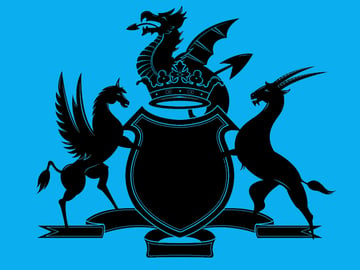
Sekali objek-objek United bersama, pilih garis putih yang mengelilingi perisai dan Subtract garisnya dari bentuk anda. Sekarang Subtract setiap detail garis putih anda dari sisa gulungan dan perisai dan struktur utama anda harusnya selesai. Ingat untuk selalu Sending Objects Backward dan Expanding!

Langkah 9
Langkah terakhir adalah menambahkan tulisan “Vetortuts+” yang anda download pada tutorial ini, sebagai EPS. Saya sudah menggambarnya untuk anda jadi Subtract dari struktur utama dan anda akan selsai. Saya juga sudah merapikan sedikit kaki kedua hewan dan membersihkan beberapa angkor menyimpang milik saya sehingga anda mungkin melakukan hal yang sama.


Kesimpulan
Saya berharap anda menikmati tutorial ini dan tidak terlalu frustasi dengan Pathfinder. Percayalah, komputer saya hampir keluar dari jendela di beberapa kesempatan ketika pertama kali berurusan dengannya. Saya tidak bisa stres bagaimana pentingnya fungsi Pathfinder ini. Ketika datang untuk membuat gaya pada kerjaan ilustrasi saya berubah ke dimensi baru dan menjadi lebih mudah untuk mengatur akhirnya dan untuk klien saya. Sedikit lagi untuk saran…selalu simpan salinan karya anda yang masih mentah dengan semua goresan dan objek terpisah.


Template Logo Dari GraphicRiver
Butuh sebuah logo baru? Mulai bisnis anda dengan salah satu dari kami
yang luar biasa Logo Templates tersedia untuk anda melalui GraphicRiver. Beri merek dirimu sendiri dengan logo
sempurna untuk industri anda dan lihatlah salah satu favorit kami di bawah.
Royal merek Logo Template
Terinspirasi oleh tutorial di atas, kami membawa Anda logo crest kerajaan yang luar biasa ini. Logo indah ini memiliki desain indah crest, dengan dua singa ganas yang mendukung perisai indah. Men-download paket ini menggunakan logo vektor ini untuk bisnis Anda tumbuh.


 By
By



