


Spanish (Español) translation by Javier Salesi (you can also view the original English article)
¿Alguna vez quisiste crear tu propia revista o aprender más de diseño editorial? En éste tutorial te mostraré qué tan sencillo es crear tu propia plantilla para revista en Adobe InDesign, que puedes usar como una base para tus propios diseños creativos para revista.
¿Estás en la búsqueda para una plantilla que puedas personalizar rápidamente? Encontrarás un enorme rango de elegantes plantillas para revista y de gran valor en GraphicRiver y Envato Elements-¡una magnífica elección si tienes prisa!

En éste tutorial, que es adecuado para usuarios principiantes o intermedios de InDesign, estaremos creando la plantilla en blanco para la revista para que te sea fácil regresar una y otra vez en tus propios proyectos de diseño para revista. Aquí te guiaré a través de aspectos técnicos de crear las páginas interiores y la portada de tu revista, incuyendo configurar secciones, páginas maestras, número de páginas y encabezados.
¿Listo para adentrarte? Fantástico, comencemos.
1. Cómo Crear la Plantilla de Tu Portada en InDesign
Es mucho más fácil dividir la plantilla de tu revista en dos documentos separados-una portada (incluyendo el frente y el reverso de la portada, además de un lomo) y las páginas interiores. Como tendrías que exportar éstas por separado para imprimir de cualquier manera, éste es un buen primer paso para ayudarte a sentirte organizado y en control de tu revista mientras diseñas.
Creemos primero la plantilla para la portada.
Paso 1
Abre Adobe InDesign y ve a Archivo > Nuevo Documento.
En la ventana Nuevo Documento que se abre, manten la Calidad establecida en Imprimir. Establece el Número de Páginas en 1 y deselecciona Páginas Opuestas.
En Tamaño de Página, elige Revista US*, y manten la Orientación establecida en Vertical.
Establece los Márgenes en todos los lados en una anchura igual-aquí he decidido 13 mm. Finalmente, agrega un Sangrado de 5 mm en todos los lados de la página.

Haz click en OK para crear la revista.

* Una nota en el tamaño de las páginas-Las Revistas vienen en una gama de tamaños, y éstos tamaños variarán dependiendo del tipo de revista que estés publicando y donde la estás publicando. Busca el tamaño de revista estándar para tu país. Ésto te dará una buena idea de lo que es normal para las imprentas que producen revistas al por mayor y también lo que es aceptable para los negocios que venden revistas. Sin embargo, si estás creando una revista para una audiencia más local, por ejemplo una revista de universidad o un catálogo, puedes ser más flexible con el tamaño.
Paso 2
Expande el panel Páginas (Ventana > Páginas), que está anclado a la derecha de tu espacio de trabajo. Ésta página, Página 1, formará el frente de nuestra portada.

En el panel Páginas, haz click y arrastra el ícono Página 1 al botón Crear Nueva Página en la parte inferior del panel, para duplicar la página. Ésto será el reverso de tu portada.

Paso 3
Del menú desplegable del panel Páginas, haz click en Permitir Reorganización de Páginas de Documento.

Toma la Página 2 (el reverso de tu portada) en el panel Páginas y arrástrala hacia arriba al lado izquierdo de la Página 1, dejándola en el lugar cuando veas aparecer un corchete negro ([)

Paso 4
Con tu cursor aún colocado en la página del reverso de la portada (que es ahora Página 1), haz click en el botón Crear Nueva Página en la parte inferior del panel.
Ésto insertará una nueva página directamente en el centro del pliego. Ésta página será el lomo de tu portada. Al crearla como una página separada, puedes fácilmente cambiar la anchura para ajustar el número de páginas en tu revista.

Para hacer ésto, selecciona la Herramienta Página (Mayúsculas-P) del panel Herramientas y haz click una vez en la página central para seleccionarla.

Para hacer la anchura del lomo angosto, probablemente tendrás que reducir el tamaño del margen de ésta página para permitirle a InDesign comprimir la página. Ve a Maquetación > Márgenes y Columnas, y desde aquí reduce los Márgenes a algo como 1 o 2 mm. Haz click en OK.

Luego, del panel Control en la parte superior de la pantalla, establece la nueva Anchura de la página. Aquí, la establecí en 10 mm.


¡Ahora tienes una plantilla para portada fácil de editar, lista para embellecer con tus propios diseños!

¡Fabuloso trabajo! Veamos cómo configurar las páginas interiores de tu plantilla para revista...
2. Cómo Configurar las Páginas Interiores de Tu Revista
Ahora que tienes preparada la plantilla de tu portada, puedes pasar a configurar las páginas interiores de tu revista. Ésto toma un poco de más tiempo, pero una vez que lo termines, tendrás una plantilla flexible que es super fácil de adaptar a diferentes géneros de revistas.
Paso 1
Ve a Archivo > Nuevo > Documento en InDesign y, como antes, establece la Calidad en Imprimir.
Por ahora, establece el Número de Páginas en un número par-aquí he optado por 16 páginas. Ésto creará una página de apertura a mano derecha y página de cierre a mano izquierda para tu revista, pero fácilmente puedes añadir o restar pliegos más tarde mientas trabajas en el diseño de tu revista. Asegúrate de que Páginas Opuestas siga marcada.
Para Tamaño de Página, establece la Anchura y Altura que combine con las dimensiones que estableciste para tu portada. Aquí, he elegido Revista US del meú desplegable.

Paso 2
Es muy importante establecer los márgenes apropiados para tu revista. Si la manera en que tu revista va a ser dirigida permitirá al lector abrir la revista completamente, con elementos atravesando el borde interior (el interior del lomo) visible, puedes crear incluso márgenes atravesando todos los bordes de la página. Ésto es apropiado si tu revista va a ser grapada o encuadernada con grapas o si es muy delgada.
Si tu revista tiene unas 30 páginas o más, probablemente necesitarás utilizar perfecta unión, donde las páginas son pegadas al lomo. Si éste es el caso, necesitarás hacer el margen interno más generoso. Ésto obliga al contenido esté ligeramente fuera del centro, permitiendo más espacio en blanco en el borde interior, que será succionado en el lomo por la unión.
Configuremos nuestra plantilla para tener márgenes que se adecuén a una revista que utiliza perfecta unión. Establece el margen Superior en 13 mm, el Inferior en 14 mm (ésto permite un poco de más espacio para los números de página y ayuda a tus maquetados a verse más elegantes), Exterior en 13 mm, e Interior en unos ligeramente más generosos 14 mm (si tu revista va a ser muy gruesa, podrías querer agregar un milímetro o dos extra a éste).

Finalmente, agrega un Sangrado de 5 mm a todos los bordes de la página, excepto el borde Interior, que puedes establecer en 0 mm. Como el documento será conformado de pliegos de dos páginas opuestas, no necesitarás un sangrado en el borde interior.

Haz click en OK para crear el documento.

3. Cómo Agregar Elementos Consistentes a Tu Revista
Hojea cualquier revista y notarás que siempre hay unos cuantos elementos consistentes aplicados en las páginas. Las tres principales consistencias en cualquier maquetado de revista son estructura de columnas, números de páginas y encabezados. Si usas páginas maestras en InDesign, éstas se configuran rápida y fácilmente, y te ayudarán a promover una apariencia uniforme en toda tu revista.
Paso 1
Con la plantilla para tus páginas interiores todavía abierta, ve al panel Páginas (Ventana > Páginas) y haz doble click en el ícono A-Página Maestra en la sección superior del panel. Ésto abrirá la pagina maestra en tu pantalla.

Las páginas de tu revista probablemente se conformarán de texto e imágenes para la mayoría del contenido, y crear una estructura básica de columnas para tus páginas te permitirá canalizar texto e imágenes en un consistente maquetado de grilla.
Selecciona ambas páginas dela A-Página Maestra en el panel Páginas, y dirígete a Maquetación > Márgenes & Columnas. Incremente el Número de columnas a 2 o 3, dependiendo de tu preferencia. Incrementar el Medianil entre ellas a entre 5 y 10 mm ayudará a mantener las columnas de texto definidas y separadas. Haz click en OK.

Paso 2
Del menú desplegable del panel Páginas, elige Opciones de Página Maestra para "A-Página Maestra".

Renombra la página maestra 'Master - Inside Spread' y haz click en OK. Ésta página maestra será la página maestra genérica para la mayoría de las páginas en tu revista.

Paso 3
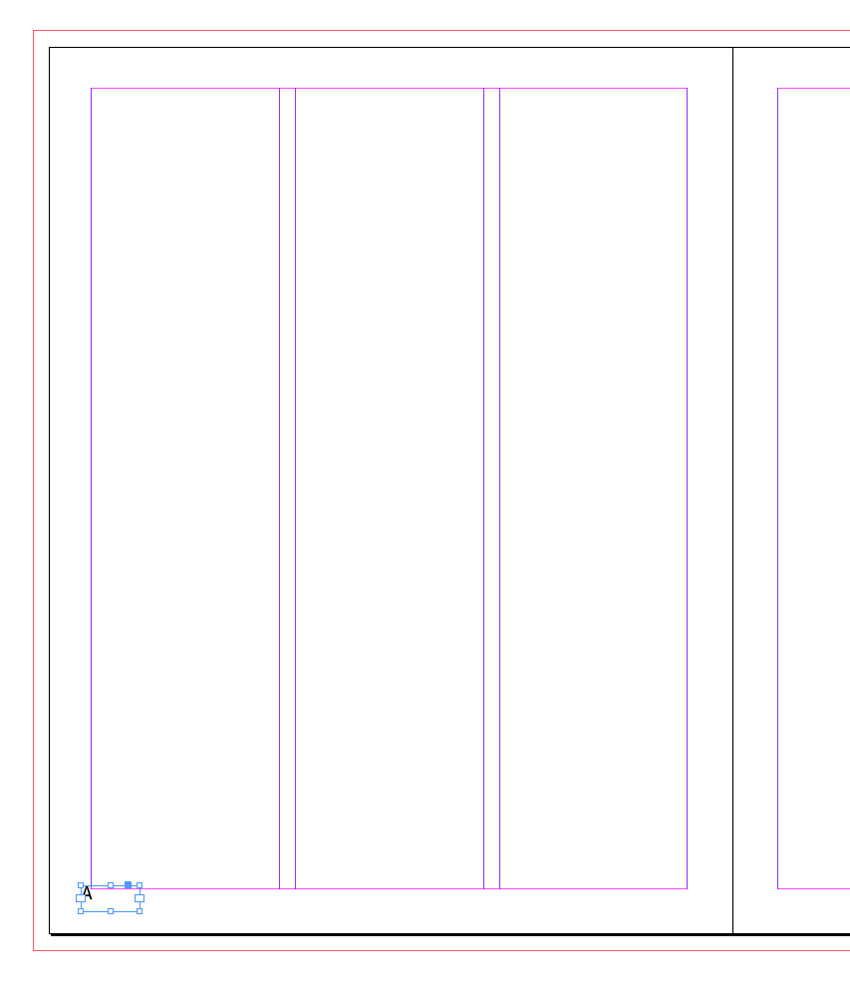
Toma la Herramienta Texto (T) y arrastra para crear un pequeño marco de texto en la esquina inferior de la extrema derecha de la página derecha del pliego A-Página Maestra. Establece tu cursor de texto en el marco y dirígete a Texto > Insertar Carácter Especial > Marcadores > Número de Página Actual.

InDesign dejará un carácter 'A' en el marco, al que puedes aplicar formato con tu propia elección de fuente, colorear y dimensionar usando el panel Control de Formato de Carácter en la parte superior del espacio de trabajo o el panel Carácter (Ventana > Texto & Tablas > Carácter).
InDesign adaptará la 'A' al número de página de cualquier página en tu documento que tenga A-Página Maestra aplicada a ella.

Selecciona el marco de texto de número de página y Edición > Copiar, Edición > Pegar. Mueve a una posición reflejada en la esquina inferior izquierda de la página izquierda, y ajusta el texto a Alineación Izquierda.
Paso 4
Toma la Herramienta Texto (T) de nuevo y crea un marco de texto más largo a través de la esquina superior izquierda de la página izquierda. Escribe 'MAGAZINE NAME' y, como antes, ajusta el formato hasta que estés satisfecho con el resultado.
Luego Edición > Copiar, Edición > Pegar el cuadro de texto, moviendo sobre la página derecha, y ajusta el texto para que se lea 'ISSUE NO. MONTH'. Ajusta el texto a Alineación Derecha.

Cuando comienzas a diseñar tu revista, puedes fácilmente regresar a la A-Pagina Maestra y ajustar éstas para adaptarse al título de la revista, el número de ejemplar y la fecha.
Paso 5
Selecciona la Herramienta Texto (T) y arrastra a la página izquierda, creando un marco de texto que encaje claramente dentro de la primera columna. Permite que la parte superior del marco de texto se ubique un poco debajo del marco de texto del título de la revista, y la parte inferior para ubicarse un poco arriba del marco de texto del número de página.
Selecciona el marco de texto y Cópiala y Pégala reiteradametne, moviendo un nuevo marco de texto en cada columna.
Finalmente, colócate sobre la esquina inferior derecha del primer marco de texto, y haz click en el cuadrado blanco que puedes encontrar ahí. Un símbolo de un eslabón de cadena aparecerá junto a tu cursor. Haz click en la siguiente columna, vinculando el primer cuadro de texto con el segundo. Repite hasta que todas las columnas estén vinculadas en una secuencia.

Ésto significa que cuando tienes ua página llena de texto en tu revista, puedes simplemente Colocar o Pegar texto directamente en la estructura de la columna, y el texto fluirá automáticamente a través de la secuencia de las columnas. Ésto es un magnífico ahorrador de tiempo cuando se llenan extensos maquetados de revistas.
Paso 6
No toda página del maquetado de tu revista necesita presentar números de página, y efectivamente a veces las páginas de apertura de artículos o de puntos destacados lucen mejor sin número de página. Para ésto, podemos crear una nueva página maestra.
Selecciona el ícono de la A-Página Maestra en el panel Páginas y elige Duplicar Pliego "A-Master - Inside Spread". Ésto creará una nueva B-Página Maestra.

Selecciona el ícono B-Página Maestra y elige Opciones de Página Maestra para B-Página Maestra del menú.

Renombra la página maetra 'Master - Article Opening Spread' y haz click en OK.

Paso 7
Haz doble-click en el ícono B-Página Maestra para abrirla en la pantalla. Puedes editar éste pliego para que mejor se adecué al pliego de apertura de material destacado. Digamos, por ejemplo, que querías usar una imagen de tamaño completo a través del pliego para anunciar el inicio de un artículo. No necesitarías marcos de texto para ésta clase de maquetado, así que puedes seleccionar los cuadros de texto en las columnas y eliminarlos.
También podrías querer librarte de los números de página, al seleccionar éstos cuadros de texto y eliminarlos.

También puedes seleccionar el marco de texto del encabezado y reducir el Tono de su color para hacerlo más sutil. Puedes hacer ésto directamente dede el panel Muestras (Ventana > Color > Muestras) al jalar el regulador en la parte superior derecha del panel hacia la izquierda.

Para aplicar ésta B-Página Maestra a las páginas de apertura de tus artículos, simplemente necesitas hacer click y arrastrar el ícono de la B-Página Maestra hacia tu página elegida en el panel Páginas.
4. Cómo Adaptar Tu Plantilla a Secciones de Tu Revista
La mayoría de los documentos largos, como libros y revistas, se beneficiarán de estar divididos en secciones. Para las revistas, puedes crear una muy simple estructura seccionada, con números de página a través únicamente del material principal de la revista y una sección corta sin números de páginas al inicio. Muchas revistas rellenan sus primeras páginas con anuncios, una página de contenido y a veces una carta del editor, y a menudo no hay necesidad para que éstas estén numeradas.
Paso 1
Digamos, por ejemplo, que quieres comenzar el contenido real de tu revista en la quinta página de tu maquetado. Siempre puedes editar las secciones más adelante para hacer que las páginas numeradas inicien antes o después.
Continuando en la plantilla de tus páginas interiores, haz click en Página 5 en el panel Páginas para seleccionarla. Del menú desplegable del panel, elige Opciones de Numeración y Sección.

Paso 2
En la ventana Nueva Sección que se abre, marca la viñeta junto a Iniciar Numeración de Página en: y manten el número establecido en 1.
En Estilo, elige 1,2,3,4... del menú desplegable.

Luego haz click en OK. InDesign emitirá una advertencia que tienes duplicados de algunos números de páginas (1-4) en tu documento, pero ese no es un problmea para nuestros propósitos aquí, así que continúa y haz click en OK.

Paso 3
Ahora verás en el panel Páginas que la Página 5 ahora es Página 1, marcando el inicio de una nueva sección. Los números de página en las mismas páginas también reflejarán éste cambio.

Ahora puedes librarte de los números de página visibles en la primera sección de tu revista, al eliminar la A-Página Maestra de las páginas 1-4 (para hacer ésto, arrastra el ícono de la página [Ninguna] en la parte superior del panel Páginas a cada una de éstas páginas) o aplicando una página maestra diferente sin número de página.

He hecho lo último aquí, arrastrando los íconos de la B-Página Maestra a las páginas 1-4, permitiendome mantener los encabezados pero eliminando los números de página visibles.

Concusión: Tu Plantilla para Revista Finalizada
Ahora tienes una plantilla para revista lista para guardar para las páginas interiores y la portada de una revista. ¡Sensacional trabajo! Dirígete a Archivo > Guardar Como, y guarda cada plantilla por separado en un directorio al que puedas fácilmente regresar.
Cuando vienes a trabajar en un diseño de revista, Archivo > Abrir la plantilla en InDesign, y Archivo > Guardar Como el documento directamente con un nombre de nuevo archivo, correspondiente a la revista específica que estás creando.

Ahora que has establecido el trabajo preparatorio para tu revista, incluyendo la configuración de los correctos tamaños de página, márgenes, páginas maestras personalizadas, encabezados, números de página y secciones, estás listo para adentrarte en el diseño. Obten más ideas sobre cómo maquetar tu revista con éstos consejos y tutoriales:
 Diseño de Revista10 Consejos para Diseñar Revistas de Alto Impacto
 Diseño para ImpresiónDiseña una Portada de Revista de Modas en Adobe InDesign
 Diseño de RevistaCómo Diseñar una Elegante Revista para Niños en Adobe InDesign
 Diseño para ImpresiónCómo crear Maquetados para una Revista de Modas en Adobe InDesign
¿Estás buscando una plantilla más completa que puedas personalizar fácilmente con tu propio contenido? Encontrarás algunas plantillas profesionales para revista de gran valor en GraphicRiver y Envato Elements, ¡que harán todo el trabajo por tí!
 By
By



