


Spanish (Español) translation by Johana (you can also view the original English article)
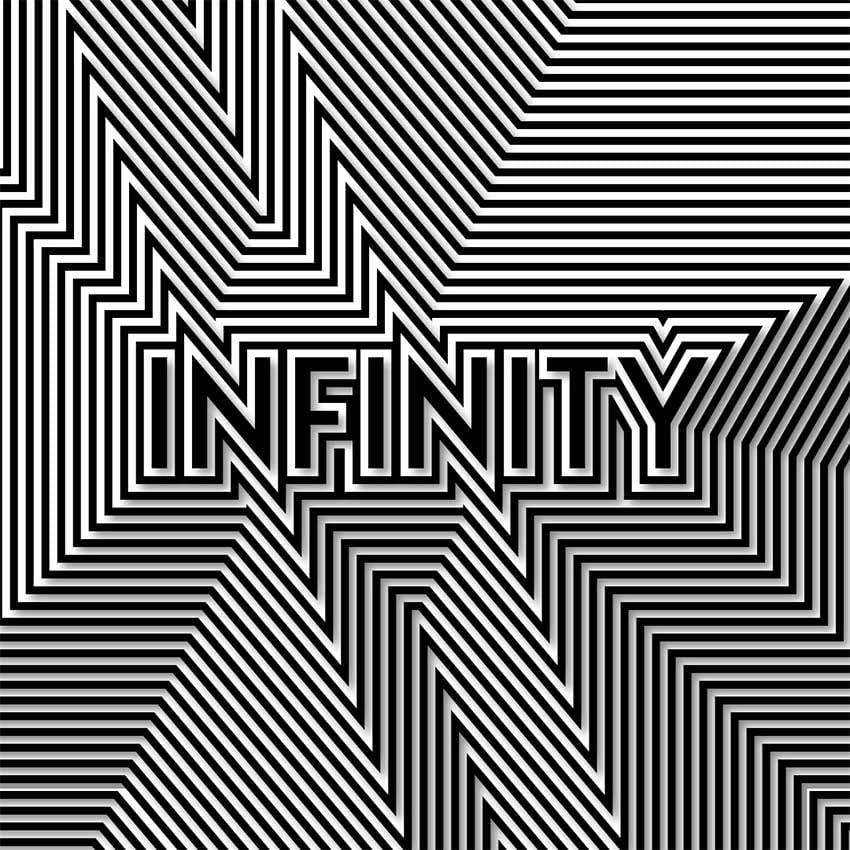


En este tutorial, aprenderás a utilizar la opción Desplazamiento en Illustrator y la diferencia entre usarlo a través del método del panel Apariencia y el método de la barra de menús.
Lo que necesitarás para crear el cartel
- Acceso a Adobe Photoshop. Si no tienes el software, puedes descargar una versión de prueba desde el sitio web de Adobe.
- Bergen Sans de Envato Elements. ¡Instala la fuente y estarás listo para empezar!
1. Cómo crear un documento de Illustrator
Paso 1
En Illustrator, ve a Archivo > Nuevo. Dale el nombre de Infinity (Infinito) al documento. Establece la Anchura en 1080 px y la Altura en 1080 px. Establece el Modo de color en RGB y la Resolución en 72 píxeles/pulgada. Haz clic en OK.


Paso 2
En la barra de herramientas, selecciona la Herramienta Texto (T), haz clic en la mesa de trabajo y escribe Infinity. Estoy usando el set de Bergen Sans Regular en 200 pt.


Paso 3
Ve a Ventana > Alinear para abrir el panel Alinear. Haz clic en el menú desplegable y selecciona Alinear con: Alinear con mesa de trabajo y selecciona los botones Centro de alineación horizontal y Centro de alineación vertical. Esto alineará el texto con el centro de la mesa de trabajo.


Paso 4
Mientras seleccionas el cuadro de texto, presiona Shift + Comando + O para crear contornos en el texto.


2. Cómo utilizar la herramienta de desplazamiento
Se puede acceder a la herramienta Desplazamiento de dos maneras:
- Ve al panel Apariencia y haz clic en Fx > Trazado > Desplazamiento.
- En el menú, ve a Trazado del objeto > Desplazamiento
La principal diferencia al utilizar estos dos es que al utilizar la opción 1, el objeto tendrá solo la apariencia de tener un trazado de desplazamiento. Con la opción 2, el objeto se duplicará automáticamente y la ruta de acceso se aplicará a su duplicado manteniendo el aspecto del objeto principal.
Aunque ambos producen el mismo resultado visual, prefiero trabajar con la Opción 2 ya que me permite tener cada capa como un objeto expandido.
Dentro de la ventana de opción Desplazamiento hay algunas opciones más:
- Desplazamiento: puedes establecer el valor como positivo o negativo; esto hará que la forma sea más grande o más pequeña dentro del objeto.
- Uniones: hay tres tipos diferentes de formas en que se pueden unir los ángulos finales del objeto. La opción en ángulo es para las esquinas puntiagudas, redondas para esquinas redondas y bisel para esquinas cuadradas.
- Límite en ángulo: esto generalmente siempre se establece en 4, pero puedes establecer cualquier valor dependiendo de la distancia a la que desees que los puntos extruyan desde los ángulos de la forma con la que estás trabajando. Para un ángulo agudo, es mejor que el límite en ángulo sea más alto.
En los siguientes pasos te mostraré cómo hacer este tutorial de las dos maneras que acabo de mencionar.
Opción A
Paso 1
Para este tutorial, crearemos un Desplazamiento mediante el panel Apariencia. Tenemos que copiar y pegar en su lugar el objeto. Presiona Comando + C seguido de Shift + Comando + V para pegar en su lugar. Visualmente, nada sucederá todavía, pero se verá la diferencia en unos pocos pasos.


Paso 2
En la barra de herramientas, haz doble clic en el color de Relleno y cámbialo a blanco. Cambiaré este paso a azul claro para que puedas ver el efecto en la pantalla. Recuerda que vamos a alternar los colores.


Paso 3
Ve a Objeto > Apariencia para que se abra el panel Apariencia. Haz clic en Fx > Trazado > Desplazamiento. Se abrirá la ventana de opciones de Desplazamiento. Haz clic en la casilla situada junto a Previsualizar. Establece el valor de Desplazamiento en 10 px, Uniones en ángulo y Límite en ángulo en 4. Haz clic en Aceptar.
Presiona Shift + Comando + { para enviar el objeto a la parte posterior.


Paso 4
Para crear la ilusión de que este objeto se expande, debes seguir estos pasos hasta que hayas llenado toda la mesa de trabajo:
Presiona Comando + C seguido de Shift + Comando + V para pegar en su lugar. Cambia el Relleno a negro. Ve al panel Apariencia y haz doble clic en el efecto Desplazamiento que ya se ha aplicado para editar los ajustes. Incrementa el valor del Desplazamiento en 10 px para cada paso. Haz clic en OK. Presiona Shift + Comando + { para enviar el objeto a la parte posterior.
Repite estos pasos, alternando los colores intermedios y agregando aumentos de 10 px al valor del Desplazamiento.


Opción B
Paso 1
Presiona Comando + C seguido de Shift + Comando + V para pegar el objeto de Infinity en su lugar. Visualmente, nada sucederá todavía, pero se verá la diferencia en unos cuantos pasos.


Paso 2
En la barra de herramientas, haz doble clic en el color de Relleno y cámbialo a blanco. Alternativamente, puedes ir a Ventana > Color para abrir el panel Color y cambiar el color directamente desde allí. Para este paso lo cambiaré a azul claro para que puedas ver el efecto en la pantalla.


Paso 3
Ve a Menú > Trazado del objeto > Desplazamiento, que abrirá la ventana opciones de Desplazamiento. Haz clic en la casilla situada junto a Previsualizar. Establece el valor de Desplazamiento en 10 px, Uniones en ángulo y Límite en ángulo en 4. Haz clic en OK.


Paso 4
Te darás cuenta que en comparación con la opción A, esta opción duplica el objeto con contornos mientras mantiene los puntos del objeto principal. Simplifiquemos esto y usa el panel Navegador y selecciona Unir en Modo de forma. Esto combinará el segundo objeto que acabamos de duplicar.
Presiona Shift + Comando + { para enviar el objeto a la parte posterior.


Paso 5
Para crear la ilusión de que este objeto se expande, debes seguir estos pasos hasta que hayas llenado toda la mesa de trabajo:
Selecciona el último objeto y cambia el Relleno a negro. Ve a Menú > Trazado de objeto > Desplazamiento, que abrirá la ventana de opciones de Desplazamiento. Haz clic en la casilla situada junto a Previsualizar. Establece el valor de Desplazamiento en 10 px, Uniones en ángulo y Límite en ángulo en 4. Haz clic en OK.
Usa el panel Navegador y selecciona Unir en Modo de forma.
Presiona Shift + Comando + { para enviar el objeto a la parte posterior.
Repite estos pasos, alternando los colores intermedios. Para esta opción, no es necesario agregar incrementos de 10 px al valor de Desplazamiento porque estarías trabajando directamente desde el objeto duplicado.


3. Cómo añadir una sombra paralela
Paso 1
Para añadir profundidad al trabajo artístico, selecciona los desplazamientos. En el panel Apariencia, selecciona Fx > Estilizar > Sombra paralela, que abrirá la ventana de opciones de Sombra paralela. Establece el Modo en Multiplicar, Opacidad en 40%, Desplazamiento X e Y en 7 px, y Desenfocar a 5 px. Puedes marcar la casilla de Previsualizar para ver los cambios al instante. Haz clic en OK.


Paso 2
En la barra de herramientas, seleccione la Herramienta rectángulo (M) y dibuja un cuadrado presionando Shift y arrastrando sobre la mesa para crear un cuadrado.


Paso 3
Para el color de Relleno, selecciona Ninguno. Selecciona el cuadrado y todos los desplazamientos que hemos creado. Presiona Comando + 7 para crear una máscara de recorte alrededor de los trazados que hemos creado.


4. Cómo guardar un archivo de Illustrator y Jpeg
Para guardar el archivo, ve a Archivo > Guardar como... para guardar el archivo como un archivo de Adobe Illustrator. Si deseas guardar como JPEG, ve a Archivo > Exportar, elige el formato y no dudes en marcar Usar mesas de trabajo si has colocado elementos fuera de la mesa de trabajo en el documento. Haz clic en Exportar.


¡Felicitaciones! ¡Has terminado este tutorial!
En este tutorial, aprendiste las diferentes formas en las que podemos usar el efecto de desplazamiento. Hoy aprendiste:
- Las diferencias entre las dos maneras en que podemos lograr un aspecto de desplazamiento.
- Las opciones de la ventana de Desplazamiento: valor de desplazamiento, uniones y límite en ángulo.
- Cómo añadir sombra para crear la idea de dimensión en el trabajo artístico.


Si te gustó este tutorial, también podrían gustarte estos:


 By
By



