


Spanish (Español) translation by Eva Collados Pascual (you can also view the original English article)



¿Eres un fan de las ilustraciones con estilo de cómic? Si alguna vez has querido crear tu propia historieta de comic y efectos de textos en Illustrator, este tutorial es para ti.
En los siguientes pasos, aprenderás cómo crear un efecto de texto de libro de historietas en Adobe Illustrator. Pero si no tienes tiempo para hacerlo desde cero, existe una solución: Envato Elements. Este marketplace basado en las suscripciones que tiene alrededor de 2,000 complementos para Illustrator que puedes descargar sin restricciones. Podrás obtener geniales efectos de textos en Illustrator estilo cómic como este, y mucho más:


Y si prefieres los videotutoriales, no olvides visitar el canal en YouTube de Envato Tuts+. Allí podrás visualizar cientos de vídeos, como por ejemplo, este nuevo vídeo sobre cómo crear un efecto de caja de texto tipo comic en Illustrator:
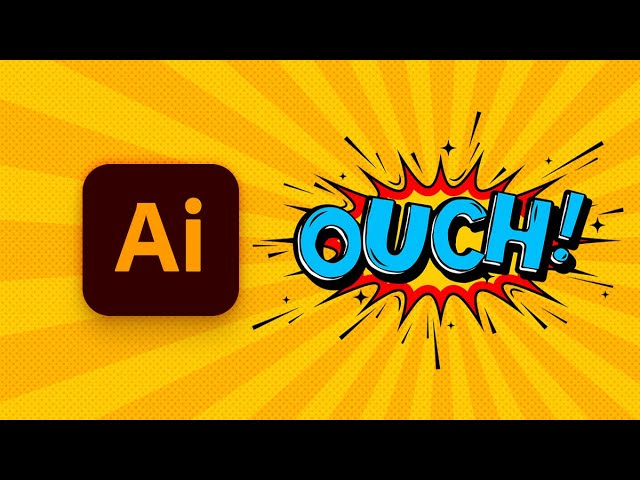
Lo que aprenderás en este tutorial para crear efectos de texto en Illustrator:
- Cómo crear un nuevo documento en Illustrator
- Cómo configurar una cuadrícula en Illustrator
- Cómo acceder a los motivos predeterminados en Illustrator
- Cómo aplicar un motivo en Illustrator
- Cómo usar el efecto de Transformar en Illustrator
- Cómo usar el panel Apariencia en Illustrator
- Cómo crear un efecto de texto de cómic en Illustrator
Lo que vas a necesitar para este efecto de cómic en Illustrator:
Necesitarás el siguiente recurso para completar este efecto de texto de historieta:
- Fuente estilo comic BoldenVan
1. Cómo crear un nuevo documento y configurar una cuadrícula
Pulsa las teclas Control-N para crear un nuevo documento. Selecciona Píxeles del menú desplegable Unidades, introduce 850 en la casilla anchura y 600 en la casilla altura, y luego haz clic en el botón Más ajustes. Selecciona RGB para el Modo de color, establece los Efectos de rasterización en Pantalla (72 ppp)y luego haz clic en Crear documento.
Habilita la Cuadrícula (Ver > Mostrar cuadrícula) y Ajustar a cuadrícula (Ver > Ajustar a cuadrícula). Necesitarás una cuadrícula cada 10 px, así que simplemente dirígete a Edición > Preferencias > Guías y cuadrícula, e introduce 10 en la casilla Línea de cuadrícula cada y 1 en la casilla Subdivisiones. Trata de no desalentarte por toda esa cuadrícula, facilitará tu trabajo, y ten en cuenta que puedes habilitarla o deshabilitarla fácilmente usando el atajo de teclado Control-".
Puedes aprender más sobre el sistema de cuadrícula de Illustrator en este breve tutorial de Andrei Stefan: Entendiendo el sistema de cuadrícula de Adobe Illustrator.
También deberías abrir el panel Información (Ventana > Información) para obtener una previsualización instantánea del tamaño y posición de tus formas. No olvides establecer la unidad de medición en píxeles desde Edición > Preferencias > Unidades. Todas estas opciones incrementarán significativamente tu velocidad de trabajo.


2. Cómo crear el fondo para los textos en Illustrator
Paso 1
Toma la Herramienta rectángulo (M) y enfócate en tu barra de herramientas. Elimina el color del trazo, y luego selecciona el relleno y establece su color a R=254 G=205 B=4. Vuelve a tu mesa de trabajo y crea una forma de 870 x 620 px, la cuadrícula y la funcionalidad de Ajustar a cuadrícula deberían facilitarte la tarea.
Ve al panel Muestras (Ventana > Muestras), abre el menú desplegable, y selecciona Abrir biblioteca de muestras > Motivos > Gráficos básicos > Gráficos básicos_puntos.
Asegúrate de que tu rectángulo amarillo esté seleccionado, ve al panel Apariencia (Ventana > Apariencia) y añade un segundo relleno usando el botón Añadir nuevo relleno. Selecciónalo, aplica el motivo 10 ppp 30% y cambia su Modo de fusión a Luz suave.


Paso 2
Usando la Herramienta rectángulo (M), crea una forma de 80 x 540 px y colócala como se muestra en la primera imagen. Rellénala de negro (R=0 G=0 B=0) y cambia a la Herramienta selección directa (A). Selecciona los puntos de ancla de la parte inferior y ve a Objeto > Trazado > Promediar. Marca la casilla Ambos y haz clic en OK. Esto convertirá tu rectángulo en un triángulo, como se muestra en la segunda imagen.


Paso 3
Asegúrate de que tu triángulo siga seleccionado, disminuye su. Opacidad a 50%, cambia el Modo de fusión a Luz suave y luego ve a Efecto > Distorsionar y transformar > Transformar. Establece el Ángulo a -15 grados, introduce 23 en la casilla Copias, marca el punto de referencia abajo-centro y luego haz clic en OK.


3. Como crear el efecto de destello de cómic en Illustrator
Paso 1
Selecciona la Herramienta elipse (L), crea una forma de 510 x 260 px, rellénala de negro, y colócala como se muestra en la primera imagen. Asegúrate de que esta forma siga seleccionada, y enfócate en el panel Apariencia.
Selecciona el relleno existente y aplica Efecto > Distorsionar y transformar > Zig zag. Introduce los atributos mostrados a continuación, haz clic en OK, y aplica Efecto > Distorsionar y transformar > Fruncir y engordar. Arrastra el control deslizante a -35% y haz clic en OK.


Paso 2
Asegúrate de que tu elipse negra esté todavía seleccionada y mantente enfocado en el panel Apariencia.
Seleccionan el relleno y duplícalo usando Duplicar elemento seleccionado. Selecciona el relleno recientemente añadido, cambia su color a R=254 G=0 B=2 y dirígete a Efecto > Trazado > Desplazamiento. Introduce un Desplazamiento de -5 px y haz clic en OK.


Paso 3
Asegúrate de que tu elipse siga seleccionada y mantente enfocado en el panel Apariencia.
Selecciona el relleno rojo y duplícalo usando Duplicar elemento seleccionado. Selecciona el relleno recientemente añadido, cambia su color a R=254 G=205 B=4 y abre el efecto existente de Desplazamiento de trazo. Incrementa el Desplazamiento a -10 px y haz clic en OK.


4. Cómo crear los efectos de textos en Illustrator
Paso 1
Toma la Herramienta texto (T), haz clic en tu mesa de trabajo, y abre el panel Texto (Ventana > Texto > Carácter).
Selecciona la fuente BoldenVan (u otra fuente para historieta) y establece el tamaño en 200 px. Escribe el texto "OUCH!" y hazlo blanco (R=255 G=255 B=255).


Paso 2
Abre el menú desplegable del panel Carácter y ve a Mostrar opciones. Asegúrate de que la Herramienta texto (T) y tu texto sigan seleccionados.
Selecciona únicamente la "O" y ve al panel Carácter. Establece Definir desplazamiento vertical a -10 px y la Rotación de caracteres en 5°. Luego edita el resto de las letras como se muestra a continuación:
- Selecciona la "U" y establece la Rotación de caracteres a -10°.
- Selecciona la "C" y establece Definir desplazamiento vertical en 5 px y la Rotación de caracteres a -5°.
- Selecciona la "H" y establece Definir desplazamiento vertical en 10 px y la Rotación de caracteres en -10°.
- Selecciona el "!" y establece Definir desplazamiento vertical en 20 px y la Rotación de caracteres en -15°.


Paso 3
Vuelve a seleccionar todo tu texto, ve al panel Carácter, y establece el Tracking en -200.
Dirígete al panel Muestras y haz clic en la muestra [Ninguno] para eliminar el color de texto existente. Esto debería hacer invisible tu texto, pero no te preocupes, lo arreglaremos inmediatamente. Ve al panel Apariencia y añade un nuevo relleno usando el botón Añadir nuevo relleno. Selecciona este nuevo relleno y establece su color en negro.


Paso 4
Asegúrate de que tu texto siga seleccionado y enfócate en el panel Apariencia. Agrega un segundo relleno usando el botón Añadir nuevo relleno y selecciónalo.
Establece el color en blanco y ve a Efecto > Distorsionar y transformar > Emborronar. Introduce los atributos mostrados a continuación, haz clic en OK, y aplica Efecto > Trazado > Desplazamiento. Introduce un Desplazamiento de -9 px y haz clic en OK.


Paso 5
Asegúrate de que tu texto siga seleccionado, y mantente enfocado en el panel Apariencia. Agrega un tercer relleno usando el botón Añadir nuevo relleno y selecciónalo.
Establece el color en negro, y aplica Efecto > Distorsionar y transformar > Emborronar. Introduce los atributos mostrados a continuación, haz clic en OK y aplica Efecto > Trazado > Desplazamiento. Introduce un Desplazamiento de -7 px, haz clic en OK y ve a Efecto > Distorsionar y transformar > Transformar. Introduce los atributos mostrados en la siguiente imagen y haz clic en OK.


Paso 6
Asegúrate de que tu texto siga seleccionado y mantente enfocado en el panel Apariencia. Añade un cuarto relleno usando el botón Añadir nuevo relleno y selecciónalo.
Establece el color en R=0 G=191 B=251 y aplica Efecto > Distorsionar y transformar > Emborronar. Introduce los atributos mostrados a continuación, haz clic en OK, y aplica Efecto > Trazado > Desplazamiento. Introduce un Desplazamiento de -10 px, haz clic en OK y aplica Efecto > Distorsionar y transformar > Transformar. Introduce los atributos mostrados en la siguiente imagen y haz clic en OK.


Paso 7
Asegúrate de que tu texto siga seleccionado, y mantente enfocado en el panel Apariencia. Añade un quinto relleno, selecciónalo y arrástralo a la parte inferior del panel.
Establece el color en negro, y aplica Efecto > Distorsionar y transformar > Emborronar. Introduce los atributos mostrados a continuación, haz clic en OK, y aplica Efecto > Distorsionar y transformar > Transformar. Introduce los atributos mostrados en la siguiente imagen y haz clic en OK.


5. Cómo añadir iluminaciones al efecto de texto de cómic vectorial
Paso 1
Deshabilita la función Ajustar a cuadrícula (Control-"). Selecciona la Herramienta pluma (P) y crear un trazado sencillo, como se muestra en la primer imagen. Asegúrate de que siga seleccionado y enfócate en el panel Apariencia.
Elimina el color del relleno y selecciona el trazo. Establece el color en negro y luego abre el panel desplegable de Trazo. Incrementa el Grosor a 8 px y selecciona el Perfil de anchura 4 del menú desplegable Perfil. Añade un conjunto de nuevos trazados, como se muestra en la siguiente imagen, y usa los mismos atributos de Apariencia.
Añade un segundo conjunto de rellenos, como se muestra en la tercera imagen. Usa los mismos atributos de Apariencia, pero disminuye el Grosor de trazo a 4 px.


Paso 2
Habilita la función Ajustar a cuadrícula (Control-"). Crea un círculo de 20 px y un círculo de 10 px. Rellena ambas formas de negro y aplica Efecto > Distorsionar y transformar > Fruncir y engordar. Arrastra el control deslizante a -60% y haz clic en OK. Multiplica estas dos formas y esparce las copias alrededor de tu efecto de texto, como se muestra en la tercera imagen.


Paso 3
Deshabilita la función Ajustar a cuadrícula (Control-"). Selecciona la Herramienta pluma (P) y crea un trazado curvado, como se muestra en la primera imagen. Asegúrate de que siga seleccionado y enfócate en el panel Apariencia.
Elimina el color de relleno y selecciona el trazo. Establece el color en negro, y luego abre el panel desplegable Trazo. Incrementa el Grosor a 4 px, y selecciona el Perfil de anchura 1 del menú desplegable de Perfil. Añade más trazados curvos, como se muestra en la siguiente imagen y usa los mismos atributos de Apariencia.


¡Felicidades! ¡Tu efecto de texto de cómic está completado!
Aquí tienes cómo debería verse tu efecto de texto de historieta. Espero que hayas disfrutado este tutorial de efectos de textos en Illustrator y puedas aplicar estas técnicas en tus futuros proyectos.
Siéntete libre de ajustar el efecto de texto de cómic final y aplicarle tu toque personal. Puedes encontrar algunas magníficas fuentes de inspiración en Envato Elements, con interesantes soluciones para mejorar tu efecto de texto de historieta vectorial.


5 mejores efectos de texto de cómic de Envato Elements
¿Necesitas una manera más rápida de crear un efecto de texto de historieta? Entonces consulta nuestra fabulosa selección de efectos de texto de historietas disponibles en Envato Elements.
Texto de cómic en Illustrator (EPS, AI)


Si estás buscando un efecto de texto de cómic estilo Superman, esta es una genial opción. Estos estilos gráficos te permiten cambiar la apariencia de cualquier objeto con un solo clic. Funcionan con texto o formas vectoriales. Con este paquete, obtienes 11 efectos de texto además de salpicaduras, bocadillos de texto, y efectos de explosión, todo ello en formas vectoriales.
Kit de herramientas para libro con efecto de texto de historieta retro (EPS, AI)


Este kit de herramientas extremadamente versátil para libro con efecto de texto de historieta retro es magnífico para crear en un momento un sorprendente efecto de texto de cómic utilizando Illustrator. Prueba estos efectos por ti mismo si quieres darle un aspecto retro a tu diseño.
Creador de efecto de texto de cómic vintage (ASL, PAT, PSD)


Este paquete contiene una selección de estilos de capa diseñados para ayudarte a crear efectos de texto de cómic estilo vintage. Puedes aplicar estos estilos a texto, formas e imágenes vectoriales con tan solo un clic. Los efectos usados en los estilos pueden escalarse fácilmente y editarse después de su aplicación.
Efectos de cómic para Illustrator (AI)


Puedes elegir entre diez estilos gráficos de texto de historieta elaborados en Adobe Illustrator. Estos estilos son adecuados para cualquier tipo de proyecto: carteles, portadas de libro, logos, tipografía, banners o ilustraciones.
Efectos de texto Illustrator estilo libro de cómic (AI)


Elige entre diez efectos de texto en Illustrator de libros de historietas y crea tu propio diseño en cuestión de segundos. Los estilos son efectos de texto de cómic completamente vectoriales, así que puedes redimensionarlos sin perder calidad.
¿Quieres aprender más sobre efectos de texto en Illustrator?
Consulta los siguientes tutoriales sobre efectos de texto en Illustrator:

 Curso nuevo: Crea un efecto de texto isométrico en Adobe Illustrator


 Cómo crear un gran efecto de texto de recorte en Illustrator


 ¿Cómo Crear un Efecto de Texto Isométrico en Adobe Illustrator?

 Cómo crear un efecto de texto ruso en Adobe Illustrator


 Cómo crear un efecto de texto de inspiración española con Adobe Illustrator

 Cómo crear un efecto de texto de coco en Adobe Illustrator

 Cómo Crear un Efecto de Texto 3D Español en Adobe Illustrator

 Cómo crear un genial efecto de texto de burbuja
 By
By



