


Spanish (Español) translation by Javier Salesi (you can also view the original English article)

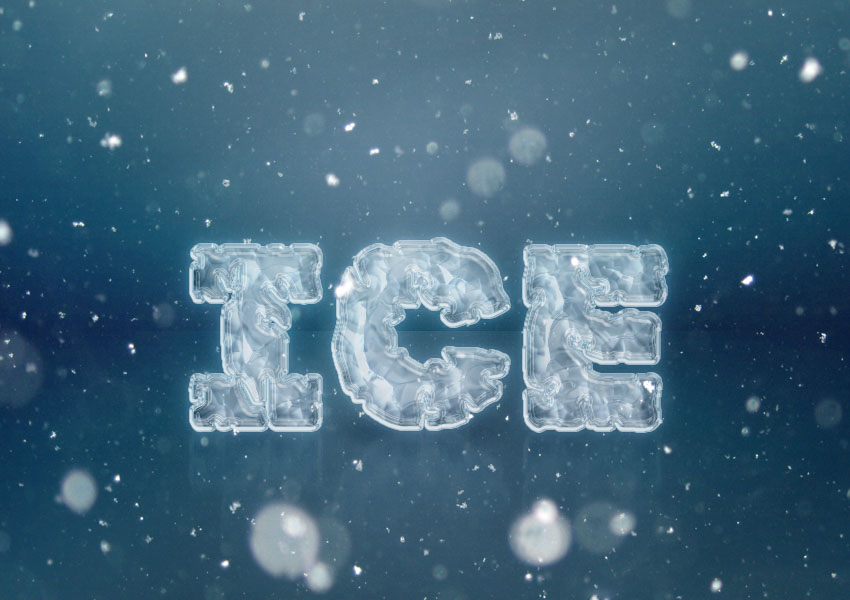
Éste tutorial te mostrará cómo usar estilos de capa, con sencillas formas y texturas, para crear un fácil efecto de texto de hielo.
Éste efecto de texto fue inspirado por los muchos Estilos de Capa disponibles en GraphicRiver, como éste paquete de Estilos de Efectos de Congelamiento, Nieve y Hielo 3D.

¡Comencemos!
Recursos del Tutorial
Los siguientes recursos fueron utilizados durante la producción de éste tutorial:
- Fuente Kornik
- Textures - Golds, Whites, And Greys por snowmanjester
- Textura Heavy Snow por incolor16
- Paquete Gratuito 6000 degradados de Photoshop por Supertuts007 (Carga el archivo CSP True Sky Gradients.grd)
1. Crea la Forma del Fondo
Paso 1
Crea un nuevo documento de 1000 x 650 px.

Paso 2
Selecciona la Herramienta Rectángulo, y crea un rectángulo que cubra la parte inferior del documento. Renombra la capa del rectángulo a Ground.

Paso 3
Crea otro rectángulo que cubra la parte superior, y renombra su capa a Back.

2. Cómo aplicar Estilo a la Forma de Ground
Haz doble-click en la capa Ground para aplicar el siguiente estilo de capa:
Paso 1
Agrega una Sombra Interior con éstos parámetros:
- Modo de Fusión: Subexposición Lineal
-
Color:
#9cb0be - Opacidad: 15%
- Distancia: 0
- Tamaño: 250

Paso 2
Agrega una Superposición de Degradado con éstos parámetros:
- Marca la casilla Tramado
- Modo de Fusión: Subexposición Lineal
- Opacidad: 20%
- Estilo: Radial
- Escala: 150%
- Crea un degradado Transparente a Color de Relleno usando
Negroen ambos lados.

Paso 3
Haz click en el ícono + junto a Superposición de Degradado para añadir otro efecto Superposición de Degradado con éstos parámetros:
- Marca la casilla Tramado.
- Marca la casilla Invertir.
- Usa el relleno de Degradado mostrado del archivo CSP True Sky Gradients.

Paso 4
Haz click de nuevo en la primera pestaña de Superposición de Degradado, y luego haz click-arrastrar dentro del documento para mover el degradado para que la luz esté cerca de la parte superior del rectángulo.

Así es cómo el primer rectángulo se debería ver.

3. Cómo Copiar y Pegar Estilos de Capa
Paso 1
Haz click-derecho en la capa Ground, elige Copiar Estilo de Capa, y luego haz click-derecho en la capa Back y elige Pegar Estilo de Capa.
Haz doble-click en la capa Back para desmarcar la casilla Invertir en el segundo efecto Superposición de Degradado.

Paso 2
Ésto aplicará estilo al rectángulo back. Si es necesario, mueve cualquier relleno de degradado como lo hiciste antes.

4. Cómo Ajustar un Fondo
Paso 1
Haz click en el ícono Crear nueva capa de relleno o ajuste en la parte inferior del panel Capas y elige Tono/Saturación.

Paso 2
Cambia el Tono a -3, la Saturación a -25, y la Luminosidad a -20.

Paso 3
Agrega una capa de relleno de Degradado. Crea un relleno de degradado Transparente a Color de Relleno usando un color Negro en ambos lados.
Luego, cambia el Estilo a Radial y la Escala a 200, y marca la casilla Tramado.

Paso 4
Cambia el Modo de Fusión de la capa del Degradado a Luz Suave.

Paso 5
Coloca la imagen Textures - Golds, Whites, And Greys arriba de todas las capas, renombra su capa a BG Texture, y redimensiónala como sea necesario.

Paso 6
Ve a Imagen > Ajustes > Desaturar, y luego cambia el Modo de Fusión de la capa BG Texture a Luz Suave.

5. Cómo Crear Capas de Texto
Paso 1
Crea el texto en Mayúsculas usando la fuente Kornik.
Luego, establece el Color en #367497, el Tamaño en 250 pt, y el valor de Tracking en 25.

Paso 2
Duplica la capa de texto, cambia el valor de Relleno de la copia a 0, y luego duplica la capa de la copia.

6. Cómo aplicar Estilo a la Capa de Texto Original
Haz doble-click en la capa de texto original para aplicar el siguiente estilo de capa:
Paso 1
Agrega un Bisel y Relieve con éstos parámetros:
- Estilo: Relieve
- Técnica: Cincel Suave
- Profundidad: 200
- Tamaño: 10
- Desmarca la casilla Usar Luz Global
- Ángulo: 60
- Altitud: 50
- Contorno de Resplandor: Diente de sierra 1
- Marca la casilla Suavizado
-
Modo de Resaltado:
- Opacidad: 20%
-
Modo de Sombra: Pantalla
-
Color:
#ffffff - Opacidad: 80%
-
Color:

Paso 2
Agrega un Contorno con éstos parámetros:
- Contorno: Pendiente - Hacia Abajo
- Marca la casilla Suavizado.
- Rango: 100%

Paso 3
Agrega un Resplandor Interior con éstos parámetros:
- Modo de Fusión: Luz Lineal
- Opacidad: 50%
-
Color:
#edf1f4 - Técnica: Preciso
- Origen: Centro
- Tamaño: 90
- Contorno: Gaussiano
- Marca la casilla Suavizado

Paso 4
Agrega un Satinado con éstos parámetros:
- Modo de Fusión: Pantalla
-
Color:
#afcbea - Opacidad: 50%
- Ángulo: 30
- Distancia: 38
- Tamaño: 50
- Contorno: Cono - Invertido
- Marca la casilla Suavizado
- Marca la casilla Invertir

Paso 5
Agrega una Superposición de Degradado con éstos parámetros:
- Modo de Fusión: Multiplicar
- Opacidad: 70%
- Crea un relleno de degradado de Color de Relleno a Transparente usando los colores
#275c8da la izquierda y#274a71a la derecha.

Paso 6
Agrega un Resplandor Exterior con éstos parámetros:
- Modo de Fusión: Luz Suave
- Opacidad: 50%
-
Color:
#b9dfff - Extender: 20
- Tamaño: 10
- Contorno: Desnivel - Profundo
- Marca la casilla Suavizado
- Rango: 80%

Paso 7
Cambia el valor de Relleno de la capa de texto a 20%.

7. Cómo aplicar Estilo a la Primer Copia de la Capa de Texto
Haz doble-click en la primera copia de la capa de texto y aplica el siguiente estilo de capa:
Paso 1
Agrega un Bisel y Relieve con éstos parámetros:
- Técnica: Cincel Duro
- Tamaño: 50
- Contorno de Resplandor: Aro
- Marca la casilla Suavizado
-
Modo de Resaltado: Luz Suave
- Opacidad: 50%
-
Modo de Sombra: Luz Suave
-
Color:
#f4ffff - Opacidad: 70%
-
Color:

Paso 2
Agrega un Contorno con éstos parámetros:
- Contorno: Desnivel - Profundo
- Marca la casilla Suavizado.

Paso 3
Agrega una Sombra Interior con éstos parámetros.
- Modo de Fusión: Subexposición Lineal
-
Color:
#8699a6 - Opacidad: 100%
- Distancia: 0
- Tamaño: 35

Ésto aplicará estilo a la segunda capa de texto.

8. Cómo Aplicar Estilo a la Segunda Copia de la Capa de Texto
Haz doble-click en la segunda copia de la capa de texto para aplicar el siguiente estilo de capa:
Paso 1
Agrega un Bisel y Relieve con éstos parámetros:
- Técnica: Cincel Duro
- Tamaño: 50
- Desmarca la casilla Usar Luz Global
- Ángulo: -158
- Altitud: 64
- Marca la casilla Suavizado
-
Modo de Resaltado: Luz Lineal
- Opacidad: 50%
-
Modo de Sombra: Subexposición Lineal
-
Color:
#90abc8 - Opacidad: 100%
-
Color:

Paso 2
Agrega un Contorno con éstos parámetros:
- Contorno: Desnivel - Profundo
- Marca la casilla Suavizado.

Paso 3
Agrega una Textura con éstos parámetros:
- Motivo: Molecular
- Profundidad: 5%

Paso 4
Agrega una Superposición de Motivo con éstos parámetros:
- Modo de Fusión: Luz Suave
- Motivo: Satinado

Paso 5
Agrega un Resplandor Exterior con éstos parámetros:
- Opacidad: 35%
-
Color:
#7ab6ef - Extender: 20
- Tamaño: 30

Ésto finalizará el efecto del hielo.

9. Cómo Crear un Reflejo
Paso 1
Duplica las tres capas que tienes, ve a Capa > Combinar Capas, y renombra la capa combinada a Reflection.

Paso 2
Presiona Comando-T para entrar en el Modo de Transformación Libre, y luego haz click-derecho en el cuadro delimitador y elige Voltear Vertical.

Paso 3
Mueve el texto de reflejo justo debajo del texto original, y pulsa la tecla Return para aceptar los cambios.

Paso 4
Haz click-derecho en la capa Reflection, elige Convertir en Objeto Inteligente y luego cambia su Modo de Fusión a Luz Suave y colócala debajo de la capa del texto original.

Paso 5
Ve a Filtro > Desenfocar > Desenfoque de Movimiento, y cambia el Ángulo a 90 y la Distancia a 10.

Paso 6
Haz click en el ícono Añadir máscara de capa en la parte inferior del panel Capas para agregar una máscara.

Paso 7
Selecciona la Herramienta Degradado, establece los Colores de Frente y Fondo de nuevo a Negro y Blanco, y selecciona la miniatura de la máscara de la capa Reflection.
Elige el relleno Color de Frente a Transparente en la barra de Opciones, y asegúrte que el ícono Degradado Lineal esté activo.
Ahora manten presionada la tecla Mayúsculas y arrastra desde cerca de la parte superior del texto original hacia la derecha afuera de la parte inferior del documento, para rellenar la máscara y ocultar la parte inferior del reflejo.
Podrías necesitar recapturar o repetir éste paso un par de veces para obtener un resultado que quieres.

10. Cómo Crear una Sombra Sencilla
Paso 1
Duplica la capa del texto original, arrastra la copia debajo de ella, y renómbrala Shadow.

Paso 2
Haz click-derecho en la capa Shadow y elige Rasterizar Texto.
Presiona Comando-T, y escala el texto verticalmente para obtener la forma básica de la sombra.

Paso 3
Usa la Herramienta Mover para reposicionar la capa Shadow debajo del texto.

Paso 4
Ve a Filtro > Desenfocar > Desenfoque Gaussiano, y establece el Radio a 10.

Paso 5
Cambia el Modo de Fusión de la capa Shadow a Multiplicar y su Opacidad a 70%.

11. Cómo Agregar un Superposición de Textura de Nieve
Paso 1
Coloca la imagen Heavy Snow Texture arriba de todas las capas, renombra su capa a Snow Texture, cambia su Modo de Fusión a Pantalla, y redimensiona la textura como sea necesario.

Paso 2
Selecciona la Herramienta Pincel Corrector Puntual, y asegúrate de que la casilla Muestrear de Todas las Capas en la barra Opciones esté desmarcada.
Usa una punta redondeada suave para pintar en los puntos no deseados y desecharlos.

¡Felicidades! Terminaste
En éste tutorial, creamos un sencillo fondo usando formas, estilos de capa, y capas de ajuste. Luego, creamos tres capas de texto, y les aplicamos estilo a todas ellas para lograr el efecto de hielo.
Después de eso, creamos un reflejo y una sombra para el texto de hielo. Finalmente, agregamos una superposición de textura de nieve para finalizar el efecto.
Por favor con toda confianza deja tus comentarios, sugerencias y resultados abajo.
 By
By



