


Spanish (Español) translation by Javier Salesi (you can also view the original English article)
¡Tenemos 26 letras para 26 consejos, trucos y minitutoriales de Photoshop! Hoy, cubriremos el ABC de Photoshop. Iremos de la A a la Z, abordando atajos de teclado, configuraciones e ideas rápidas en Photoshop.
Si quieres un resumen de cada herramienta de Photoshop, consulta Adobe Photoshop de la A a la Z.
Lo que aprenderás
- 26 consejos y trucos para Photoshop
- Cómo utilizar acciones de Photoshop
- Cómo crear pinceles para Photoshop
- Cómo instalar pinceles para Photoshop
- Cómo instalar fuentes en Photoshop
Sigue este tutorial en nuestro canal de Envato Tuts+ en YouTube:
Envato Elements
Todos los recursos presentados en este artículo son de Envato Elements. Obtén descargas ilimitadas de recursos de diseño, plantillas y fuentes. Millones de recursos digitales creativos con licencia comercial y puedes cancelar en cualquier momento.
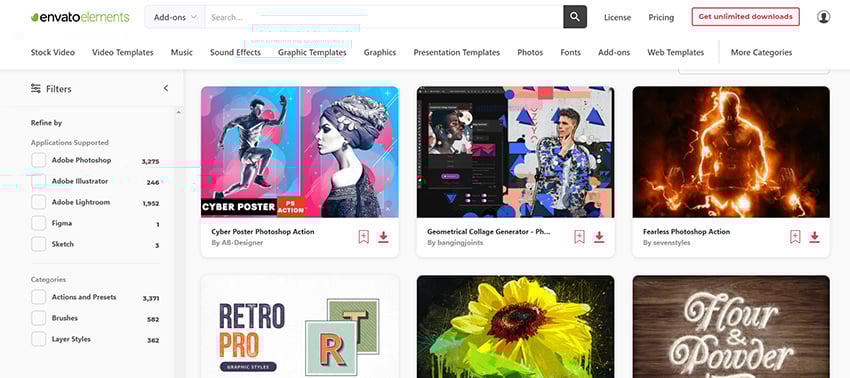
A de Acción
A de acciones de Photoshop que pueden automatizar cualquier cosa desde procesos sencillos como guardar y exportar imágenes hasta la creación de obras de arte en menos de cinco minutos.
Descarga una acción a tu computadora, Carga acciones en el panel Acciones, pulsa Reproducir ¡y luego míralas ejecutarse!



-

 Acciones de PhotoshopCómo usar acciones de Photoshop
 -

 Acciones de PhotoshopCómo crear una acción de Photoshop para efecto Ciberpunk
B de pinceles de Photoshop
B de pinceles de Photoshop. Convierte casi cualquier cosa en un pincel poniendo la imagen en escala de grises y luego aplicando Edición > Definir ajuste preestablecido de pincel.
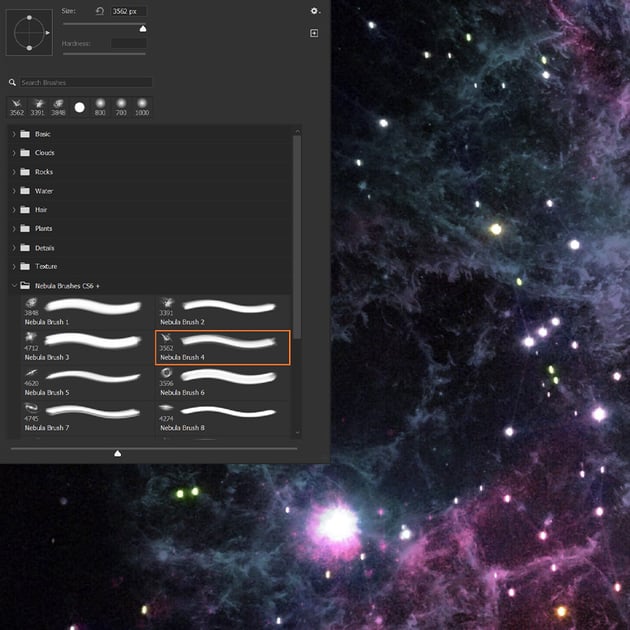
O descarga e Importa pinceles usando el panel Pinceles. Literalmente existen miles de pinceles. ¿En verdad alguna vez puedes tener tantos pinceles de nebulosa en Photoshop?


-

 PincelesHerramienta pincel en Photoshop: Una guía básica
 -

 PincelesCómo crear un pincel de pétalos de cerezo en Photoshop
C de Curvas
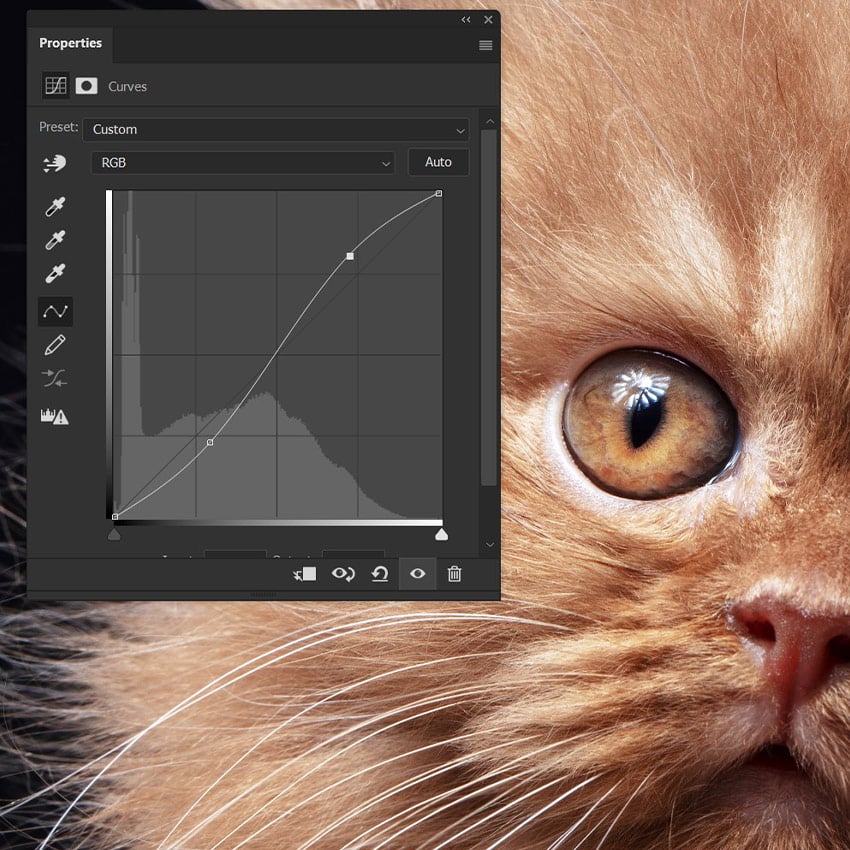
¡C de Curvas! ¿Necesitas añadir rápidamente contraste a tu imagen? ¡Agrega la curva S a tu bolsa de efectos rápidos para Photoshop!
Crea una capa de ajuste de Curvas. Ahora, crea una forma S en la línea curva usando únicamente dos puntos de ancla. ¡Contraste instantáneo con flexibilidad!


-

 Corrección de contrasteCómo elaborar ajustes locales de contraste con curvas en Adobe Photoshop
D de Distorsionar
¡D de Filtro > Distorsionar!
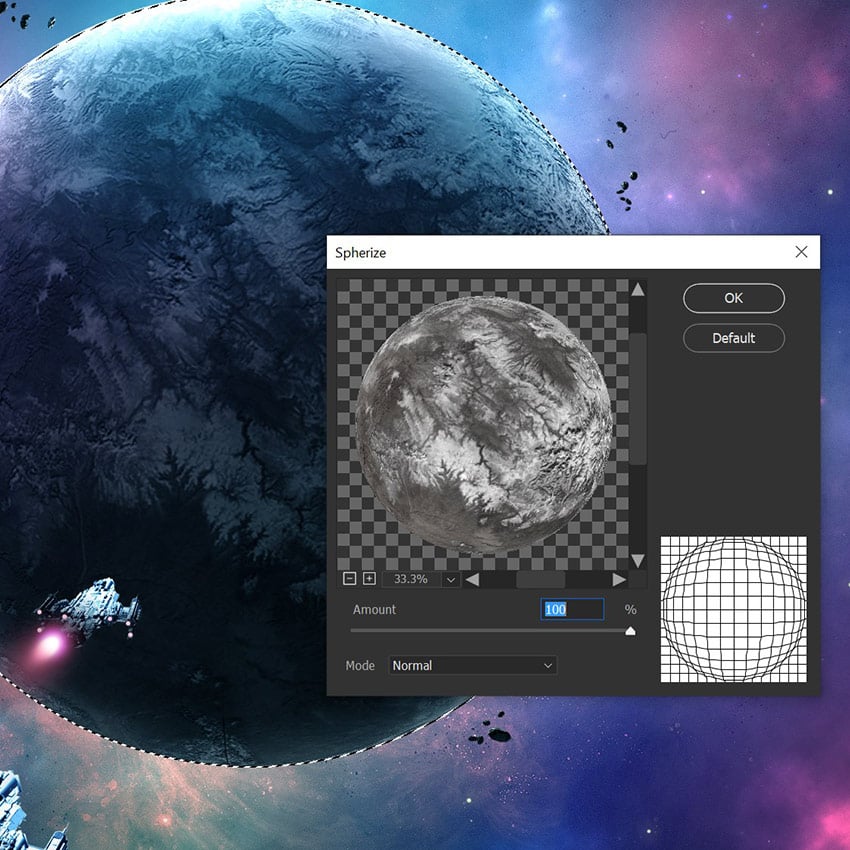
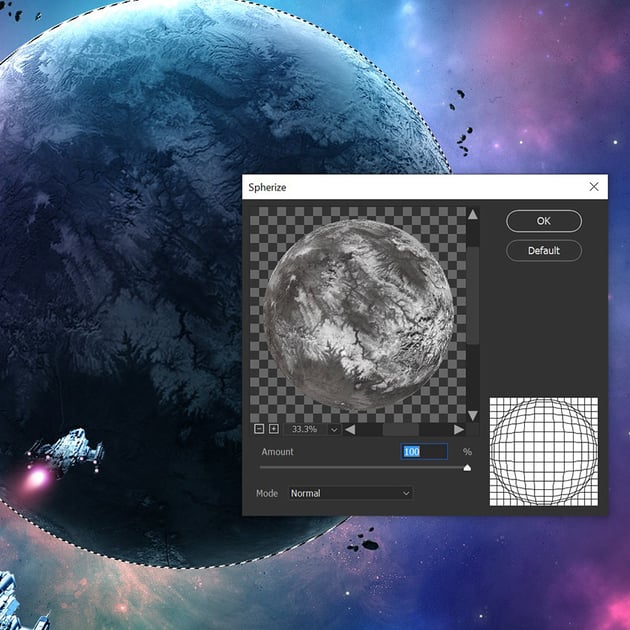
Crea planetas completos encontrando una textura de planeta, usando la herramienta Marco elíptico para elaborar un círculo, aplicando Filtro > Distorsionar > Esferizar, estableciéndolo en 100 y luego añadiendo una Máscara de capa a la textura.
Ahora orgullosamente tienes tu propio planeta.

-

 Manipulación fotográficaCómo crear una escena de ciencia ficción de espacio exterior con Adobe Photoshop
E de cuentagotas
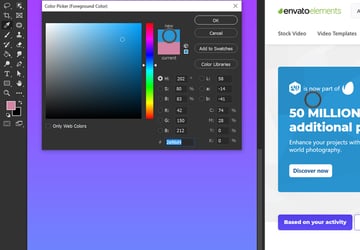
E de la herramienta Cuentagotas, perfecta para combinar con tus pinceles de Photoshop.
¿Sabías que puedes tomar la muestra de un color en cualquier parte de tu pantalla seleccionando la herramienta Cuentagotas y luego arrastrarla al área en la que quieres elegirlo?
¡Sí, esto también incluye áreas afuera de Photoshop!


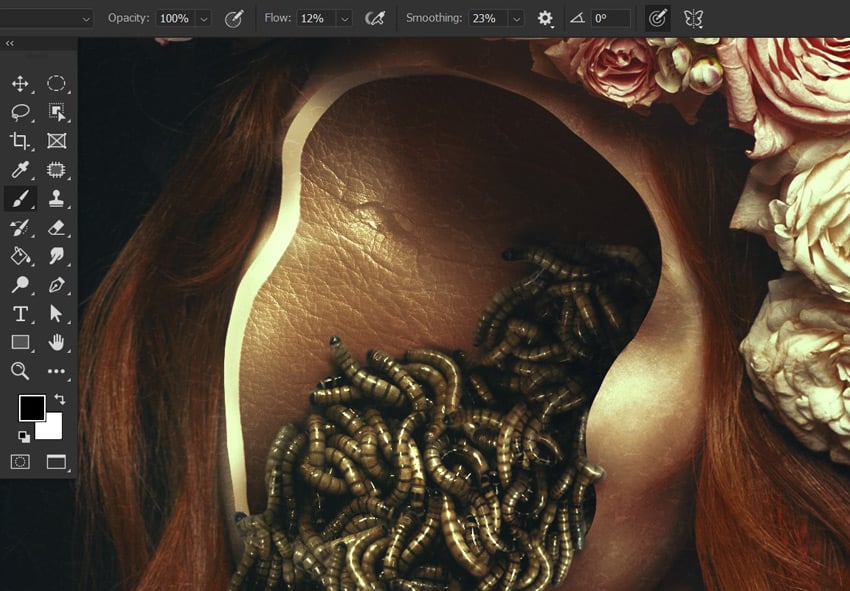
F de porcentaje de Flujo
¡F de porcentaje de Flujo! ¿Te has preguntado alguna vez como las personas obtienen colores bellamente mezclados o luz en sus tutoriales de Photoshop? ¡Lo hacen conformando esos colores lentamente usando el porcentaje de flujo!
Disminuye el porcentaje del flujo del pincel y luego pinta en una sombra. Cada paso del pincel disminuirá gradualmente la pintura, ¡haciéndolo perfecto para usar con una tableta para lápiz y un mouse!
-
PincelesHerramienta pincel de Photoshop: Una guía básica
-

 Adobe PhotoshopCómo crear un efecto de retrato embrujado en Photoshop
G de Grupos
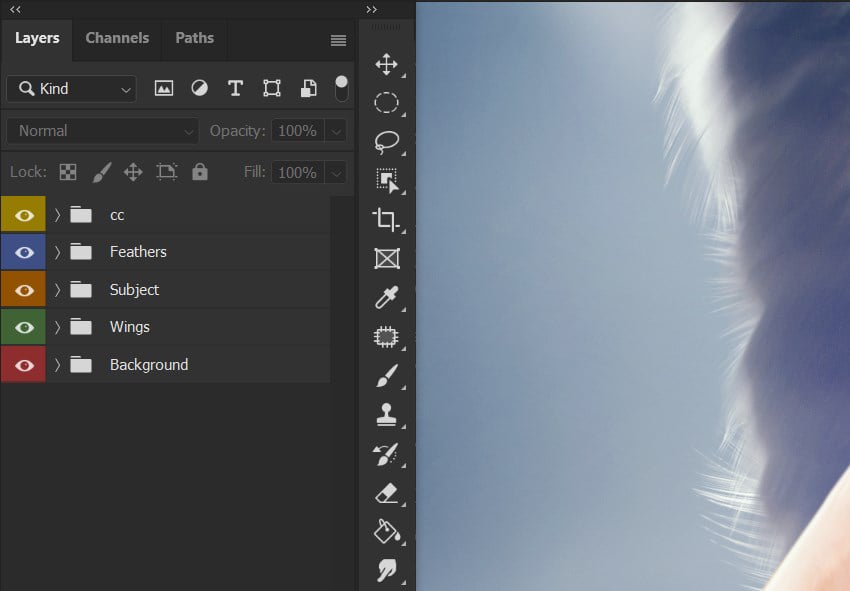
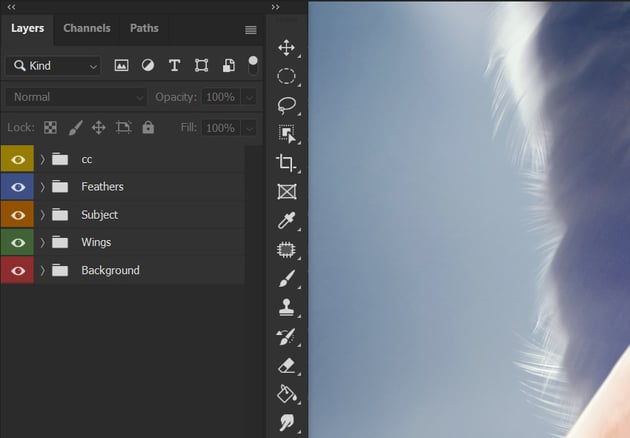
¡G de Grupos! Los grupos podrían no encabezar la lista de ideas y trucos para Photoshop, pero son la mejor manera de mantener tus capas limpias y organizadas.
No olvides organizarlos con colores haciendo clic derecho en el grupo, desplazándote hasta abajo y luego eligiendo un color.
H de Paso alto
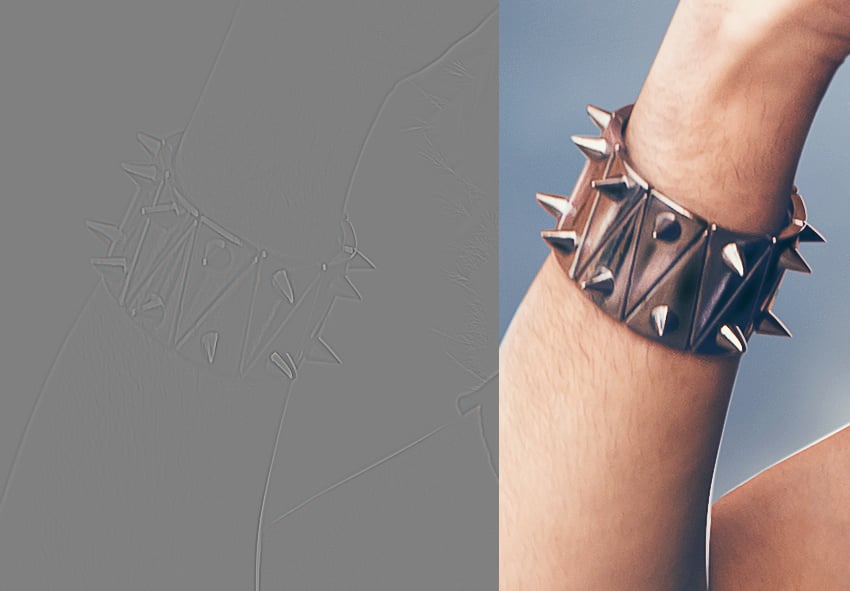
¡H de Filtro > Otro > Paso alto! Usa el filtro Paso alto para enfocar perfectamente tus imágenes antes de publicarlas online. Revela el detalle sin miedo de un enfoque exagerado o de generar artefacto o pixelación.
Combina todas tus capas, reduce la dimensión de tu imagen como sea necesario, duplica la imagen combinada, establece esa imagen en Superponer, aplica Filtro > Otro > Paso alto, y finalmente establece el Radio en 3 o 4 pixeles.

I de Desenfoque de iris
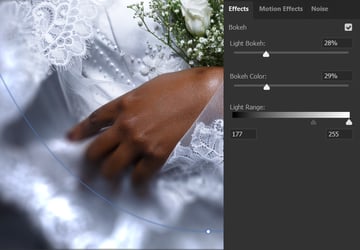
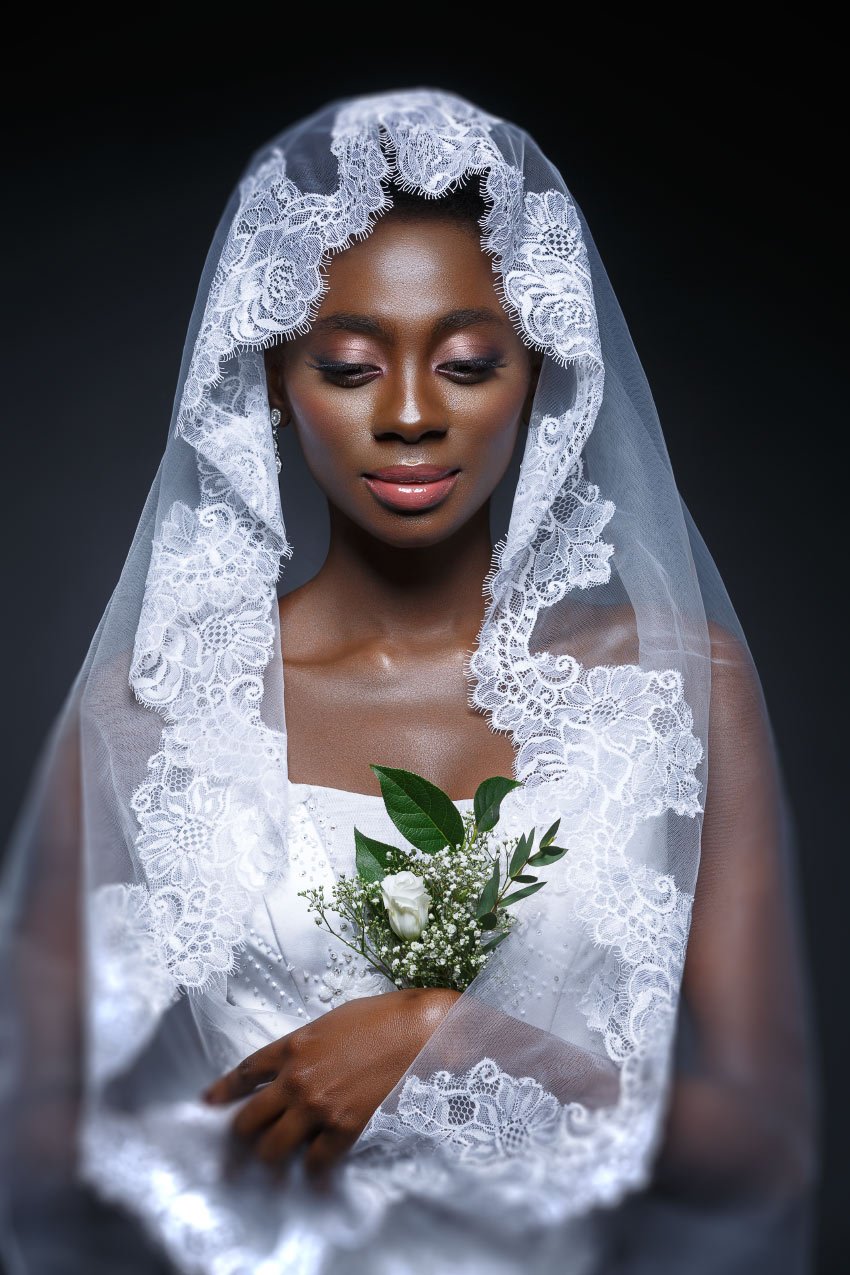
I de Filtro > Galería de efectos desenfocar > Desenfoque de iris. El desenfoque de iris añade profundidad de manera instantánea a una foto. Pero ¿sabías que también puedes agregar un efecto bokeh basándote en la luz?
Dirígete a la pestaña Efectos y elige tu porcentaje de Luz bokeh, Color bokeh y finalmente Gama de luz. Mientras más oscura es la foto, ¡más querrás desplazar el control deslizante hacia la izquierda!



-

 Manipulación fotográficaCómo crear una manipulación fotográfica para un soñado efecto de resplandor
J de Variación
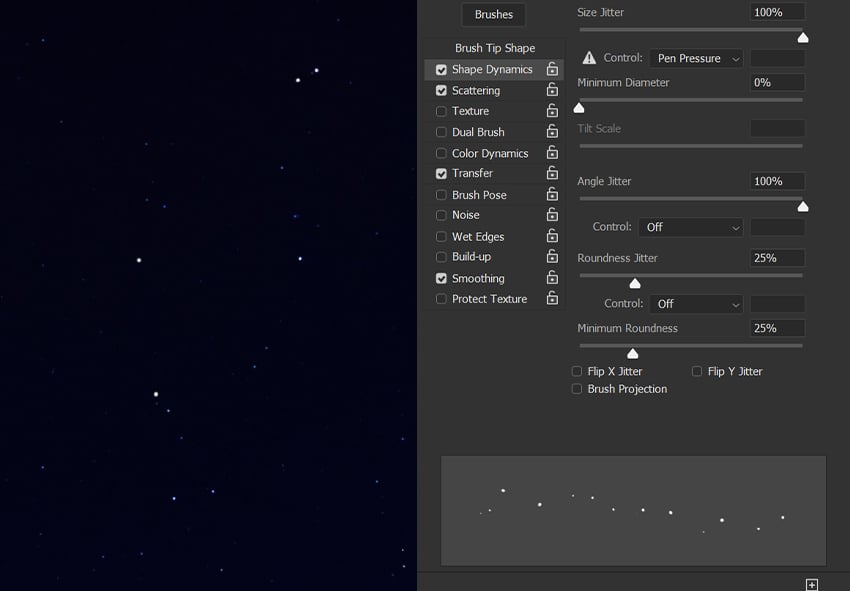
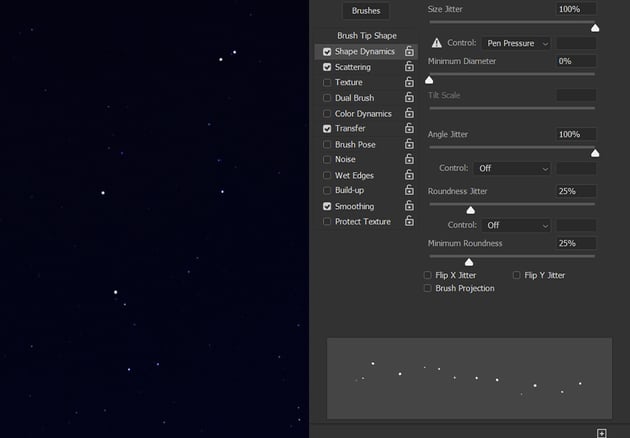
¡J de Variación! ¿Necesitas rápidamente un pincel de estrella? Selecciona un pincel circular definido predeterminado, abre los Ajustes del pincel e incrementa la Variación del tamaño y ángulo a 100%.
A continuación, establece la Variación de la redondez a 25% y finalmente incrementa la Dispersión a 100%. ¡Pinta tus estrellas!
¡K de la herramienta Marco!
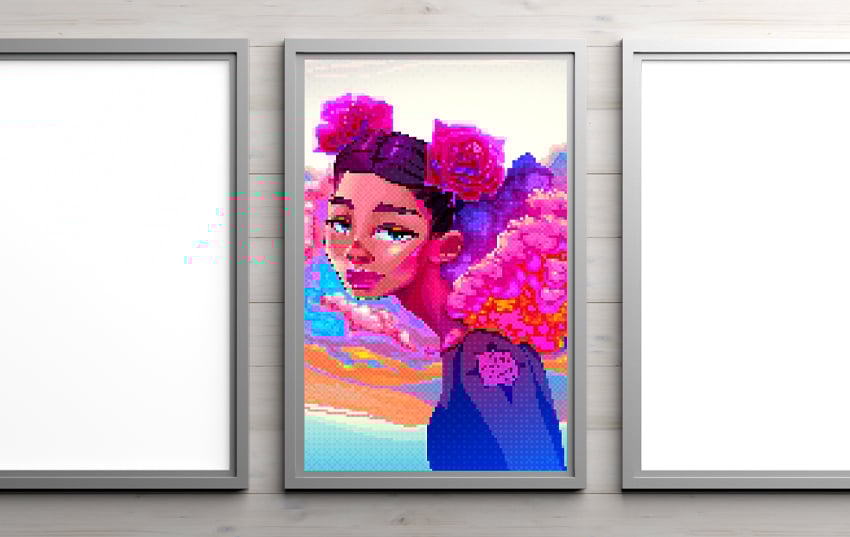
K es la herramienta Marco, ¡o al menos es un atajo! Aplica máscara fácilmente a imágenes usando la herramienta Marco (K).
Crea un marco, coloca una imagen y luego mueve tu imagen libremente. Haz doble clic en la imagen enmarcada para abrirla, como si fuera un Objeto inteligente. ¡Esta es una magnífica alternativa a las máscaras de recorte si todo lo que necesitas es algo rápido y sencillo!

L de Modos de capa
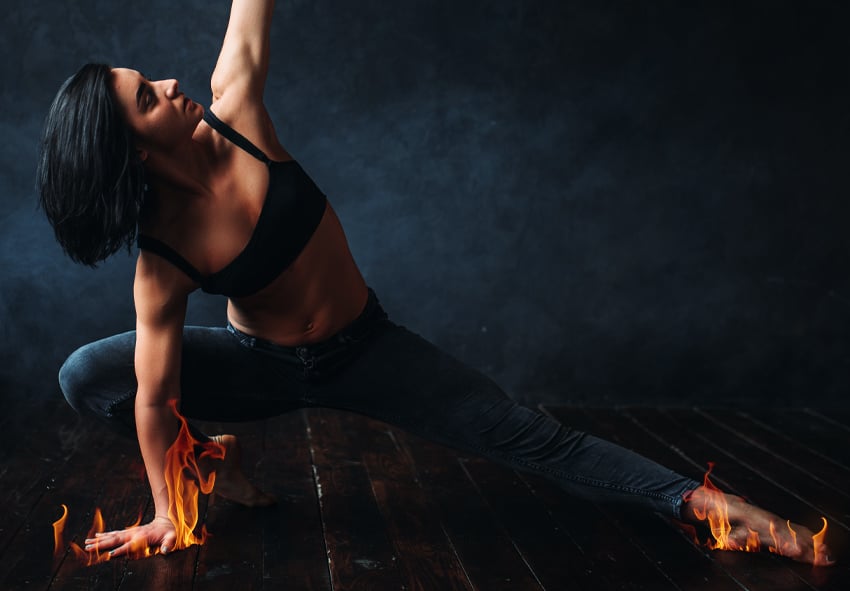
L de Modos de capa ¡que son los mejores amigos de los artistas! Ya vimos cómo pueden enfocar una imagen ¡cuando se combinan con nuestra letra H de paso alto! Pero también podemos calentar las cosas añadiendo rápidamente fuego a cualquier foto, sin necesidad de extracción.
Todo lo que necesitas es una foto de llamas sobre un fondo negro ¡con un Modo de capa establecido en Trama!
-

 Efectos de textoDramático efecto de texto en llamas utilizando Photoshop
M de herramientas de Marco
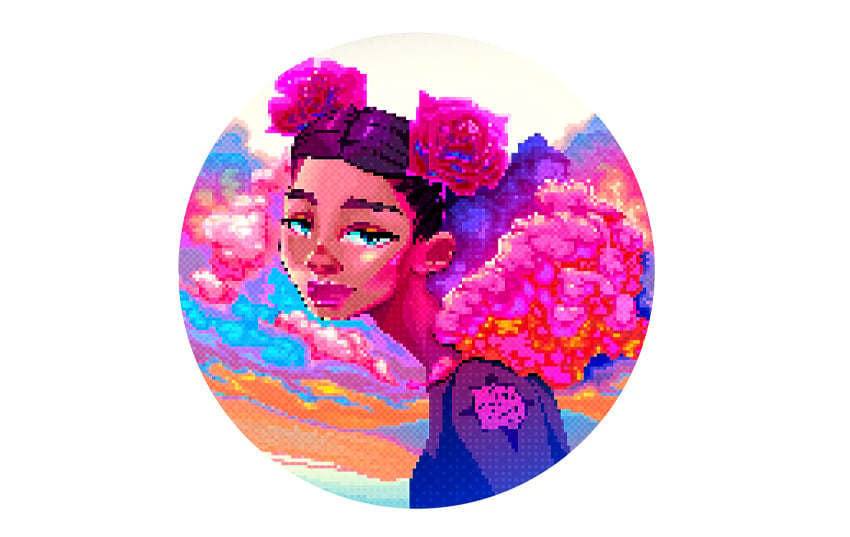
M de las herramientas de Marco. Crea perfectos rectángulos, cuadrados, círculos y óvalos con las herramientas de Marco.
Aunque no necesitas hacer la forma de manera perfecta la primera vez, siempre puedes mantener presionada la tecla Mayúsculas para añadir algo a tu selección y la tecla Alt para eliminar algo de tu selección.


N de Ruido
N de ruido. Y aunque mucho tiempo puedes estar desesperado para librarte de él, añadir un toque de ruido a imágenes de stock y texturas de Photoshop ayudará a agregar un realista lavado de grano así como librarte de las molestas bandas de color.
Crea una capa rellena de negro, establécela en Trama, y añade una pequeña cantidad de Filtro > Ruido > Añadir ruido. Luego, coloca la capa entre cualquier capa que esté causando bandas de color.



-

 Manipulación fotográficaCómo crear una drámatica manipulación fotográfica de sirena en Photoshop
O de Opacidad
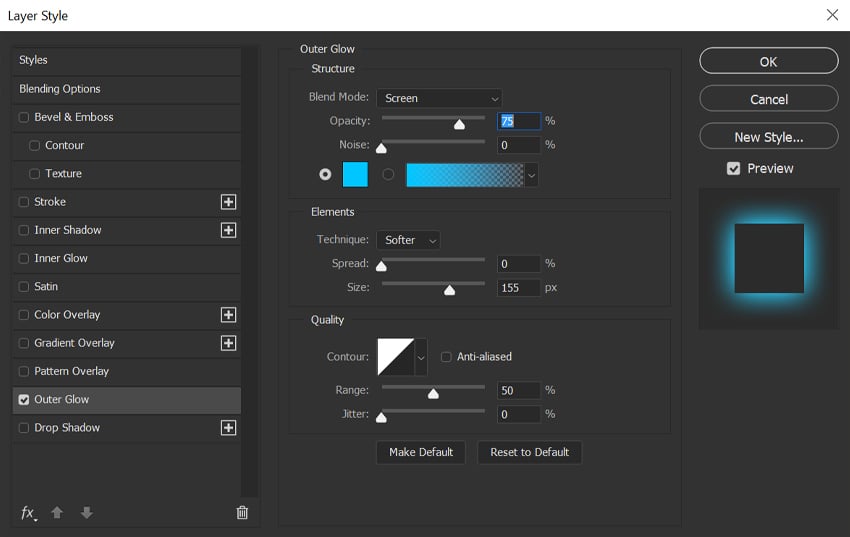
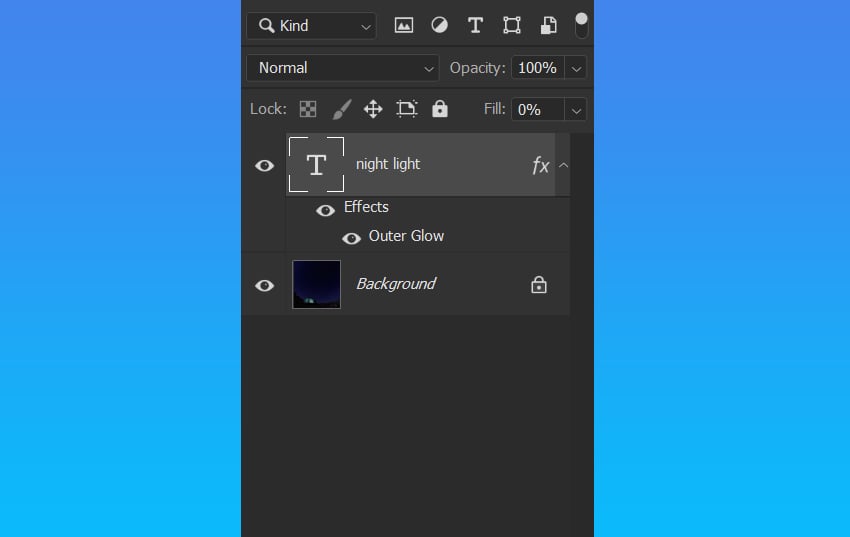
O de Opacidad y Relleno. ¿Alguna vez te preguntaste sobre la diferencia entre Opacidad y Relleno?
La Opacidad afectará toda la capa y todo lo que hay en ella, mientras que el Relleno no afectará a ningún Efecto de capa aplicado en ella. A continuación tenemos algo de texto con un Resplandor exterior, pero un relleno de 0% ¡para que únicamente veas el resplandor!

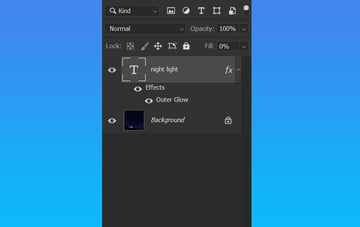
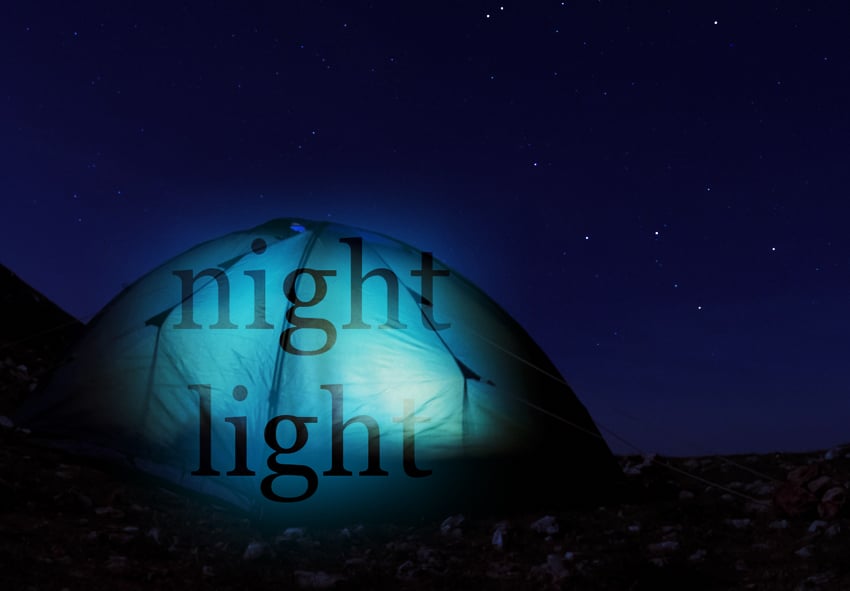
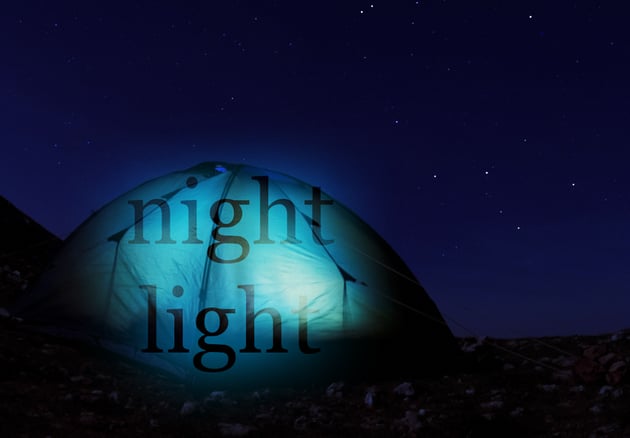

P de la herramienta Pluma
¡P de la herramienta Pluma! Si te encanta, la amarás. Si la odias, ¡es porque todavía no has aprendido cómo amarla!
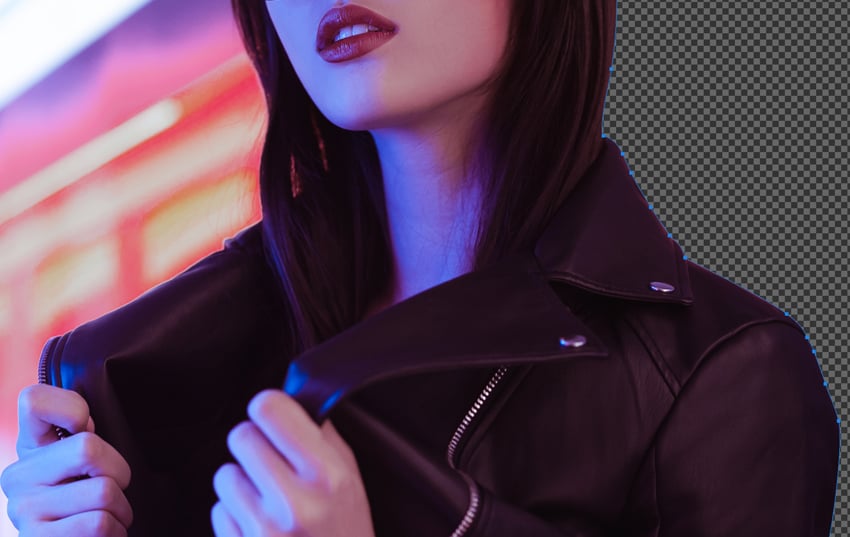
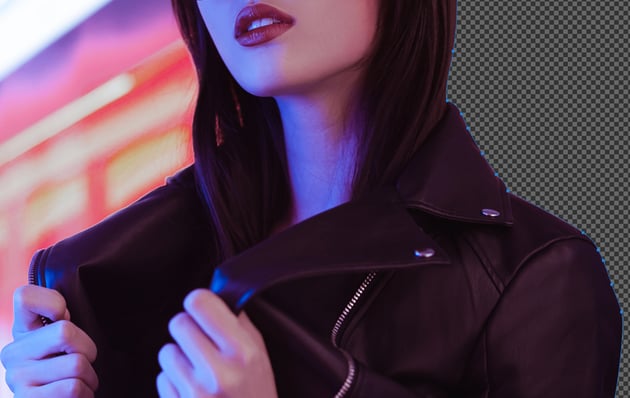
Podrías pensar que la herramienta Pluma es únicamente para formas sólidas, pero me encanta usarla ¡para hacer máscaras de capa con muchísima precisión! Establece la herramienta Pluma en Trazado, elabora un trazado alrededor de un sujeto, añade una Máscara de capa con respecto a ese sujeto y luego haz Clic derecho > Rellenar trazado.
-

 Herramienta PlumaCómo utilizar la herramienta Pluma de curvatura de Photoshop
 -

 Herramienta PlumaPhotoshop en 60 segundos: Aprendiendo a manipular la herramienta Pluma
Q de Selección rápida
Q de la herramienta Selección rápida que usas cuando eres demasiado perezoso para utilizar la herramienta Pluma. ¿O quizá soy yo?
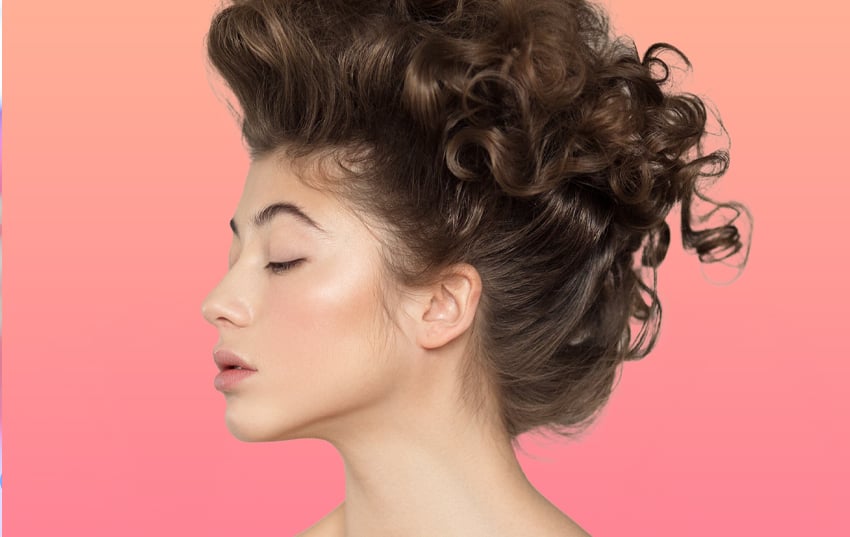
De cualquier manera, la Selección rápida alberga una pequeña cosa llamada Seleccionar sujeto, la herramienta de selección más poderosa de Photoshop que utiliza inteligencia artificial.
Pruébala: únicamente haz clic ¡y obtén una selección exacta de casi cualquier sujeto en un fondo plano, cabello y todo!

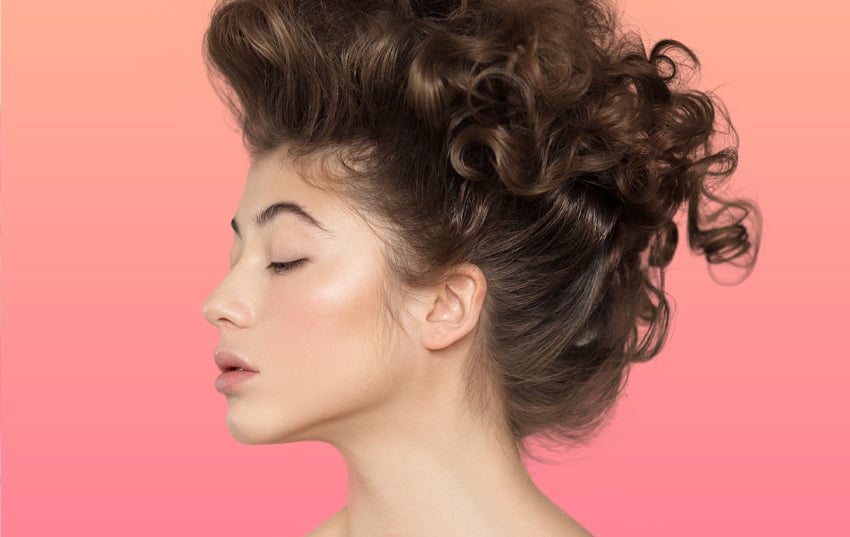
R de Perfeccionar borde
R de Perfeccionar borde, la herramienta que guardará tu selección si Seleccionar sujeto no da lo resultados esperados.
Aplica una máscara a tu selección y añade una Máscara de capa. Haz doble clic en la Máscara de capa y luego elige Seleccionar y enmascarar.
Marca Radio inteligente, estableciendo el Radio en 3 px, selecciona Pincel de perfeccionamiento de borde y luego arrastra el pincel por el borde de tu sujeto.
¡Mira tu máscara ir desde bien hasta sensacional!

S de Objetos inteligentes
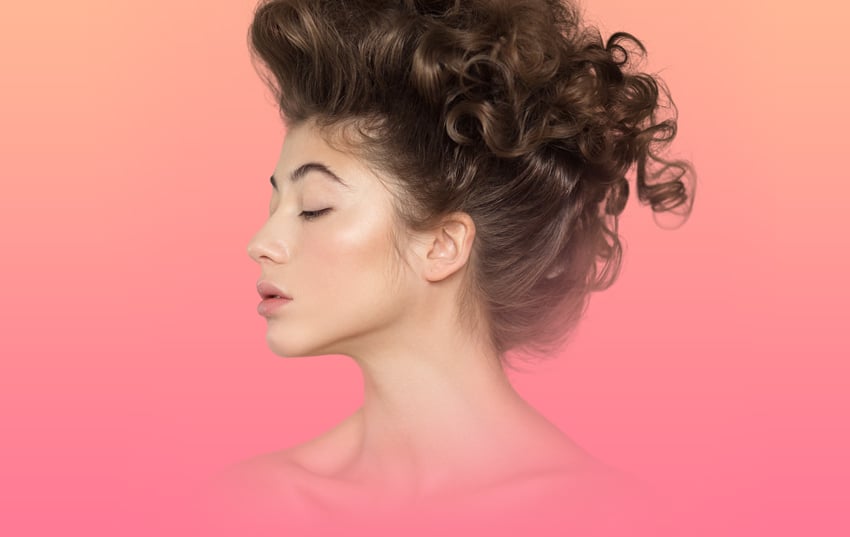
S de Objetos inteligentes, ¡la herramienta que evitará que alguna vez utilices cualquier filtro, ajuste o tamaño de capa!
Los Objetos inteligentes también son magníficos ¡para duplicar máscaras de capa! Crea tu primera Máscara de capa, luego da Clic derecho > Convertir en objeto inteligente y añade una nueva Máscara de capa a tu objeto inteligente.
Accede a la máscara de capa original haciendo doble clic en la capa del Objeto inteligente. ¡Nunca te vuelvas a preocupar de arruinar una máscara de capa!


T de la herramienta Texto
T de la herramienta Texto. Descargar fuentes personalizadas no únicamente es un pasatiempo global para la mayoría de los artistas, ¡sino también puedes agregar arcos a texto usando el ícono de Deformar texto en la barra superior de las Opciones de herramientas!
Elige un Arco clásico o decántate por lo inusual con la opción de Pez incluida.



-

 Efectos de textoCómo deformar texto en Adobe Photoshop
 -

 FuentesLos diferentes tipos de fuentes: Cuándo usar cada tipo de fuente y cuándo no
U de Formas
¡U de la herramienta Formas! Pulsa U para acceder rápidamente a tus formas
Crea formas fácilmente personalizadas en tu propio documento elaborando un diseño usando múltiples formas distintas, como círculos y luego selecciona cada capa de forma y da Clic derecho > Combinar formas.
Se combinarán en una forma ¡a la que después puedes añadir Estilos de capa consistentes! Magnífico para cosas como degradados, sombras paralelas o resplandores.



-

 Diseño de impresiónCómo crear un banner enrollable personalizado para eventos
V de Control-V (pegar)
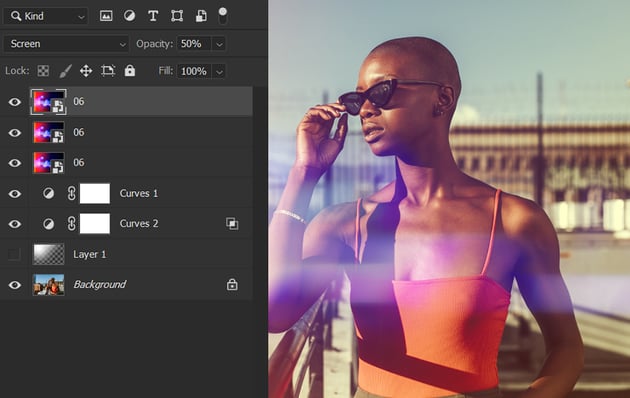
V de Control-V. Y si sabes tus atajos, ¡sabes que significa Pegar!
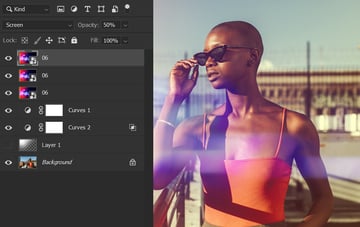
Una manera rápida de incrementar la intensidad de cualquier Modo de capa es seleccionar la capa, Control-C para copiar ¡y luego Control-V para pegar! Repite hasta que el resplandor sea tan brillante como quieras.

-

 Efectos fotográficos¡Más de 50 de los mejores tutoriales y recursos para efectos de resplandor y luz!
W de Deformar
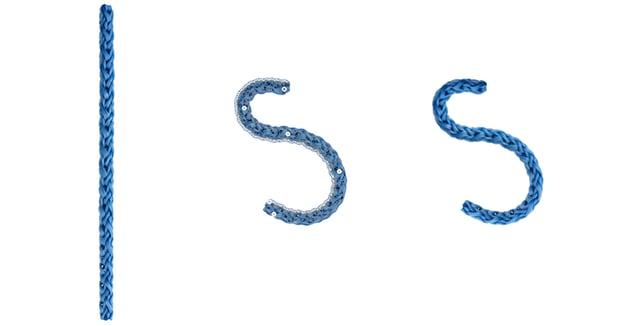
¡W de Deformar! Y aunque hay muchas maneras de deformar una imagen en Photoshop, ¡mi favorita es la Deformación de posición libre!
Aplica Edición > Deformación de posición libre en cualquier imagen extraída. Haz clic para colocar puntos de control donde quieres aplicar curvas. ¡Y luego únicamente haz clic y arrastra! Los puntos de control actúan como anclas, impidiendo que se desplacen a menos que se muevan.


X de Intercambiar color
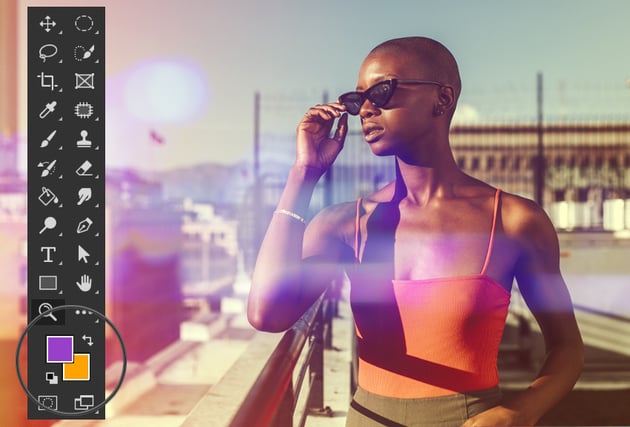
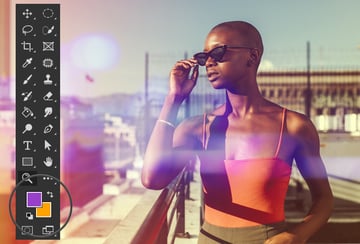
X de intercambiar color. ¡Porque es el atajo para intercambiar los colores del pincel de Frente y Fondo!
Pulsa X para cambiar rápidamente entre tus dos colores. Esto es increíblemente útil cuando cambias entre blanco y negro mientras aplicas una máscara.

Y del Pincel histórico
Y de la herramienta Pincel histórico. ¿Necesitas deshacer, pero únicamente en una área particular? Entonces pulsa Y para acceder rápidamente a la herramienta Pincel histórico.
Incluso puedes cambiar la forma de la punta y el tamaño del pincel, como lo harías en la herramienta Pincel. ¡Estupendo para cuando no quieres hacerte le vida complicada con las capas de ajuste!
Z de Control-Z, para Deshacer
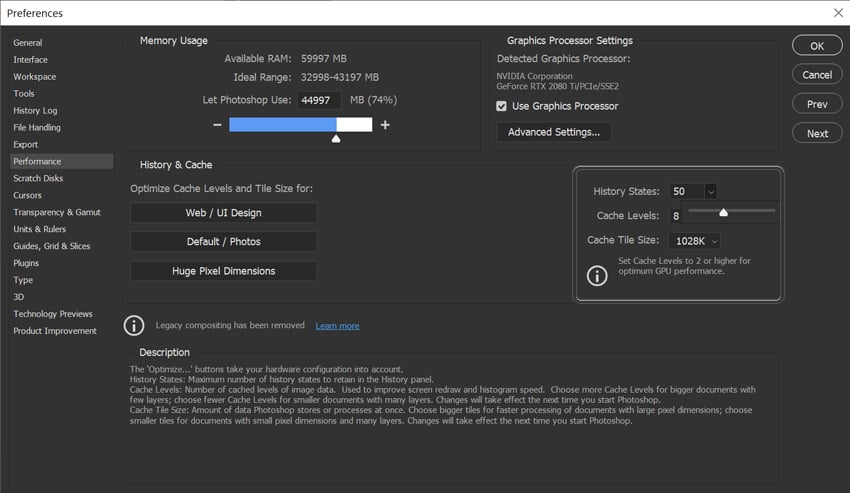
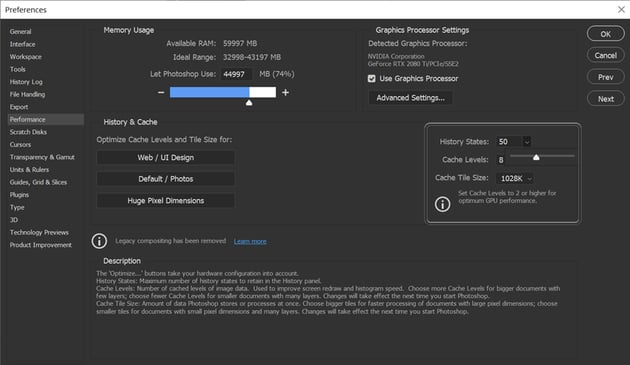
Finalmente, Z de Control-Z. Aunque Photoshop parece pensar que 25 estados de deshacer son suficientes, siempre puedes aplicar Edición > Preferencias > Rendimiento para darte más, ¡hasta 1,000 estados de historia!

¡Eso es todo!
¡Y ese fue el ABC de Photoshop. ¡Hasta 26 diferentes efectos, consejos y trucos para Photoshop!
Pero si no fue suficiente y buscas más ideas para Photoshop, por qué no consultas algunos otros excelentes tutoriales que se mencionan a continuación:
-

 Adobe PhotoshopAdobe Photoshop de la A a la Z
 -

 Adobe Photoshop30 consejos y trucos que todo usuario de Photoshop debería saber
 -
PincelesLa herramienta Pincel de Photoshop: Una guía básica
-
Acciones de PhotoshopCómo crear una acción de Photoshop para un efecto ciberpunk
-

 Adobe PhotoshopCómo crear un pincel de tinta en Photoshop
 -

 Efectos de textoCómo crear un realista efecto de texto cromado en Adobe Photoshop
 By
By



