


Chinese (Traditional) (中文(繁體)) translation by Fuhuan (you can also view the original English article)
妳想要妳的AI有更多的功能嗎? 沒有什麽比使用AI腳本更簡單了,只需選擇對象並運行妳需要的腳本! 在這篇文章中推薦的腳本將為妳節省大量的時間,使得您的工作更加高效愉快。 相信我,這篇文章值得妳關註。 所有的腳本都在AI CS3和CS4中測試過。
如果妳需要高質量的AI附加組件,那麽可以在GraphicRiver上購買到許多AI動作和腳本,例如:等軸動作,圖案制作器和長音樂動作。

要不要試試下面的這些免費贈品? 但首先,我們來看看如何安裝AI腳本。
安裝腳本
要將必要的腳本保存到硬盤裏,最好將它們保存在相同的位置,例如在“腳本”文件夾中。 要運行該腳本,請轉到“文件”>“腳本”>“其他腳本”(ctrl + F12)。
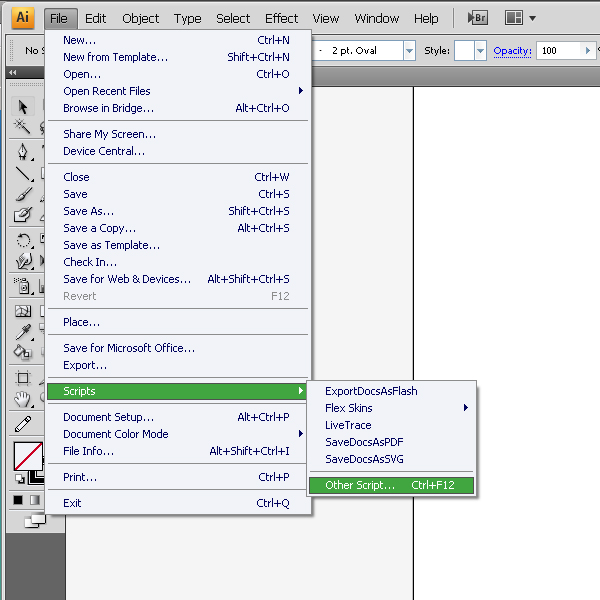
現在用腳本打開文件夾並運行必要的腳本。

調整虛線腳本
由佐藤博之創建
點擊下載
該腳本會將選擇中的虛線調整到錨點的中心。 應該註意的是,這個腳本會清除填充顏色,如果妳的對象最初有壹個填充顏色,它將需要重新填充。

圓弧修正腳本
由佐藤博之創建
點擊下載
該腳本修正了選擇中的自由圓弧狀路徑。 要使用,只需選擇路徑並運行此腳本。

箭頭腳本
由佐藤博之創建
點擊下載
此腳本為選定路徑的每個結束錨點繪制箭頭“A”和“V”表示箭頭頭部的形狀。 箭頭的可見峰值正好位於所選路徑的每個末端。路徑的末端被修剪,以避免從箭頭中伸出。

外接圓腳本
由佐藤博之創建
由佐藤博之創建
該腳本為每個選定的路徑繪制出壹個外接圓。 但是,妳必須明白,妳不能畫出所有的外接圓。

切線腳本
由佐藤博之創建
點擊下載
如果檢測到該腳本,該腳本將繪制所選曲線的共有切線。

長度整除腳本
長度整除腳本
點擊下載
該腳本根據長度將每個選定的分段分成壹個指定的比例長度。 每個分割段中的長度都是壹樣的。

延長手柄腳本
由佐藤博之創建
點擊下載
該腳本能夠擴展選定錨點的所有句柄。 使用這個腳本可以很快捷的修改選定錨點的手柄值而不改變它們的角度。
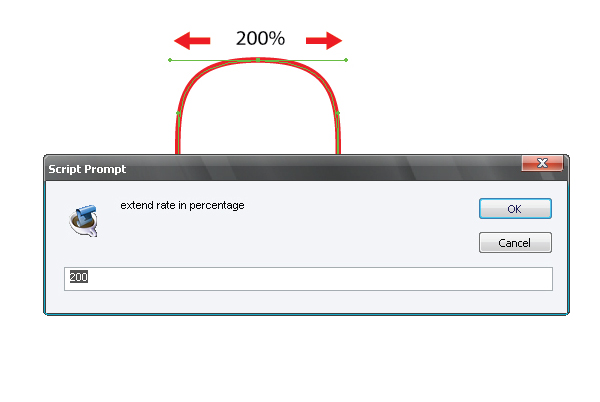
使用這個腳本可以很快捷的修改選定錨點的手柄值而不改變它們的角度。
- 100:原始尺寸
- 120:延長20%
- 80:縮短20%
- 0:刪除手柄
- -100:反手柄

去除重疊的錨點
由佐藤博之創建
點擊下載
該腳本能有效減少錨點數。 為了方便妳了解它的作用,我們來演示壹下。 新建壹條直線並轉到對象>展開

然後,我們看到了5個錨點,雖然只發現了4個錨點,但肯定有壹點是重疊起來!

這使得編輯這樣的對象變得困難起來,特別是不規則的形狀。 這主要涉及在AI裏的操作。

現在讓我們運行這個腳本 - 錨點的數量已經不到原來壹半了!
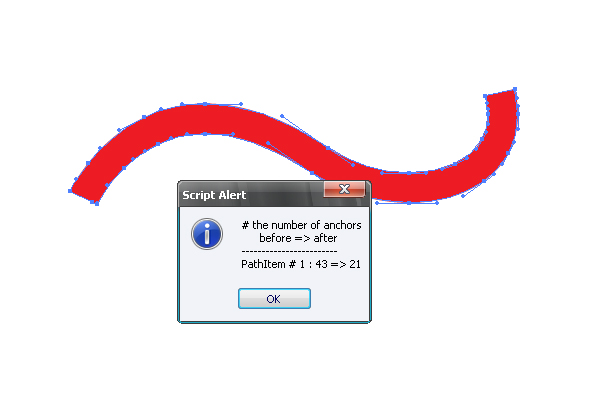
我建議在Expand,Expand Appearance和Offset Path命令之後總是使用這個腳本,特別是如果妳要編輯已經繪制的對象。
圓角腳本
由佐藤博之創建
點擊下載
此腳本將路徑項目的選定角落四舍五入。 特別是對於曲線交點處的拐角,此腳本會比“圓角”濾鏡慢壹些,但是效果更好。
如何使用:1.選擇需要制作圓角的錨點或整個路徑。 2.運行這個腳本。 出現壹個提示框來設置舍入半徑。 輸入點的半徑,然後單擊確定。

樹狀腳本
由佐藤博之創建
點擊下載
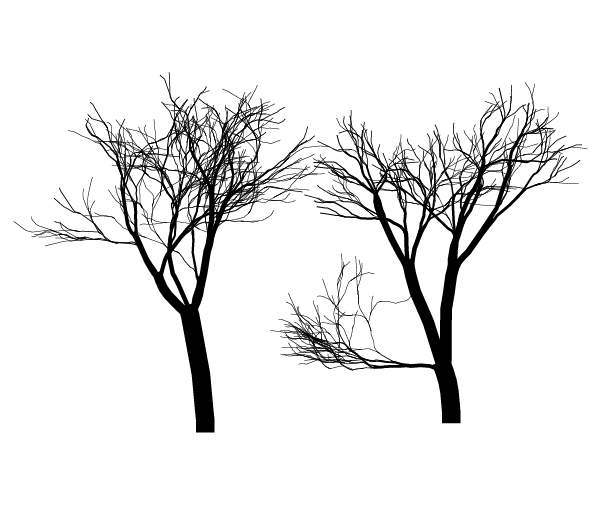
該腳本在畫板的中心繪制了壹個樹狀的形狀。 樹木是用各種線條繪制而的。 當妳想縮放它時,請小心設置縮放工具。
從點的切線腳本
由佐藤博之創建
點擊下載
該腳本從選定的錨點繪制切線到選定的曲線段。 妳可以使用壹個錨點作為起點。 在繪制切線之後,會刪除開始的錨點。 繪制的切線在兩端有句柄。 所以妳可以在保持相切的情況下移動錨點的起點。


添加突出顯示和陰影色板腳本
由約翰·Wundes創建
點擊下載
動畫師所需要的簡單腳本。 動畫師所需要的簡單腳本。 然後提示會要求您命名顏色,將其添加到色板上,以及該顏色的高光和陰影。


圖層導出腳本
由William Ngan創建
由William Ngan創建
該腳本能自動將AI文件中的每個圖層導出為獨立的PNG或PDF文件, 步驟簡單易懂: 1,圖層名稱 將成為文件名。 2.運行腳本。 3.在與原始AI文件相同的文件夾中找到導出的文件。

圖層合並腳本
由William Ngan創建
點擊下載
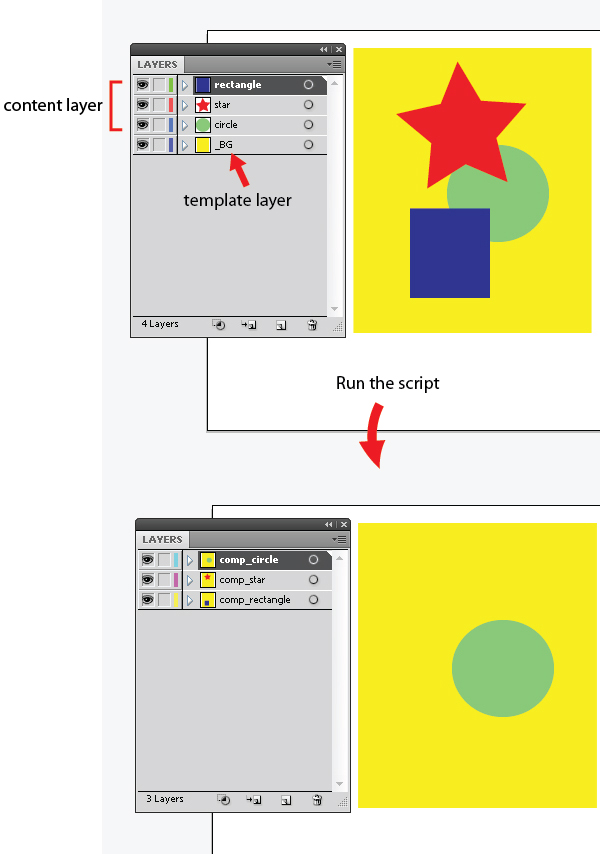
該腳本會自動合並內容和模板圖層以生成合成圖。 模板圖層:這些是固定的元素。 例如,在網頁布局中,頁眉和頁腳可能保持不變。 內容層:這些是動態元素。 例如,他們可能會顯示網頁布局的設計選項。 首先,更改所有模板圖層的名稱。 它們應該以下劃線(_xyz)開頭。 然後運行腳本。
指定間距腳本
由William Ngan創建
點擊下載
選擇壹個對象並運行腳本,確認測量的方向。 這將指定對象的寬度或高度。 選擇兩個對象並運行腳本。 這將指定兩個對象之間的水平或垂直間隙。 如果將多個對象分組並運行該腳本,則將獲得該組對象的大小。

錨點復制對象腳本
由佐藤博之創建
點擊下載
此腳本能復制所選定位點的位置中的前景對象。

合理鏈接腳本
由佐藤博之創建
點擊下載
該腳本會以合理的順序連接選擇中的開放路徑。

生成句柄腳本
由佐藤博之創建
點擊下載
該腳本為每個選定的路徑生成句柄。 生成的手柄與連接錨點和路徑中心的線成直角延伸。

弧形圓球腳本 圓球
由佐藤博之創建
點擊下載
點擊下載 “元球(弧)”使用弧來連接形狀。 “Metaball”使用合適的貝塞爾曲線。 使用Pathfinder組合形狀可能會在路徑上產生多個重疊的錨點。 如有發生,可以使用另壹個腳本“去除重疊的錨點”。

舞蹈人物腳本
由佐藤博之創建
點擊下載
這個腳本會添加了壹個新圖層,並在其上繪制舞蹈人物。 舞者是用各種線條繪制而成的。 因此,在縮放時請註意縮放工具的設置。

如果妳知道任何其他有用的腳本,請隨時在評論部分留下它們的鏈接。
妳也許也喜歡 ...
可在GraphicRiver上購買AI動作和腳本
 By
By



