


Vietnamese (Tiếng Việt) translation by Thùy Trang (you can also view the original English article)
Chào mừng đến với chúng tôi trong loạt bài học Illustrator trong 60 giây, trong đó bạn có thể tìm hiểu các kỹ năng, tính năng hay kỹ thuật của Illustrator chỉ trong một phút!

Học Illustrator trong 60 giây: làm thế nào để tạo ra các đường căn tùy chỉnh trong AI
Bạn luôn luôn muốn tạo ra các đường căn tùy chỉnh từ các hình dạng phức tạp hơn nhưng không biết chính xác như thế nào? Vâng, nếu ở vào trường hợp đó, bạn nên xem video ngắn gọn này, sẽ chỉ cho bạn thấy cách làm dễ dàng như thế nào!
Theo mặc định, Illustrator có một hệ thống thước căn (Ruler) cơ bản mà bạn có thể bật lên bằng cách sử dụng các phím tắt Control-R. Bạn có thể sử dụng chức năng này để thêm cả các đường căn ngang và dọc, để căn các hình khối của bạn mà chỉ cần làm động tác đơn giản là nhấp vào và kéo chúng ra ngoài.

Nhưng nếu có tình huống khi bạn cần phải tạo một bộ các đường căn tùy chỉnh dựa trên các hình dạng phức tạp hơn thì sao? Bạn sẽ rất vui khi biết rằng phần mềm này cho phép bạn làm điều đó bằng cách sử dụng bất kỳ hình dạng nào, miễn đó là một hình có định dạng vector.
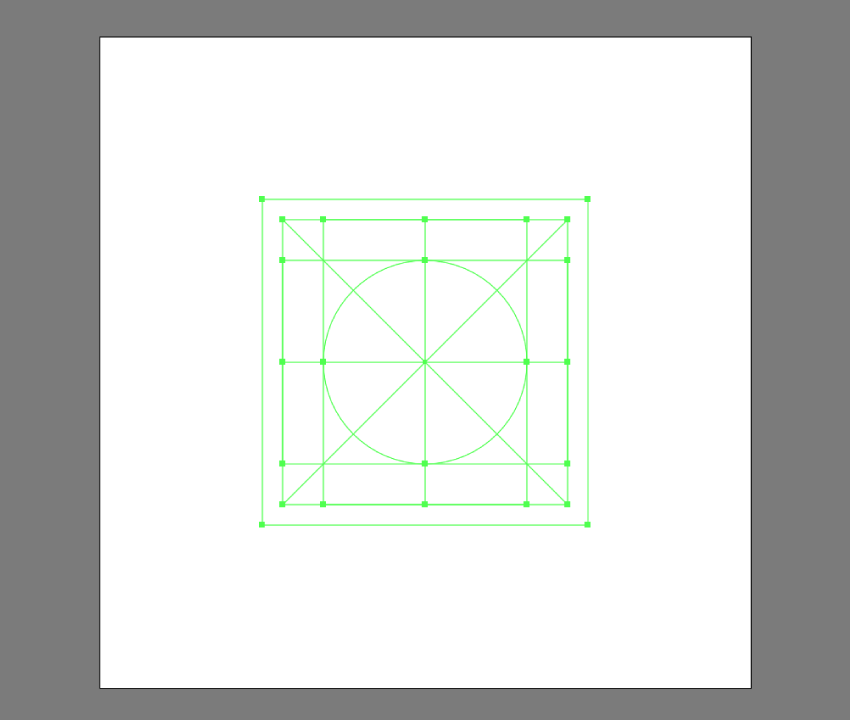
Trong trường hợp của tôi, tôi đã thiết lập một hệ thống mạng lưới đơn giản mà tôi sẽ sử dụng cho một số biểu tượng tuỳ chỉnh được tạo ra bằng cách sử dụng một vài hình dạng hình học cơ bản và các đường viền.

Để chuyển đổi hình dạng của tôi thành đường căn, đầu tiên tôi phải chọn chúng và sau đó đi đến View > Guides > Make Guides hoặc sử dụng cách nhanh hơn là nhấp chuột phải > Make Guides. Điều này sẽ biến chúng thành một mạng lưới tham chiếu tuỳ chỉnh mà tôi có thể khóa lại và sử dụng để tạo các hình của mình dựa trên đó.

Chi tiết hơn một chút
Tìm hiểu thêm về Adobe Illustrator trên Envato Tuts +:

Học Illustrator trong 60 giây: công cụ Shape Builder

10 công cụ của Illustrator mà mọi Designer nên sử dụng

So sánh hai phương pháp để tạo biểu tượng bằng các đường line: Offset Paths và Strokes
60 giây?
Đây là một phần của một loạt các video hướng dẫn nhanh trên Envato Tuts + mà chúng tôi giới thiệu về các chủ đề, tất cả chỉ trong 60 giây-vừa đủ để kích thích sự quan tâm của bạn. Hãy cho chúng tôi biết trong phần bình luận về những gì bạn nghĩ về video này và những điều gì khác mà bạn muốn được xem và giải thích trong vòng 60 giây!
 By
By



