


Three point perspective is great when you wish to render objects or scenes from an abnormally high or low point of view. The distortions that the third vanishing point brings into your composition often has a very artistic effect and makes even the most simple concept more interesting.
Some Points to Consider
There are some points to consider when working in three point perspective.
- All vertical construction lines lead to the third vanishing point
- The closer you place your vanishing points to the center of your canvas, the greater the distortion
- All horizontal construction lines lead to a single vanishing point, based on the plane on which they are located on
- The further away you place your vanishing points, the closer your image will appear as captured through a tele-photo lens (very little distortion)
- If you place your third vanishing point above the horizon line, you create an image from the "Ant's Perspective" (looking up)
- If you place your third vanishing point below the horizon line, you create an image from the "Bird's Eye View" (looking down)
When to Use Three Point Perspective:
Whenever you need to realistically render a large exterior scene, or a very intricate interior, this is the perspective style to go with. Please note that due to the additional vanishing point, compared to the two point perspective, this style is more time consuming and should only be considered for final concept presentation. As opposed to the one and two point perspectives, the three point perspective, with the added third vanishing point, offers you the ability to create a very dramatic image, but with this ability comes the risk of wasting time in the process. I strongly recommend you invest some time and practice before you decide to use this technique on a deadline.
I recommend using this style of perspective for the following scenarios:
- Architectural exterior scenes (Cityscapes)
- Complex Object concepts (Close-up)
- Concept art of any kind, particularly larger scenes
- Highly detailed interior renders
Choosing Your Vanishing Points
Keep in mind that the position of your vanishing points are important. All your lines extend to their respective vanishing point, and as a result, this choice will affect the degree of deformation your object/scene will display.
Also, in the case of the three point perspective, the position of the third vanishing point is crucial. Place it in the upper half, and you're presented with an "ant's view" perspective.

Alternatively, if you decide to place the third vanishing point beneath your horizon line, the resulting image will be a "bird's eye view".

You can opt to place these vanishing points at equal distance from your canvas center, on or outside of your canvas limits for example. Note that the closer one of the vanishing points will be to the center of your canvas, the more biased the image will seem. What this means is that the side of your object affected by this vanishing point will seem "squeezed".
In the same manner, if you wish to obtain an image with very little focal deformations, you need to place the vanishing points as far apart from the center of your canvas as possible.
Focal Center
The Blue Triangle you will notice in the above images represents the Focal Center. What this means is that everything located within it will be easier to comprehend visually. What is located outside of this area will display even heavier deformations that will require a thorough planning process as these elements can conflict with your general composition.
One aspect that remains constant throughout the creation process is the convergence of elements placed on a plane towards the adjacent vanishing point. Any elements you decide to build on the right side (Dark Blue) will be built by extending construction lines towards the Right Vanishing Point and intersecting them with the construction lines from the Third Vanishing Point (top/bottom).
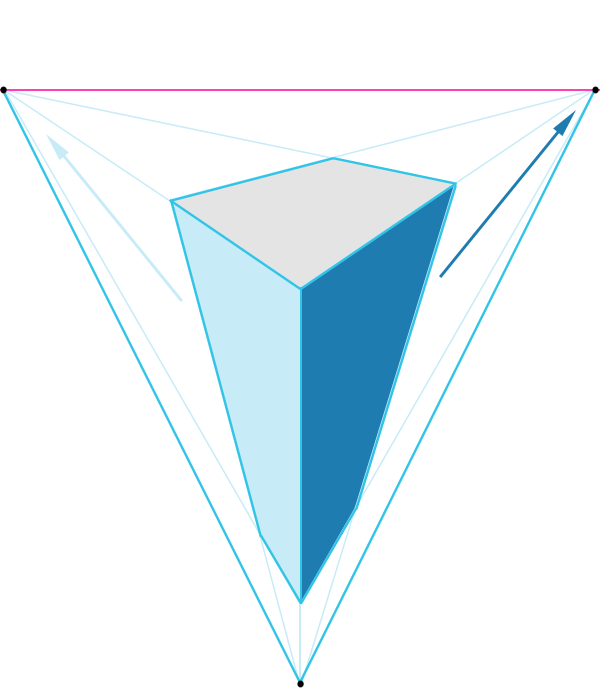
In the same manner, any elements you decide to build on the left side (Light Blue) will be built by extending construction lines towards the Left Vanishing Point and intersecting them with the construction lines from the Third Vanishing Point (top/bottom).

Same as with the two point perspective when working digitally, in Photoshop for example, you can create a much larger canvas than needed, and isolate the actual visible area with a layer you use as a "Crop-mask". This is useful when you decide to place your vanishing points far apart, outside of your main canvas. In hand-drawing you could make use of a bigger piece of paper, but digitally you just need to consider a few extra steps.
In the case of a three point perspective this is far more important, as the greater the distance of your vanishing points, the less visible any visual deformation of your scene/object will be.
Exercise
To ensure that you have a firm grasp of the basic concepts presented here, let's take a look at this quick exercise. Let's try to create a city street scene! Feel free to vary from the example presented here, as this was kept simple for specific reasons:
- Start off by choosing two vanishing points, preferably located outside of your canvas, as far apart as possible.
- Decide on whether you want to place your third vanishing point above or below your horizon line
- Draw your foreground, central building. The first and only perpendicular vertical line will be the front facing corner of this building.
- Define your street and pavement
- Add two to three other buildings to the left and right of your central foreground building, to fill the scene.
- Shade the resulting buildings, and start adding some windows/entrances
- Add some lamp posts
1. Define Your Perspective
Step 1
Choose your vanishing points. I've decided to opt for an "ant's view" perspective, so the horizon line is located in the lower third of the composition, and the third vanishing point was placed far above it. The placement of the two lateral vanishing points in this case was not really important, so I just decided to opt for a symmetric distance, and place them slightly outside of the canvas.

Step 2
Define your perspective, or better said, what your position as the viewer will be. In this step, it's important to get the base of your foreground volume defined, and see how it will lay on the ground. Start by drawing the vertical line 9/10th above the horizon line.

Step 3
Now that the placement has been clarified, define your pavement and street, at the base of the building.

Step 4
After having identified the above elements, aim to better define them using some shading. Be sure to create separate layers for all the respective elements (street/pavement/building faces). This will help you further down the line should you decide to go into further detail with the shading.

2. Create the Surrounding Buildings
Step 1
Now that we've decided upon the final dimensions of our central volume, it's time to add another few elements to our composition. We need to think about what proportions these buildings will have in comparison to the main one:
- A wide building on the right side
- A thinner, but much taller building on the left side
- A much wider, but also much shorter building to the furthest left margin of our composition
This building will be created by drawing construction lines from the top vanishing point downwards, until these intersect with the pavement line. To identify the height of this face, you will proceed to extend construction lines from the right vanishing point, to the point where these intersect with the right margin of your main volume.

Step 2
Add some shading to this building, maintaining the same palette as with the central volume. Please note that I've willingly opted to have a pathway between the two buildings.

Step 3
Moving forward, we will create the building on the immediate left of our main central volume. For the sake of diversity, let's push this volume slightly behind our central one, and make it much taller!
To identify the precise position where this volume is tangent with the ground plane, you will need to intersect the construction lines spanning from the top vanishing point all the way down to the lower margin of your canvas, with those spanning from the right vanishing point up to the pavement lines.

Step 4
Add some shading to the left building, maintaining the same palette as with the central volume and the right building.

Step 5
Finally, identify the building positioned to the far left of your composition. Let's make this one slightly shorter, but wider than the one next to it.
To simplify the creation process for this one, as it's quite far away from our focal point, I decided to leave it on the same plane as the building next to it. That way, you don't need to draw additional construction lines, aside from those extending from the top vanishing point to identify the horizontal width of the building.

Step 6
Shade the last building. Of course, in this step, I also chose to go for a more visible contour of our buildings, in stylish black!

3. Start Adding Details
Step 1: Front Windows and Entrance
Taking the Blue & Purple examples at the top of this article, you need to extend construction lines on the facades of your building towards the horizontal vanishing points. Keep in mind that in the case of the center building, you can use the vertical line to gauge the window dimensions.
Also try to decrease the spacing and size of the windows, the more you advance towards the top end of the building (perspective causes elements in the distance to appear smaller and more affected by the deformations than those located up close to the viewer).

Step 2: Shade the Windows and Entrances
Use the Magic Wand Tool to select the windows you'd like to assign a different shade to.

Of course, the pattern and style of facade you opt for is entirely up to you, and the one displayed here is for exemplification purposes only.
Step 3: Add the Windows to Your Right Building
We will be building the right facade in the same style as the central building's facade, with the added benefit of not having to add as much detail as it's moving away from the main focal point.
Simply drag some construction lines from the top vanishing point all the way down across to the pavement. This will allow you to identify the windows via the intersection points with the construction lines leading to the right vanishing point.
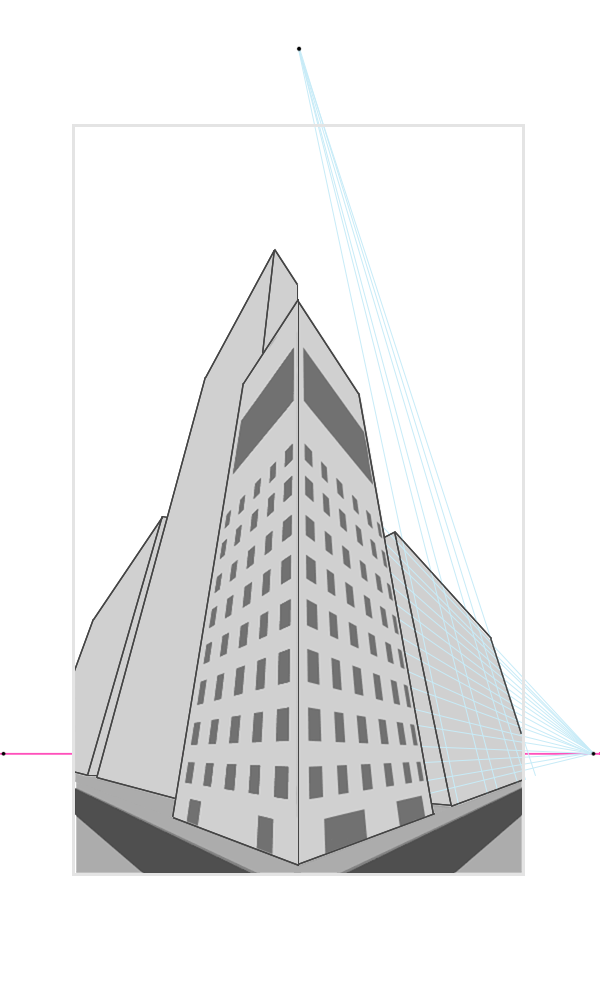
Step 4: Shade the Right Building Windows
Same as with the central volume, use the Magic Wand Tool to select the windows you'd like to assign a different shade to. Be sure to create a dedicated layer for this, as mentioned previously, in case you plan to add further details to your shading. This will simplify any selection process.

Step 5: Add the Windows to Your Left Building
Simply drag some construction lines from the top vanishing point all the way down across to the pavement. This will allow you to identify the windows via the intersection points with the construction lines leading to the right vanishing point.

Notice how I only focused on the top side of the right facade? The reason for this is obvious: It's the only visible part, and drawing up additional construction lines would have been counter-productive.
Step 6: Shade the Left Building Facade
As the most extreme left building will be quite distant from the focal point, and all windows are on the same plane, you can shade both building facades at this stage, without fearing they might look weird. I decided to really play around with the selections on the most extreme one, just to spice it up with some randomness.

4. Add Further Shading
Step 1: Add the Sky
Add a layer behind the buildings, between the horizon line and the top margin of your canvas. Now fill it with a bright colour.

Step 2: Calculate Street Post Distance
As the composition felt like it was lacking some detail on the street level, I decided we should add some street lights/posts. To do this, you have to first create a grid, that will define the spacing of your posts across the pavement. You can do this by using the pavement lines as your intersection points.

Step 3: Calculate Street Post Height
Similarly as you used the pavement lines to guide you in identifying the distances on the ground, you can use the vertical line to identify the height of your posts. By connecting this line with the previously drawn grid, you create the vertical position of your posts. (note the strong light blue frame under "Step 2" above)

Awesome Work, You're Now Done!
Here's a final view on our composition, with the removed frame (as we no longer require the vanishing points to be visible).
>
Please keep in mind that drawing in perspective takes far less time if you're doing it on paper, rather than digitally. This is especially valid when you're working on a three point perspective! The scope of this tutorial is that of explaining the work flow, and helping you learn by doing. That being said however, I recommend that in actual usage scenarios you just keep these techniques in mind, and rely on them just to build so called "bounding boxes" (less detailed containment volumes) to which you add details as it comes naturally.
With enough practice, you will only need a minimal amount of construction lines, and still be able to achieve convincing perspectives. Good luck, and most importantly, have fun!
Hope you enjoyed reading this, and if you have any questions, don't hesitate to write in the comments below!
 By
By


