


Korean (한국어) translation by h1ghqlty. (you can also view the original English article)

이 튜토리얼에서는 사진을 놀라운 스케치로 바꾸는 방법을 배웁니다. 검사버튼삭제버튼나는 모든 사람들이, 포토샵을 처음으로 열어 본 사람들조차도 그것을 만들 수 있도록 모든 것을 자세히 설명하려고 노력할 것입니다.
왼쪽에 표시된 효과는 이 튜토리얼에서 만드는 방법을 보여줄 것입니다. 오른쪽에 표시된 효과를 만들고 싶으면 페인트 효과가 있는 스케치를 한 번 클릭 한 다음 TechArt Photoshop Action을 확인하십시오.

필요한 것
위의 디자인을 다시 만들려면 다음 사진이 필요합니다.
1. 시작해봅시다
먼저 작업 할 사진을 엽니다. 사진을 열려면 파일 > 열기로 이동하여 사진을 선택하고 열기를 클릭하십시오. 이제 시작하기 전에 몇 가지 사항을 확인하십시오.
- 사진은 RGB 색상 모드, 8 비트/채널이어야합니다. 이를 확인하려면 이미지 > 모드로 이동하십시오.
- 최상의 결과를 얻으려면 사진 크기가 너비 1500-4000 픽셀 사이여야 합니다. 이를 확인하려면 이미지 > 이미지 크기로 이동하십시오.
- 사진은 Background(배경) 레이어 여야 합니다. 그렇지 않은 경우 레이어 > 새로 만들기 > 레이어 에서 배경으로 이동합니다.
- 사진 톤, 대비 및 색상을 자동 보정하려면 이미지 > 자동 색조, 이미지> 자동 대비, 이미지 > 자동 색상으로 이동하십시오.

2. 백그라운드 만드는 방법
배경의 경우 단색 채우기를 사용합니다. 레이어 > 새 레이어 채우기 > 솔리드 컬러로 이동하여 새로운 솔리드 컬러 채우기 레이어를 만들고 이름을 'Background Color'으로 지정하고 아래 설정을 입력하십시오.

3. 기본 스케치 만드는 방법
1 단계
이제 기본 스케치를 만들겠습니다. Background layer를 선택하고 레이어 > 새로 만들기 > 복사한 레이어 레이어로 이동하여 배경 레이어를 복제 한 다음 해당 레이어를 레이어 패널의 레이어 맨 위로 드래그합니다. 키보드의 D를 눌러 견본을 재설정하고 필터 > 필터 갤러리 > 스케치 > 사진 복사로 이동하여 아래 설정을 선택하십시오.

2 단계
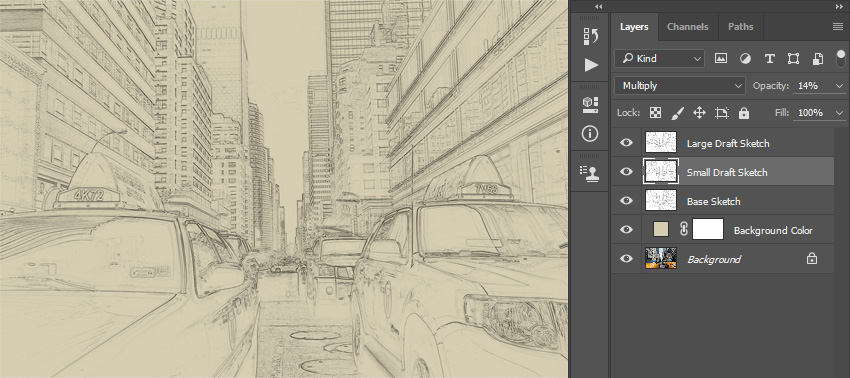
이 레이어의 이름을 Base Sketch로 지정하고 혼합 모드를 Multiply로 변경합니다.

4. 초안 스케치 만드는 방법
1 단계
이제 초안을 작성하려고 합니다. 베이스 스케치 레이어를 복제 하려면 레이어 > 새로 만들기 > 복사한 레이어 레이어로 이동하십시오. 올가미 도구 (L)를 선택하고 캔버스 내부의 아무 곳이나 클릭하여 자유 변형을 선택하고 아래 그림과 같이 너비와 높이를 105%로 늘립니다.

2 단계
이 레이어의 이름을 Large Draft Sketch로 지정하고 불투명도를 14%로 설정합니다.

3 단계
Base Sketch 레이어를 선택하고 레이어 > 새로 만들기> 복사한 레이어로 이동하여 Base Sketch 레이어를 다시 복제합니다. 올가미 도구 (L)를 선택하고 캔버스 내부의 아무 곳이나 클릭하여 자유 변형을 선택하고 아래 그림과 같이 폭과 높이를 95%로 줄입니다.

4 단계
이 레이어의 이름을 Small Draft Sketch로 지정하고 불투명도를 14%로 설정합니다.
5. 대락적인 스케치 만드는 방법
1 단계
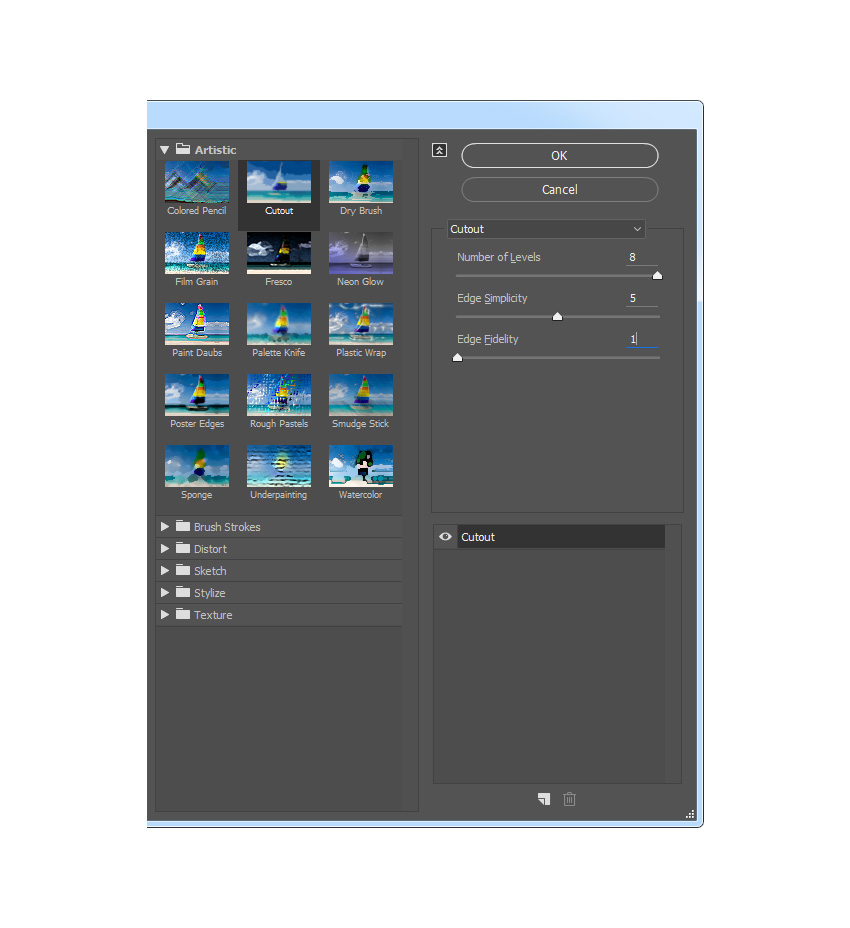
이제 우리는 대략적인 스케치를 만들 것입니다. 배경 레이어를 선택하고 레이어 > 새로 만들기> 복사한 레이어, 레이어로 이동하여 배경 레이어를 복제 한 다음 해당 레이어를 레이어 패널의 레이어 맨 위로 드래그합니다. 필터 > 필터 갤러리 > 아티스틱 > 컷 아웃으로 이동하여 아래 설정을 선택하십시오.
2 단계
필터> 스타일 > 가장자리 찾기로 이동 한 다음 이미지 > 조정 > 채도 감소로 이동하십시오.

3 단계
이 레이어의 이름을 RS_1으로 지정하고 혼합 모드를 Color Burn으로 변경하고 불투명도를 30%로 낮춥니다.

4 단계
이제 동일한 방법을 사용하여 더 근사한 스케치 레이어를 만들 계획입니다. 따라서이 섹션의 1 단계와 2 단계를 반복하십시오. 이전 단계에서 사용한 설정 대신 1 단계에서 아래의 새 설정을 사용하십시오.

5 단계
이 레이어의 이름을 RS_2로 지정하고 블렌딩 모드를 Color Burn으로 변경하고 불투명도를 25%로 낮춘 다음 RS_1 레이어 아래로 드래그하여 적절한 레이어 순서를 유지합니다.

6 단계
이 장의 1 단계와 2 단계를 다시 반복하되 이전에 사용한 설정 대신 1 단계에서 아래의 새 설정을 사용하십시오.

7 단계
이 레이어의 이름을 RS_3으로 지정하고 블렌딩 모드를 Color Burn으로 변경하고 불투명도를 20%로 낮춘 다음 RS_2 레이어 아래로 드래그하여 적절한 레이어 순서를 유지합니다.

8 단계
이 장의 1 단계와 2 단계를 다시 반복하되 이전에 사용한 설정 대신 1 단계에서 아래의 새 설정을 사용하십시오.

9 단계
이 레이어의 이름을 RS_4로 지정하고 혼합 모드를 Color Burn으로 변경하고 불투명도를 20%로 낮춘 다음 RS_3 레이어 아래로 드래그하여 적절한 레이어 순서를 유지합니다.

10 단계
이 장의 1 단계와 2 단계를 다시 반복하되 이전에 사용한 설정 대신 1 단계에서 아래의 새 설정을 사용하십시오.

11 단계
이 레이어의 이름을 RS_5로 변경하고 블렌딩 모드를 Color Burn으로 변경하고 불투명도를 18%로 낮춘 다음 RS_4 레이어 아래로 드래그하여 적절한 레이어 순서를 유지합니다.

12 단계
이 장의 마지막 1 단계와 2 단계를 다시 반복하되 이전에 사용한 설정 대신 1 단계에서 아래의 새 설정을 사용하십시오.

13 단계
이 레이어의 이름을 RS_6으로 지정하고 블렌딩 모드를 Color Burn으로 변경하고 불투명도를 7%로 낮춘 다음 RS_54 레이어 아래로 드래그하여 적절한 레이어 순서를 유지합니다.

단계 14
이제 우리는 이 모든 대략적인 스케치 레이어를 그룹화 할 것입니다. RS_6 레이어가 선택되어있는 동안 RS_1 레이어를 Shift-click 하여 이 두 레이어와 그 사이의 다른 모든 레이어를 선택합니다. 그런 다음 레이어 > 새로 만들기 > 레이어 에서 그룹으로 이동하여 선택한 레이어에서 새 그룹을 만들고 Rough Sketch라는 이름으로 지정합니다.

6. 음영 만드는 방법
1 단계
이제 우리는 약간의 음영을 만들 것입니다. 배경 레이어를 선택하고 레이어 > 새로 만들기 > 복사한 레이어 레이어로 이동하여 배경 레이어를 복제 한 다음 해당 레이어를 레이어 패널의 레이어 맨 위로 드래그합니다. 필터 > 스타일> 가장자리 찾기로 이동 한 다음 이미지 > 조정 > 채도 감소로 이동하십시오.

2 단계
필터 > 필터 갤러리 > 브러시 스트로크> 앵글드 스트로크로 이동하여 아래 설정을 선택하십시오.

3 단계
이 레이어의 이름을 Shading_1로 변경하고 블렌딩 모드를 Multiply로 변경하고 불투명도를 12%로 낮춥니다.

4 단계
이제 이 장의 1 단계를 반복 한 다음 필터 > 브러시 스트로크 > 크로스 해치로 이동하여 아래 설정을 입력하십시오.

5 단계
이 레이어의 이름을 Shading_2로 변경하고 혼합 모드를 Multiply로 변경하고 불투명도를 5%로 낮춘 다음 Shading_1 레이어 아래로 드래그하여 적절한 레이어 순서를 유지합니다.

7. 노이즈 추가하는 방법
1 단계
이 단계에서 우리는 우리의 스케치에 약간의 노이즈를 추가 할 것입니다. Shading_1 레이어를 선택하고 레이어 > 새로 만들기 > 레이어로 이동하여 새 레이어를 만들고 Noise로 이름을 지정합니다.

2 단계
키보드의 D를 눌러 견본을 재설정하고 편집 > 채우기로 이동하여 아래 설정을 입력하십시오.

3 단계
필터 > 노이즈 > 노이즈 추가로 이동하여 아래 설정을 선택하십시오.

4 단계
이제 이 레이어 혼합 모드를 Screen으로 변경하고 불투명도를 64%로낮춥니다.

8. 컬러 룩 만드는 방법
1 단계
이제 우리는 스케치에 멋진 색상을 추가 할 것입니다. 레이어 > 새 조정 레이어 > 곡선으로 이동하여 새로운 곡선 조절 레이어를 만들고 Color Look으로 이름을 지정합니다.

2 단계
이 레이어 축소판을 두 번 클릭하고 다음 설정을 입력하십시오.

9. 최종 조정 방법
1 단계
이제 우리는 스케치를 최종적으로 조정할 것입니다. 레이어 > 새 조정 레이어 > 사진 필터로 이동하여 새 사진 필터 조정 레이어를 만들고 Photo Tint로 이름을 지정합니다.

2 단계
이 레이어 축소판을 두 번 클릭하고 다음 설정을 선택하십시오.

3 단계
이제 우리는 대비를 추가 할 것입니다. 키보드의 D를 눌러 견본을 재설정하고 레이어 > 새 조정 레이어 > 그래디언트 맵으로 이동하여 새 그래디언트 맵 조정 레이어를 만들고 Overall Contrast이라고 이름을 지정합니다.

4 단계
이 레이어 혼합 모드를 Soft Light로 변경하고 불투명도를 18%로 낮추십시오.

5 단계
이제 우리는 생동감과 채도를 더할 것입니다. 레이어 > 새 조정 레이어 > Vibrance로 이동하여 새로운 vibrance 조정 레이어를 만들고 Overall Vibrance/Saturation으로 이름을 지정합니다.

6 단계
이 레이어 축소판을 두 번 클릭하고 다음 설정을 선택하십시오.

7 단계
이제 우리는 하이라이트를 약간 높일 것입니다. 레이어 > 새로 만들기 > 레벨로 이동하여 새 레벨 조정 레이어를 만들고 Overall Brightness로 이름을 지정합니다.

8 단계
이 레이어 축소판을 두 번 클릭하고 다음 설정을 선택하십시오.

9 단계
이제 우리는 선명함을 추가 할 것입니다. 키보드의 Control-Alt-Shift-E를 눌러 스냅 샷을 만듭니다. 필터 > 기타 > 하이 패스로 이동하여 아래 설정을 입력하십시오.

10 단계
이 레이어의 이름을 Overall Sharpening으로 변경하고 혼합 모드를 Hard Light로 변경하고 불투명도를 76%로 낮춥니다.

당신이 해내셨어요!
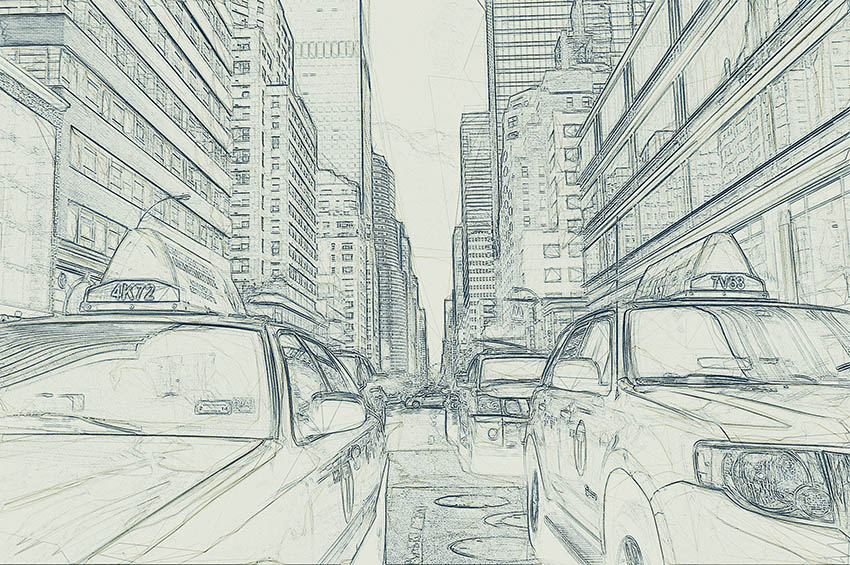
축하합니다, 당신은 성공했습니다! 다음은 최종 결과입니다.
결과물 커스터마이즈
이제 최종 효과를 커스터마이즈 할 수 있습니다. 당신에게 몇 가지 팁을 드리겠습니다
-
Background Color 레이어를 선택하고 축소판을 두 번 클릭 한 다음 색상 선택 패널에서 다른 색상을 선택합니다. OK를 클릭합니다.
- 일부 스케치 레이어를 선택하고 불투명도로 재생하여 다른 스케치 효과를 만듭니다.
- Color Look 레이어를 선택하고 썸네일을 두 번 클릭하면 속성 패널에서 다른 색상 모양의 설정이 변경됩니다.
- Photo Tint 레이어를 선택하고 축소판을 두 번 클릭 한 다음 속성 패널에서 다른 색상 모양의 설정을 변경합니다.
- Overall Contrast 레이어를 선택하고 불투명도를 변경하여 대비를 조정합니다.
-
Overall Vibrance / Saturation 레이어를 선택하고 축소판을 두 번 클릭 한 다음 속성 패널에서 Vibrance 및 Saturation 값으로 재생하여 다른 결과를 만듭니다.
-
Overall Brightness 레이어를 선택하고 축소판을 두 번 클릭 한 다음 설정을 변경하여 밝기를 조정합니다.
- Overall Sharpening 레이어를 선택하고 불투명도를 변경하여 선명하게하는 정도를 조정합니다.
내가 가진 것은 다음과 같습니다.

멋진 작업이군요!
아래 그림과 같이 페인트 효과가 있는 고급 스케치를 만들고 싶다면 클릭 한 번으로 내 TechnicalArt Photoshop 액션을 확인하십시오.

이 액션은 페인트에 남기고 싶은 영역을 닦아 내고, 액션을 실행하며, 액션은 당신을 위해 모든 것을 할 것이며, 완벽하게 계층화되고 커스터마이즈 가능한 결과를 제공합니다.
액션을 실행할 때마다 동일한 브러시 영역을 사용하더라도 고유 한 페인트 변형을 얻을 수 있습니다. 이 작업을 통해 캔버스, 하프 톤 및 그리드 텍스처뿐만 아니라 15 가지 미리 설정된 색상 표가 만들어집니다. 효과를 극대화하기 위해 동작의 모양을 사용하고 사용자 지정하는 방법을 보여주는 자세한 비디오 튜토리얼이 함께 제공됩니다.
 By
By



