


German (Deutsch) translation by Rebecca Priscilla (you can also view the original English article)

In diesem Tutorial zeige ich Ihnen, wie Sie in Photoshop Zeichnungen mit Bleistift-Effekt erstellen können. Sie lernen, wie Sie Fotos in erstaunlich, fortgeschrittene Bleistiftzeichnungen verwandeln können. Ich werde versuchen, diese Fotoeffekte so detailliert wie möglich zu erklären, dass jeder mitmachen kann, sogar diejenigen, die gerade erst anfangen, mit Photoshop zu arbeiten.
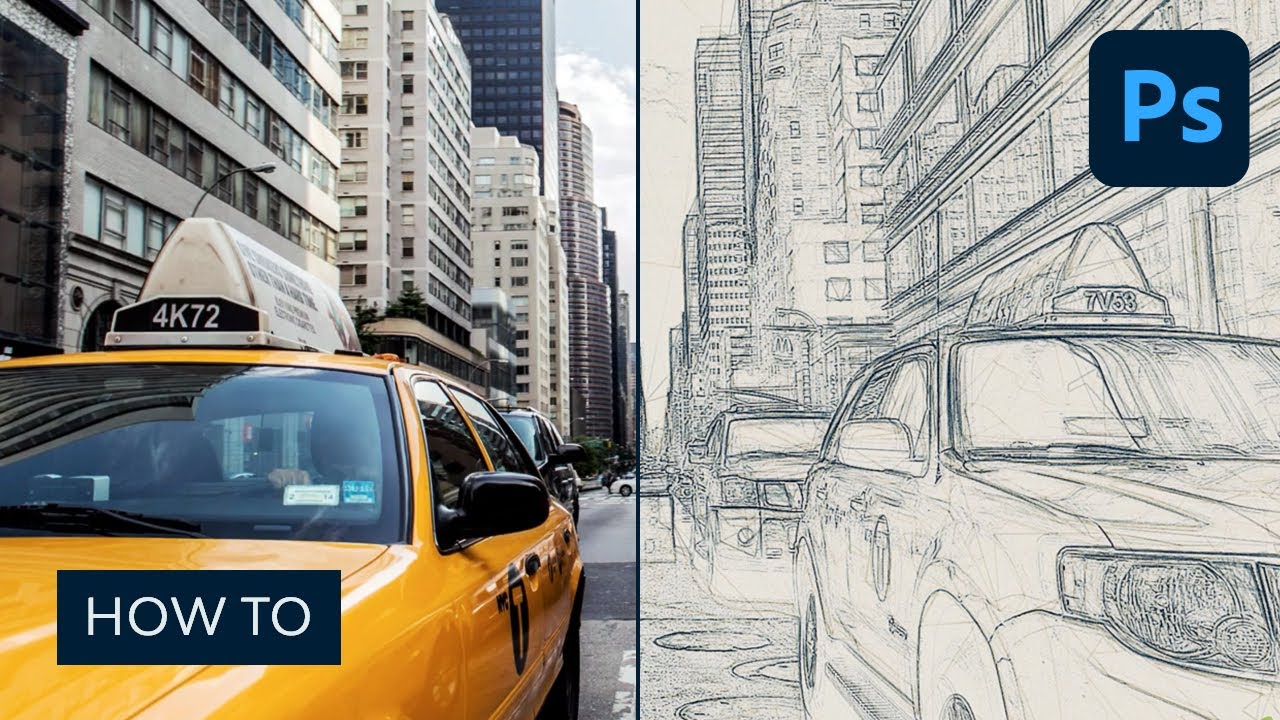
Der links gezeigte Foto-Effekt ist der, den ich Ihnen in diesem Tutorial zeigen werde. Wenn Sie den rechts gezeigten Effekt, eine Skizze mit Farbeffekt, mit nur einem Klick erstellen möchten, dann schauen Sie sich meine andere Photoshop-Aktionen wie TechnicalArt Photoshop Action auf Envato Elements oder als Teil eines Pakets auf GraphicRiver an.

Folgen Sie uns auf unserem Envato Tuts+ YouTube-Kanal:
Arbeitsmaterial
Um das obige mitzumachen und das obige Foto mit Bleistift-Effekt zu "zeichnen", benötigen Sie folgendes:
1. Lassen Sie uns loslegen
Öffnen Sie zunächst das Foto, mit dem Sie arbeiten möchten. Gehen Sie dazu auf Datei > Öffnen, wählen Sie Ihr Foto aus und klicken Sie auf Öffnen. Bevor wir loslegen, sollten Sie einige Dinge festlegen:
- Das Foto sollte im RGB-Farbmodus mit 8 Bit/Kanal vorliegen. Zur Einstellung, gehen Sie zu Bild > Modus.
- Um optimale Ergebnisse zu erzielen, sollte das Foto zwischen 1500-4000 Pixel breit/hoch sein. Um dies zu überprüfen, gehen Sie zu Bild > Bildgröße.
- Das Foto sollte die Hintergrundebene sein. Ist dies nicht der Fall, wählen Sie Ebene > Neu > Hintergrund aus Ebene.
- Um automatische Korrekturen an Farbton, Kontrast und Farbe Ihres Fotos vorzunehmen, wählen Sie Bild > Auto-Farbton, Bild > Auto-Kontrast und dann Bild > Auto-Farbe.

2. Hintergrund erstellen
Für den Hintergrund verwenden wir eine Volltonfarbe. Gehen Sie zu Ebene > Neue Füllebene > Volltonfarbe, um eine neue Volltonfüllebene zu erstellen, nennen Sie sie 'Hintergrundfarbe' und geben Sie die unten stehenden Einstellungen ein:

3. Grundskizze erstellen
Schritt 1
Jetzt erstellen wir die Grundskizze. Wählen Sie die Hintergrundebene aus und wählen Sie Ebene > Neu > Ebene durch Kopie, um die Hintergrundebene zu duplizieren, und ziehen Sie diese neue Ebene ganz oben im Ebenenbedienfeld. Drücken Sie die Taste D auf Ihrer Tastatur, um die Farbfelder zurückzusetzen, und gehen Sie zu Filter > Filtergalerie > Zeichenfilter > Fotokopie und wählen Sie die unten stehenden Einstellungen:

Schritt 2
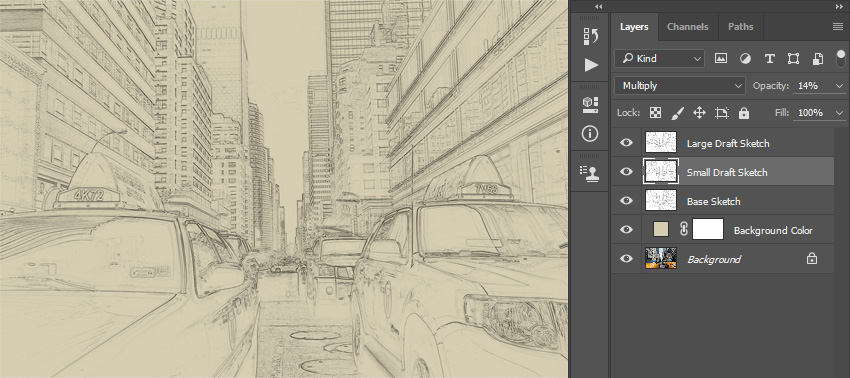
Diese Ebene in Base Sketch oder Grundskizze umbenennen und die Füllmethode in Multiplizieren ändern.

4. Fotoeffekte: Entwurfsskizze erstellen
Schritt 1
Jetzt erstellen wir eine Entwurfsskizze. Wählen Sie Ebene > Neu > Ebene durch Kopie, um die Ebene Base Sketch zu duplizieren. Wählen Sie das Lasso-Werkzeug (L), klicken Sie auf eine beliebige Stelle im Leinwand, wählen Sie Frei transformieren und erhöhen Sie die Breite und Höhe auf 105%, wie unten gezeigt:

Schritt 2
Diese Ebene in Large Draft Sketch oder Große Entwurfsskizze umbenennen und die Deckkraft auf 14% setzen.

Schritt 3
Wählen Sie die Ebene Base Sketch aus und gehen Sie zu Ebene > Neu > Ebene durch Kopie, um die Ebene Base Sketch erneut zu duplizieren. Wählen Sie das Lasso-Werkzeug (L), klicken Sie auf eine beliebige Stelle im Leinwand, wählen Sie Frei transformieren und verkleinern Sie die Breite und Höhe auf 95%, wie unten gezeigt:

Schritt 4
Diese Ebene in Small Draft Sketch oder "Kleine Entwurfsskizze" umbenennen und die Deckkraft auf 14% setzen.
5. Eine Grobskizze erstellen
Schritt 1
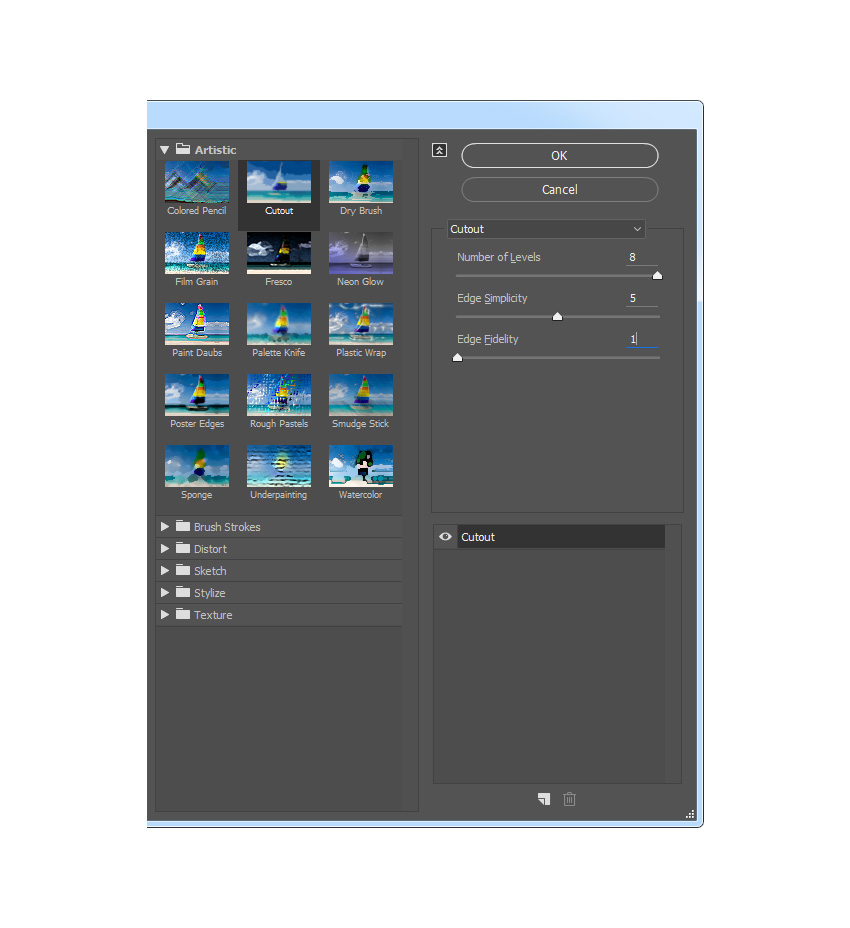
Jetzt werden wir eine grobe Skizze erstellen. Wählen Sie die Hintergrundebene aus und gehen Sie zu Ebene > Neu > Ebene durch Kopie, um die Hintergrundebene zu duplizieren, und ziehen Sie diese neue Ebene an den Anfang der Ebenen im Ebenenbedienfeld. Wählen Sie Filter > Filtergalerie > Kunstfilter > Farbpapier-Collage und wählen Sie die unten stehenden Einstellungen:
Schritt 2
Gehe zu Filter > Stilisierungsfilter > Konturen finden und dann zu Bild > Korrekturen > Sättigung verringern.

Schritt 3
Diese Ebene in RS_1 umbenennen, die Füllmethode auf Farbig nachbelichten ändern und Deckkraft auf 30% setzen.

Schritt 4
Jetzt werden wir mit der gleichen Methode weitere grobe Skizzenebenen erstellen. Wiederholen Sie also Schritt 1 und Schritt 2 in diesem Abschnitt, aber verwenden Sie in Schritt 1 statt der Einstellungen, die wir beim vorherigen Mal verwendet haben, die neuen Einstellungen unten:

Schritt 5
Diese Ebene in RS_2 umbenennen, die Füllmethode auf Farbig nachbelichten ändern, die Deckkraft auf 25% setzen und diese unter die Ebene RS_1 ziehen, um die richtige Ebenenreihenfolge beizubehalten.

Schritt 6
Schritt 1 und Schritt 2 in diesem Kapitel wiederholen, aber verwenden Sie in Schritt 1 statt der zuvor verwendeten Einstellungen die neuen Einstellungen unten:

Schritt 7
Diese Ebene in RS_3 umbenennen, die Füllmethode auf Farbig nachbelichten ändern, die Deckkraft auf 20% setzen und diese unter die Ebene RS_2 ziehen, um die richtige Ebenenreihenfolge beizubehalten.

Schritt 8
Schritt 1 und Schritt 2 in diesem Kapitel wiederholen, aber verwenden Sie in Schritt 1 statt der zuvor verwendeten Einstellungen die neuen Einstellungen unten:

Schritt 9
Diese Ebene in RS_4 umbenennen, die Füllmethode auf Farbig nachbelichten ändern, die Deckkraft auf 20% setzen und diese unter die Ebene RS_3 ziehen, um die richtige Ebenenreihenfolge beizubehalten.

Schritt 10
Schritt 1 und Schritt 2 in diesem Kapitel wiederholen, aber verwenden Sie in Schritt 1 statt der zuvor verwendeten Einstellungen die neuen Einstellungen unten:

Schritt 11
Diese Ebene in RS_5 umbenennen, die Füllmethode auf Farbig nachbelichten ändern, die Deckkraft auf 18% setzen und diese unter die Ebene RS_4 ziehen, um die richtige Ebenenreihenfolge beizubehalten.

Schritt 12
Wiederholen Sie zum letzten Mal Schritt 1 und Schritt 2 in diesem Kapitel, aber verwenden Sie in Schritt 1 statt der zuvor verwendeten Einstellungen die neuen Einstellungen unten:

Schritt 13
Diese Ebene in RS_6 umbenennen, die Füllmethode auf Farbig nachbelichten ändern, die Deckkraft auf 7% setzen und diese unter die Ebene RS_5 ziehen, um die richtige Ebenenreihenfolge beizubehalten.

Schritt 14
Jetzt werden wir alle diese groben Skizzenebenen gruppieren. Während die Ebene RS_6 ausgewählt ist, klicken Sie bei gedrückter Umschalttaste auf die Ebene RS_1, um diese beiden Ebenen und alle anderen Ebenen zwischen ihnen auszuwählen. Gehen Sie dann auf Ebene > Neu > Gruppe aus Ebenen, um eine neue Gruppe aus den ausgewählten Ebenen zu erstellen, und nennen Sie sie Rough Sketch oder Grobskizze.

6. Schattierung erzeugen
Schritt 1
Jetzt werden wir eine subtile Schattierung erstellen. Wählen Sie die Hintergrundebene aus und gehen Sie auf Ebene > Neu > Ebene durch Kopie, um die Hintergrundebene zu duplizieren, und ziehen Sie diese neue Ebene an den Anfang der Ebenen im Ebenenbedienfeld. Wählen Sie Filter > Stilisierungsfilter > Konturen finden und dann zu Bild > Korrekturen > Sättigung verringern.

Schritt 2
Gehen Sie zu Filter > Filtergalerie > Malfilter > Gekreuzte Malstriche und wählen Sie die folgenden Einstellungen:

Schritt 3
Diese Ebene in Shading_1 umbenennen, die Füllmethode auf Multiplizieren ändern, die Deckkraft auf 12% runtersetzen.

Schritt 4
Schritt 1 in diesem Kapitel wiederholen, und gehe zu Filter > Malfilter > Kreuzschraffur und die unten stehenden Einstellungen eingeben:

Schritt 5
Diese Ebene in Shading_2 umbenennen, die Füllmethode auf Multiplizieren ändern, die Deckkraft auf 5% setzen und diese unter die Ebene Shading_1 ziehen, um die richtige Ebenenreihenfolge beizubehalten.

7. Rauschen hinzufügen
Schritt 1
In diesem Schritt fügen wir unserer Skizze etwas Rauschen hinzu. Wählen Sie die Ebene Shading_1 aus und gehen Sie zu Neu > Ebene, um eine neue Ebene zu erstellen und sie Noise oder Rauschen zu nennen.

Schritt 2
Drücken Sie nun D auf Ihrer Tastatur, um die Farbfelder zurückzusetzen, gehen Sie zu Bearbeiten > Fläche füllen und geben Sie die unten stehenden Einstellungen ein:

Schritt 3
Gehe zu Filter > Rauschfilter > Rauschen hinzufügen und die unten stehenden Einstellungen wählen:

Step 4
Die Füllmethode dieser Ebene auf Negativ multiplizieren ändern und die Deckkraft auf 64% setzen.

8. Farb-Look erzeugen
Schritt 1
Jetzt fügen wir unserer Skizze einen schönen Farb-Look hinzu. Gehen Sie zu Ebene > Neue Einstellungsebene > Gradationskurven, um eine neue Gradationskurve zu erstellen, und diese in Color Look umbenennen.

Schritt 2
Auf die Miniaturansicht dieser Ebene doppelklicken und die folgenden Einstellungen wählen:

9. Die endgültigen Anpassungen vornehmen
Schritt 1
Jetzt nehmen wir die letzten Anpassungen an unserer Skizze vor. Gehen Sie zu Ebene > Neue Einstellungsebene > Fotofilter, um eine neue Fotofilter-Einstellungsebene zu erstellen und benennen Sie sie Foto Tint.

Schritt 2
Auf die Miniaturansicht dieser Ebene doppelklicken und die folgenden Einstellungen wählen:

Schritt 3
Jetzt fügen wir den Kontrast hinzu. Drücken Sie die Taste D, um die Farbfelder zurückzusetzen, und gehen Sie zu Ebene > Neue Einstellungsebene > Verlaufsumsetzung, um eine neue Einstellungsebene mit Verlaufsumsetzung zu erstellen und sie Overall Contrast oder Gesamtkontrast zu nennen.

Schritt 4
Die Füllmethode dieser Ebene auf Weiches Licht ändern und die Deckkraft auf 18% setzen.

Schritt 5
Jetzt fügen wir Dynamik und Sättigung hinzu. Gehen Sie zu Ebene > Neue Einstellungsebene > Dynamik, um eine neue Einstellungsebene für die Dynamik zu erstellen, und nennen Sie sie Overall Vibrance/Saturation (Gesamtdynamik/Sättigung).

Schritt 6
Auf die Miniaturansicht dieser Ebene doppelklicken und die folgenden Einstellungen wählen:

Schritt 7
Jetzt werden wir die Tonwerten etwas verstärken. Gehen Sie zu Ebene > Neue Einstellungsebene > Tonwertkorrektur, um eine neue Einstellungsebene für Tonwertkorrektur zu erstellen, und nennen Sie sie Overall Brightness oder Gesamthelligkeit.

Schritt 8
Auf die Miniaturansicht dieser Ebene doppelklicken und die folgenden Einstellungen wählen:

Schritt 9
Jetzt werden wir scharfzeichnen. Drücken Sie Strg-Alt-Umschalt-E auf Ihrer Tastatur, um eine neue, zusammengefasste Kopie aller Ebenen zu erzeugen. Gehen Sie zu Filter > Sonstige Filter > Hochpass und geben Sie die unten stehenden Einstellungen ein:

Schritt 10
Diese Ebene in Overall Sharpening umbenennen, die Füllmethode auf Hartes Licht ändern und die Deckkraft auf 76% setzen.

Geschafft!
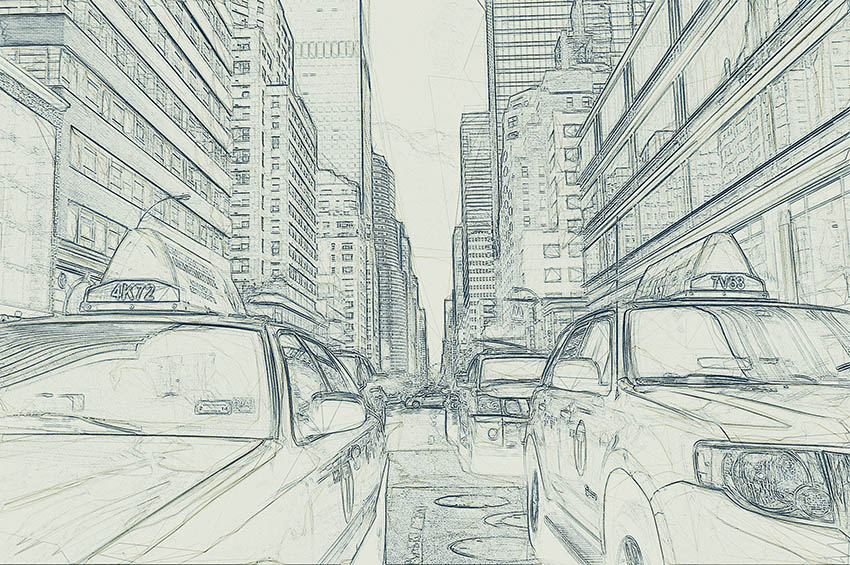
Gratuliere, Sie haben es geschafft! Hier sehen Sie das Endergebnis mit unserem Photoshop-Skizzeneffekt:
Ergebnisse individualisieren
Sie können nun den endgültigen Fotoeffekt anpassen. Für weitere Photoshop-Ideen, gebe ich Ihnen ein paar Tipps:
- Wählen Sie die Ebene Hintergrundfarbe aus, doppelklicken Sie auf die Miniaturansicht und wählen Sie im Farbauswahlbedienfeld eine andere Farbe aus. Klicken Sie auf OK.
- Wählen Sie einige der Zeichenfilter aus und spielen Sie mit deren Deckkraft, um verschiedene Skizzeneffekte zu erzeugen.
- Wählen Sie die Ebene Farblook aus, auf Miniaturansicht doppelklicken und in Eigenschaften die Einstellungen für eine andere Farbdarstellung ändern.
- Wählen Sie die Ebene Foto Tint aus, auf Miniaturansicht doppelklicken und in Eigenschaften die Einstellungen ändern, um einen anderen Farblook zu erzeugen.
- Wählen Sie die Ebene Overall Contrast und ändern Sie ihre Deckkraft, um den Kontrast anzupassen.
- Wählen Sie die Ebene Overall Vibrance/Saturation aus, auf Miniaturansicht doppelklicken und ändern Sie im Ebeneneigenschaften die Werte für Dynamik und Sättigung, um andere Ergebnisse zu erzielen.
- Wählen Sie die Ebene Overall Brightness, auf Miniaturansicht doppelklicken und die Einstellungen ändern, um die Helligkeit anzupassen.
- Wählen Sie die Ebene Overall Sharpening und die Deckkraft ändern, um das Scharfzeichnen anzupassen.
Ich habe folgendes rausbekommen:

Super Arbeit!
Wenn Sie eine fortgeschrittene Zeichnung mit Bleistift-Effekten erstellen möchten, wie unten gezeigt, und zwar nur mit einem einzigen Klick, dann schauen Sie sich meine weitere Photoshop-Aktionen TechnicalArt Photoshop Action an.

Die Photoshop-Aktion funktioniert indem Sie einfach das Foto mit dem Pinsel über die Bereiche streichen, die in Farbe bleiben sollen, die Aktion abspielen, und diese Photoshop-Aktion wird alles für Sie tun, um das Foto mit Effekten zu versehen, so dass Sie vollständig geschichtete und anpassbare Ergebnisse erhalten.
Möchten Sie mehr über Fotoeffekte oder weitere Photoshop-Ideen erfahren? Schauen Sie sich die folgenden Tutorials zu Zeichnungen mit Bleistift-Effekt in Photoshop an:


 By
By



