


Indonesian (Bahasa Indonesia) translation by Anissa Anwar (you can also view the original English article)

Trong bài hướng dẫn này bạn sẽ tìm hiểu cách chuyển bức hình của bạn thành những bản sketch nâng cao, tuyệt vời. Tôi sẽ cố gắng hướng dẫn mọi thứ thật chi tiết để tất cả mọi người đều có thể thực hiện được, thậm chí cả những người mới sử dụng Photoshop lần đầu.
Hiệu ứng thấy ở bên trái là hình tôi sẽ chỉ cho bạn cách tạo ở đây trong bài hướng dẫn này. Nếu bạn muốn tạo hiệu ứng như hình bên phải, một bản sketch với hiệu ứng tô màu, và chỉ với một cú click chuột là bạn có thể mang về công cụ TechnicalArt Photoshop Action của tôi rồi đấy.

Những gì bạn cần
Để tạo lại bản thiết kế ở trên, bạn sẽ cần bức hình sau:
1. Chúng ta cùng bắt đầu nào
Đầu tiên, mở bức hình mà bạn muốn thực hiện. Để mở bức hình, bạn vào File > Open, chọn hình và click vào Open. Giờ thì trước khi bắt đầu, hãy kiểm tra những thứ sau:
- Bức hình của bạn ở chế độ RGB Color, 8 Bits/Channel. Để kiểm tra phần này, vào Image > Mode.
- Để đạt được kết quả tốt nhất, kích thước bức hình của bạn nên nằm ở khoảng 1500 – 4000 Px wide/high. Để kiểm tra, vào phần Image >Image Size.
- Bức hình của bạn là layer Background. Nếu không có, vào Layer > New > Background from Layer
- Để sửa lỗi tự động cho bức hình của bạn như tone màu, sự tương phản, và màu sắc, thì hãy vào Image > Auto Tone, Image > Auto Contrast và sau đó là Image > Auto Color.

2. Cách tạo Background
Cho phần nền, chúng ta sẽ sử dụng tô màu thuần nhất. Vào Go to Layer > New Fill Layer > Solid Color để tạo layer tô màu thuần nhất mới, đặt tên nó là “Background color” và gõ vào phần thiết lập bên dưới:

3. Cách tạo bản vẽ sketch nền tảng
Bước 1
Bây giờ chúng ta sẽ tạo ra bản vẽ sketch nền tảng. Chọn layer Background và vào Layer> New > Layer Via Copy để nhân đôi layer Background và sau đó kéo layer mới lên trên các layer trong panel Layers. Nhấn phím D trên bàn phím để cài đặt lại các bảngmàu và vào phần Filter > Filter Gallery > Sketch >Photocopy và chọn thiết lập như bên dưới:

Bước 2
Đặt lên layer này là Base Sketch và thay chế độ blending mode thành Multiply.

4. Cách tạo một bản sketch nháp
Bước 1
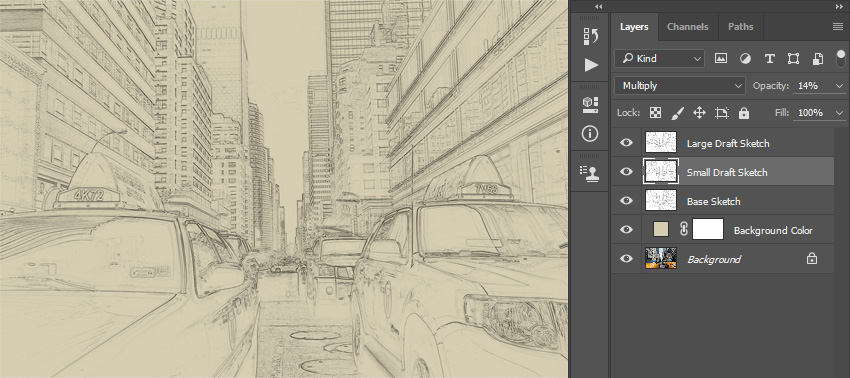
Bây giờ chúng ta sẽ tạo một bản vẽ phác họa nháp. Vào Layer > New >Layer Via Copy để nhân đôi layer Base Sketch. Dùng công cụ Lasso Tool (L), click chuột vào nơi bất kỳ trong bản vẽ, chọn Free Transform, và tăng chiều dài chiều rộng thành 105% như hình bên dưới:

Bước 2
Đặt tên layer này là Large Draft Sketch và để Opacity là 14%.

Bước 3
Chọn layer Base Sketch và vào to Layer > New > Layer Via Copy để nhân đôi layer Base Sketch một lần nữa. Chọn công cụ Lasso Tool (L), click chuột vào nơi bất kỳ trongbản vẽ, chọn Free Transform, và giảm chiều dài và chiều rộng thành 95% như hình bên dưới:

Bước 4
Đặt tên layer này là Small Draft Sketch và cài opacity là 14%.
5. Cách tạo một bản sketch thô
Bước 1
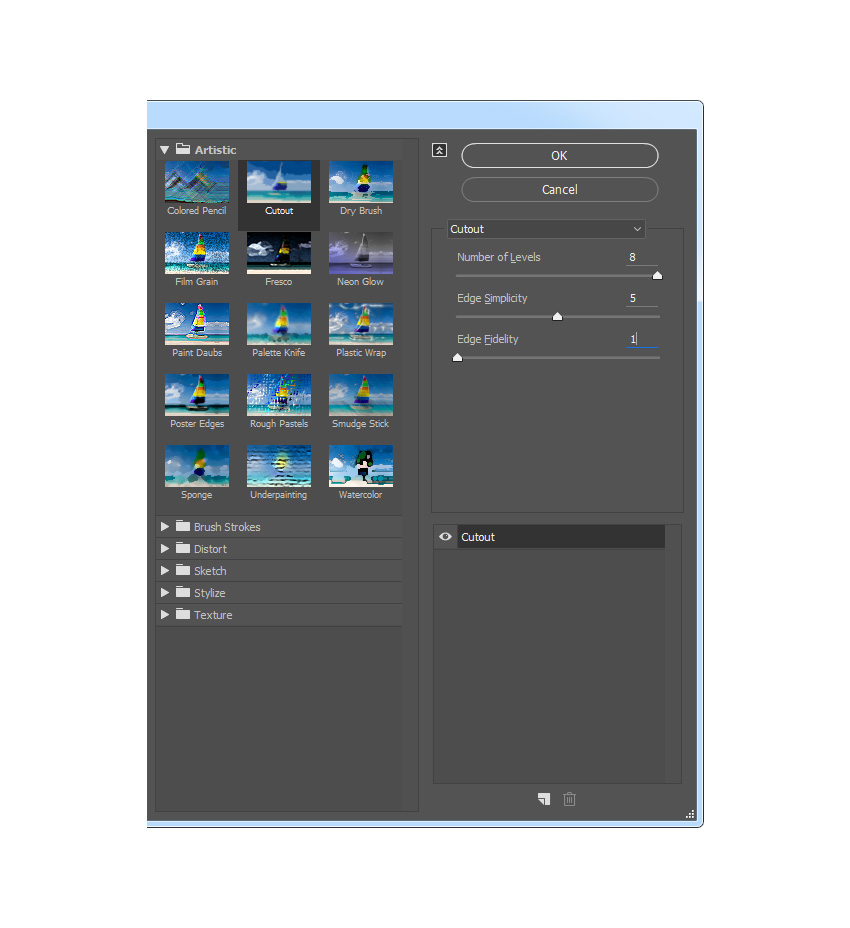
Bây giờ chúng ta sẽ vẽ một bản sketch thô. Chọn layer Background và vào Layer > New> Layer Via Copy để nhân đôi layer Background, và sau đó kéo layer mới đó lên trên các layer khác trong panel Layer. Vào Filter > Filter Gallery > Artistic > Cutout và chọn các thiết lập như bên dưới:
Bước 2
Vào Filter > Stylize > Find Edges và sau đó vào Image > Adjustments > Desaturate.

Bước 3
Đặt tên layer này là RS_1, thay đổi chế độ blending mode thành Color Burn, và giảm Opacity 30%.

Bước 4
Bây giờ chúng ta sẽ tạo nhiều hơn những layer sketch thô theo cách đã thực hiện. Lập lại thao tác của bước 1 và bước 2 trong phần này, nhưng thay vì sử dụng thiết lập trong bước 1 của phần trước, chúng ta sẽ thiết lập như sau:

Bước 5
Đặt tên layer này là RS_2, thay đổi chế độ blending mode thành Color Burn, giảm Opacity còn 25%, và kéo layer này xuống dưới layer RS_1 để giữ đúng trật tự sắp xếp của layer.

Step 6
Lặp lại bước 1 và bước 2 trong phần nà, nhưng thay vì sử dụng thiết lập của bước 1, chúng ta sẽ thay đổi thiết lập mới như bên dưới:

Bước 7
Đặt tên layer này là RS_3, thay chế độ blending mode thành Color Burn, giảm Opacity thành 20%, và kéo layer này xuống dưới layer RS_2 để giữ đúng trật tự sắp xếp.

Bước 8
Lặp lại bước 1 và bước 2 trong phần này, nhưng trong bước 1, thay vì sử dụng thiết lập cũ đã sử dụng trước đó, chúng ta sẽ dùng thiết lập mới như bên dưới:

Bước 9
Đặt tên layer này là RS_4, thay đổi chế độ blending mode thành Color Burn, giảm Opacity xuống còn 20%, và kéo nó xuống dưới layer RS_3 để giữ đúng trật tự sắp xếp.

Bước 10
Lặp lại bước 1 và bước 2 trong phần này, nhưng trong bước 1, thay vì sử dụng thiết lập cũ đã sử dụng trước đó, chúng ta sẽ dùng thiết lập mới như bên dưới:

Bước 11
Đặt tên layer này là RS_5, thay đổi chế độ blending mode thành Color Burn, giảm Opacity xuống còn 18%, và kéo nó xuống dưới layer RS_4 để giữ đúng trật tự sắp xếp.

Bước 12
Lặp lại bước 1 và bước 2 trong phần này, nhưng trong bước 1, thay vì sử dụng thiết lập cũ đã sử dụng trước đó, chúng ta sẽ dùng thiết lập mới như bên dưới:

Bước 13
Đặt tên layer này là RS_6, thay đổi chế độ blending mode thành Color Burn, giảm Opacity xuống 70%, và kéo nó xuống dưới layer RS_5 để giữ đúng trật tự sắp xếp.

Bước 14
Bây giờ chúng ta sẽ group những layer sketch thô này lại với nhau. Trong khi layer RS-6 đang được chọn, nhấn Shift-Click chuột vào layer RS_1 để chọn hai layer này và tất cả những layer khác nằm giữa chúng. Sau đó, vào Layer > New > Group from Layers để tạo ra một group mới từ những layer đã chọn và đặt tên group này là Rough Sketch.

6. Cách tạo bóng đổ Shading
Bước 1
Bây giờ, chúng ta sẽ tạo ra một vài hiệu ứng đổ bóng tinh tế. Chọn layer Background và vào Layer > New > Layer Via Copy để nhân đôi layer Background, và sau đó kéo layer mới lên vị trí đầu tiên của những layer trong panel Layers. Vào to Filter > Stylize > Find Edges và sau đó là Image > Adjustments > Desaturate.

Bước 2
Vào Filter > Filter Gallery > Brush Strokes > Angled Strokes và chọn các thiết lập như bên dưới:

Bước 3
Đặt tên layer này là Shading_1, thay đổi chế độ blending mode thành Multiply, và giảm Opacity xuống 12%.

Bước 4
Bây giờ, lập lại bước 1 trong phần này, và sau đó vào Filter > Brush Strokes > Crosshatch và gõ vào các thiết lập bên dưới:

Bước 5
Đặt tên layer này là Shading_2, thay đổi chế độ blending mode thành Multiply, giảm Opacity xuống còn 5%, và kéo layer này xuống dưới layer Shading_1 để giữ đúng vị trí sắp xếp.

7. Cách thêm vào hiệu ứng Noise
Bước 1
Trong bước này, chúng ta sẽ thêm các hạt nhiễu vào bản sketch. Chọn layer Shading_1 và vào Layer > New > Layer để tạo một layer mới và đặt tên là Noise.

Bước 2
Nhấn phím D trên bàn phím để cài đặt lại bảng màu, vào Edit > Fill và gõ vào thiết lập bên dưới:

Bước 3
Vào Filter > Noise > Add Noise và chọn thiết lập như bên dưới:

Bước 4
Bây giờ, thay đổi chế độ blending mode của layer này thành Screen và giảm Opacity thành 64%.

8. Cách tạo màu cho hình ảnh
Bước 1
Bây giờ, chúng ta sẽ thêm màu cho bản vẽ sketch. Vào Layer > New Adjustment Layer > Curves để tạo một layer phối màu curve mới và đặt tên layer này là Color Look.

Bước 2
Nhấp đôi chuột lên thumbnail của layer này và gõ vào các thiết lập sau:

9. Cách tạo các hiệu ứng tùy chỉnh cuối cùng
Bước 1
Bây giờ chúng ta sẽ thực hiện các tùy chỉnh cuối cùng cho bản sketch. Vào Layer > New Adjustment Layer > Photo Filter để tạo một layer mới và đặt tên chúng là Photo Tint.

Bước 2
Nhấp đôi chuột vào thumbnail của layer này và chọn các thiết lập bên dưới:

Bước 3
Bây giờ chúng ta sẽ thêm độ tương phản. Nhấn phím D để trả lại bảng màu và vào Layer > New Adjustment Layer > Gradient Map để tạo một layer phối màu gradient map mới và đặt tên chúng là Overall Contrast.

Bước 4
Thay đổi chế độ blending mode của layer này thành Soft Light và giảm Opacity xuống còn 18%.

Bước 5
Bây giờ chúng ta sẽ thêm vào hiệu ứng vibrance và saturation. Vào Layer > New Adjustment Layer > Vibrance để tạo một layer phối màu vibrance mới và đặt tên chúng là Overall Vibrance/Saturation.

Bước 6
Nhấp đôi chuột vào thumbnail của layer này và chọn các thiết lập sau:

Bước 7
Bây giờ chúng ta sẽ nâng các phần sáng một chút. Vào Layer > New > Levels để tạo thêm một layer phối màu levels mới và đặt tên chúng là Overall Brightness.

Bước 8
Nhấp đôi chuột vào thumbnail của layer này và chọn các thiết lập sau:

Bước 9
Bây giờ chúng ta sẽ thêm vào độ sắc nét hình ảnh. Nhấn Control-Alt-Shift-E ở trên bàn phím và để tạo ảnh chụp snapshot. Vào Filter > Other > High Pass và gõ vào các thiết lập sau:

Bước 10
Đặt tên layer này là Overall Sharpending, thay đổi chế độ blending mode thành Hard Light và giảm Opacity xuống còn 76%.

Bạn đã làm được rồi đấy!
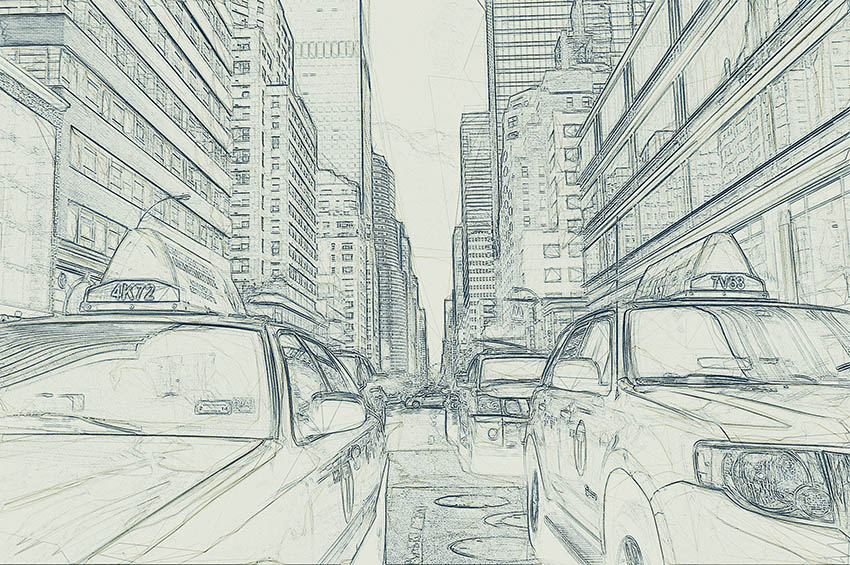
Chúc mừng, bạn đã thành công rồi! Đây là kết quả cuối cùng của chúng ta:
Tùy chỉnh các kết quả của bạn
Bạn có thể tùy chỉnh phần hiệu ứng cuối cùng. Tôi sẽ chỉ cho bạn một vài các mẹo sau:
- Chọn layer Background Color, nhấp đôi chuột vào thumbmail của layer đó và bên trong bảng Color Picker, chọn một vài màu khác. Nhấp OK.
- Chọn một vài layer sketch và thử với các opacity để tạo ra các hiệu ứng sketch khác nhau.
- Chọn layer Color Look, nhấp đôi chuột vào thumbnail của nó, và bên trong bảng Properties thay đổi thiết lập để tạo diện mạo màu khác.
- Chọn layer Photo Tint, click đôi chuột vào thumbnail của layer đó, và bên trong bảng Properties, thay đổi thiết lập để tạo màu khác.
- Chọn layer Overall Contrast và thay đổi opacity để thay đổi độ tương phản.
- Chọn layer Overall Vibrance/Saturation, nhấp đôi chuột vào thumbnail của layer đó, và bên trong bảng Properties, thay đổi giá trị Vibrance và Saturation để tạo ra các kết quả khác nhau.
- Chọn layer Overall Brightness, nhấp đôi chuột vào thumbnail của nó và thay đổi thiết lập để thay đổi độ sáng.
- Chọn layer Overall Sharpening, và thay đổi opacity để thay đổi độ sắc nét.
Đây là hình mà tôi có được:

Thật tuyệt vời!
Nếu bạn muốn tạo một hình sketch thậm chí là phức tạp hơn với hiệu ứng sơn màu như bên dưới, chỉ cần một cái click chuột thì bạn có thể sử dụng công cụ TechnicalArt Photoshop Action của tôi.

Công cụ action sẽ thực hiện công việc, do đó, bạn chỉ cần quét cọ lên những vùng mà bạn muốn tô màu, sử dụng action và nó sẽ giúp bạn thực hiện tất cả, bạn hoàn toàn có thể sắp xếp và chỉnh sửa các kết quả.
Mỗi khi bạn thực hiện một action nào đó, bạn sẽ có một biến thể màu sơn độc đáo ngay cả khi bạn quét qua cùng một khu vực. Công cụ action này sẽ tạo ra 15 diện mạo màu thiết lập sẵn cho bạn cũng như các hiệu ứng canvas, halftone và các kết cấu lưới. Action này đi kèm với một video hướng dẫn chi tiết mô tả cách sử dụng và tùy chỉnh diện mạo công cụ action của bạn để có được hiệu ứng tốt nhất.
 By
By



