


Italian (Italiano) translation by Roberta Tedeschi (you can also view the original English article)

I disegni al tratto sono usati come base per la pittura digitale o il disegno a colori. Sono costituiti, come il nome suggerisce, da linee e dovrebbero avere solo linee, senza nessuno sfondo.
Quando disegnate il tratto digitalmente, potete usare un livello separato per questo. Ma cosa succede se usate il comando Anulla una volta di troppo e Photoshop, in accordo con la sua strana abitudine, vi sposta sul livello dello sfondo e non ve ne accorgete finché è troppo tardi? O se avete disegnato il tratto in modo tradizionale, su un foglio di carta bianco e ora dovete rimuoverlo senza ridisegnare le linee con una tavoletta?
In questo breve tutorial vi mostrerò due metodi per riavere le linee—uno più popolare e uno professionale. Se non avete nessun disegno al tratto al momento, scaricate pure l'allegato e seguitemi.

1. Un Metodo Rapido
Mettete la vostra scansione/tratto su un nuovo livello. Impostate la sua Modalità di Fusione su Moltiplica.

Questa modalità rende ogni parte bianca del livello trasparente, lasciando il nero intatto. Quindi, questo era quello che volevamo, giusto?

Il problema può presentarsi se volete usare il tratto direttamente. Per esempio, se cambiate la Modalità di Fusione in Sovrapponi, le linee nere prenderanno una versione più scura del colore sottostante. E' perfetto per il "cell shading"!
Comunque, qui non possiamo cambiare la Modalità di Fusione, perché solo Moltiplica rende il bianco trasparente. Se usiamo Sovrapponi, le linee prenderebbero il colore più scuro, ma il bianco attorno "assorbirebbe" tutti glia ltri colori.
Questo metodo non vi permette realmente di avere il tratto senza lo sfondo. Finge solo che non ci sia uno sfondo, ma non potete davvero usare le linee o l'illussione sparirà.

2. Un Metodo Professionale
C'é un altro modo, ovviamente più complesso di selezionare semplicemente un'opzione sulla lista, ma anche molto più efficace. Ci darà le nostre linee nere—invece di fare finta che non ci sia nessuno sfondo lo rimuoveremo davvero. Non fatevi spaventare dal numero di passaggi—non sono poi così tanti, ma l'ho reso più dettagliato possibile per voi!
Passaggio 1
Per assicurarvi che ci siano solo nero e bianco nell'immagine, andate su Immagine > Metodo > Scala di Grigio Selezionate Non Unire e poi Elimina.
Passaggio 2
Selezionate tutta l'immagine con Control-A. Cliccate Copia.

Passaggio 3
Andate sul pannello Canali. lo trovat eaccanto a Livelli e se non è lì, apritelo semplicemente con Finestra > Canali.

Passaggio 4
Cliccate su Crea un Nuovo Canale.

Un nuovo "livello" dovrebbe apparire sulla lista. Questo è un canale alfa—riconosce solo due colori: nero (trasparente) e bianco (opaco). Per ora è nero, quindi dentro non c'è niente.

Passaggio 5
Incolla la selezione in questo livello. Deseleziona (Control-D).

Passaggio 6
Cliccate Carica Canale come Selezione.

Passaggio 7
Dovrebbe comparire una selezione sull'immagine. Come ho detto prima, per un canale alfa il bianco è opaco e il nero è trasparente. Quando abbiamo caricato la selezione, solo le parti opache erano selezionate—le parti bianche.

Se cliccate Inverti la selezione ora (Control-Shift-I), avrete selezionato l'opposto—solo le parti nere. Solo il tratto.

Passaggio 8
Selezionate ancora il canale Grigio.

Passaggio 9
Create un Nuovo Livello.

Passaggio 10
Riempi la selezione con il nero usando lo Strumento Secchiello (G).

Passaggio 11
Se ora cliccate deseleziona (Control-D), vedrete che il tratto diventa doppiamente scuro. Il motivo è che abbiamo due set di linee!

Rimuovete la scansione per risolvere il problema.

Passaggio 12
Se nascondete il livello dello sfondo, vedrete solamente il tratto. Proprio quello che volevamo, senza pretese!
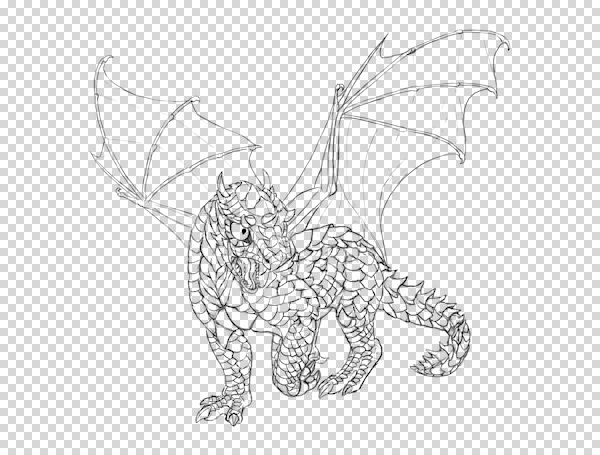
Potete ora usare con sicurezza ogni Modalità di Fusione su questo livello—Moltiplica non vi limita più. Solo non scordate di cambiare di nuovo su Immagine > Metodo > colore RGB.

Potete anche usare tutte le Modalità di Fusione sulle linee, per esempio Sovrapposizione Sfumatura:

E per degli schizzi più tradizionali, con molti grigi al posto del nero? Non c'è nessun problema con quelli! Solo assicuratevi di aver ripulito la scansione prima e poi potrete usare lo stesso trucco.

Questo è tutto!
Come potete vedere, un disegno al tratto fatto accidentalmente su un livello bianco non è perso e schizzi disegnati tradizionalmente non sono realmente legati allo sfondo per l'eternità. I canali alfa trovano anche altre applicazioni—spero che la mia spiegazione vi aiuterà a trovarle quando vi serviranno!
 By
By



