


Vietnamese (Tiếng Việt) translation by Giang Nam (you can also view the original English article)

Dòng nghệ thuật bản vẽ được sử dụng như một cơ sở cho một bức tranh kỹ thuật số hoặc màu vẽ. Họ đang xây dựng, như tên cho thấy, từ dây chuyền, và họ cần phải có dòng duy nhất, mà không có bất kỳ nền.
Khi bạn vẽ đường nghệ thuật kỹ thuật số, bạn có thể sử dụng một lớp riêng biệt cho việc này. Nhưng nếu bạn đã sử dụng lệnh hoàn tác trong một thời gian quá nhiều và Photoshop, theo thói quen kỳ lạ của nó, chuyển bạn sang lớp nền và bạn đã không thấy nó cho đến khi nó đã quá muộn? Hoặc nếu bạn có rút ra nghệ thuật dòng của bạn theo truyền thống, trên một tấm trắng của giấy, và bây giờ bạn cần phải loại bỏ nó mà không cần vẽ lại đường dây với một máy tính bảng?
Trong hướng dẫn rất ngắn này tôi sẽ cho bạn hai phương pháp nhận được đường trở lại-một trong những phổ biến và chuyên nghiệp nhất. Nếu bạn không có bất kỳ dòng nghệ thuật sử dụng tại thời điểm này, cảm thấy miễn phí để tải về tập tin đính kèm và theo tôi.

1. một phương pháp nhanh chóng
Nơi của bạn quét/line art trong một tập tin mới. Thiết lập chế độ hỗn hợp của nó để nhân rộng.

Chế độ này làm cho tất cả các phần trắng của lớp minh bạch, để lại màu đen còn nguyên vẹn. Vì vậy, đây là những gì chúng tôi muốn, ngay?

Vấn đề có thể xảy ra nếu bạn muốn sử dụng nghệ thuật tuyến trực tiếp. Ví dụ, nếu bạn thay đổi chế độ Blend cho lớp phủ, các đường tối màu sẽ nhận được một phiên bản sẫm màu của màu sắc dưới đây. Nó hoạt động tốt trong tế bào bóng!
Tuy nhiên, ở đây chúng tôi không thể thay đổi chế độ Blend, vì chỉ nhân làm cho màu trắng trong suốt. Nếu chúng ta sử dụng lớp phủ, dòng nào có màu sẫm màu hơn, nhưng trắng xung quanh thành phố nào "hấp thụ" tất cả phần còn lại của các màu sắc.
Phương pháp này không thực sự cung cấp cho bạn dòng nghệ thuật mà không có một nền tảng. Nó chỉ giả vờ không không có nền, nhưng bạn không thực sự được phép sử dụng các dòng hoặc ảo giác biến mất.

2. phương pháp chuyên nghiệp
Có một cách khác, rõ ràng là phức tạp hơn chỉ đơn giản là chọn một mục trong danh sách, nhưng cũng có hiệu quả hơn rất nhiều. Nó sẽ cung cấp cho chúng tôi chúng tôi đường tối-thay vì giả vờ rằng không là không có nền chúng tôi sẽ loại bỏ nó cho thực tế. Đừng để một số bước scare bạn — không có rất nhiều, nhưng tôi đã làm cho nó càng chi tiết càng tốt cho bạn!
Bước 1
Để đảm bảo rằng không có chỉ màu đen và trắng trong ảnh, vào ảnh > chế độ > màu xám. Chọn không hợp nhất và sau đó loại bỏ.
Bước 2
Chọn hình ảnh toàn bộ với điều khiển-A. Sao chép nó.

Bước 3
Đi đến bảng điều khiển kênh. Bạn có thể tìm thấy nó bên cạnh lớp, và nếu không có, chỉ cần mở nó với các cửa sổ > kênh.

Bước 4
Nhấp vào tạo kênh mới.

Một "lớp" mới sẽ xuất hiện trong danh sách. Đây là một kênh alpha-nó biết chỉ có hai màu sắc: màu đen (trong suốt) và trắng (mờ). Bây giờ nó là đen, do đó, không có gì có.

Bước 5
Dán các lựa chọn cho lớp này. Bỏ chọn (kiểm soát-D).

Bước 6
Click tải kênh như lựa chọn.

Bước 7
Một sự lựa chọn sẽ xuất hiện trên hình ảnh. Như tôi đã nói trước đó, cho một kênh alpha màu trắng đục và đen là minh bạch. Khi chúng ta tải các lựa chọn, chỉ có phần mờ đã được lựa chọn-phần trắng.

Nếu bạn đảo ngược phần chọn bây giờ (kiểm soát-Shift-I), bạn sẽ nhận được các đối diện đã chọn — chỉ đen một phần. Chỉ đường nghệ thuật.

Bước 8
Chọn các kênh màu xám một lần nữa.

Bước 9
Tạo một lớp mới.

Bước 10
Điền vào các lựa chọn màu đen bằng cách sử dụng công cụ Bucket Sơn (G).

Bước 11
Nếu bạn bỏ chọn (kiểm soát-D) bây giờ, bạn sẽ thấy rằng nghệ thuật dòng đã trở thành hai lần như tối tăm. Đó là bởi vì chúng tôi đã có hai bộ dây chuyền!

Bỏ quét để khắc phục sự cố.

Bước 12
Nếu bạn ẩn lớp nền, bạn sẽ thấy chỉ đường nghệ thuật. Chỉ cần những gì chúng ta muốn, mà không cần bất kỳ giả vờ!
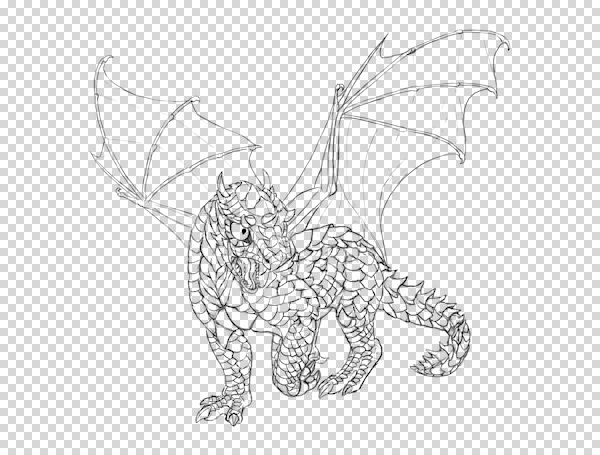
Bạn có thể bây giờ một cách an toàn sử dụng bất kỳ chế độ pha trộn trên lớp này — nhân không chặn bạn nữa. Chỉ cần đừng quên để chuyển trở lại hình ảnh > chế độ > RGB màu.

Bạn cũng có thể sử dụng tất cả các pha trộn tùy chọn trên dòng, ví dụ Gradient Overlay:

Còn thêm truyền thống đang xem bản phác thảo, với rất nhiều màu xám thay vì màu đen thì sao? Không là không có vấn đề về họ! Chỉ cần chắc chắn rằng bạn đã làm sạch lên quét lần đầu tiên, và sau đó bạn có thể sử dụng thủ đoạn tương tự.

Đó là tất cả!
Như bạn có thể thấy, một mảnh của nghệ thuật đường rút ra do tai nạn trên một lớp màu trắng không phải là bị mất bạn, và phác thảo được vẽ theo truyền thống thực sự không phải là ràng buộc để nền tảng của họ cho vĩnh cửu. Kênh Alpha cũng có các ứng dụng khác-tôi hy vọng rằng giải thích của tôi sẽ giúp bạn tìm thấy chúng khi bạn cần chúng!
 By
By



