

Indonesian (Bahasa Indonesia) translation by Wasmia Mia (you can also view the original English article)


Mengoptimalkan kinerja Photoshop bisa menjadi penting apabila Anda bekerja dengan gambar yang besar, atau jika Anda menggunakan fitur seperti layer HDR, Photomerge, atau 3D dan Video. Dalam tutorial ini, saya akan memberikan Anda beberapa tips untuk meningkatkan kinerja Photoshop dan membuatnya berjalan lebih cepat pada mesin Anda. Mari kita mulai!
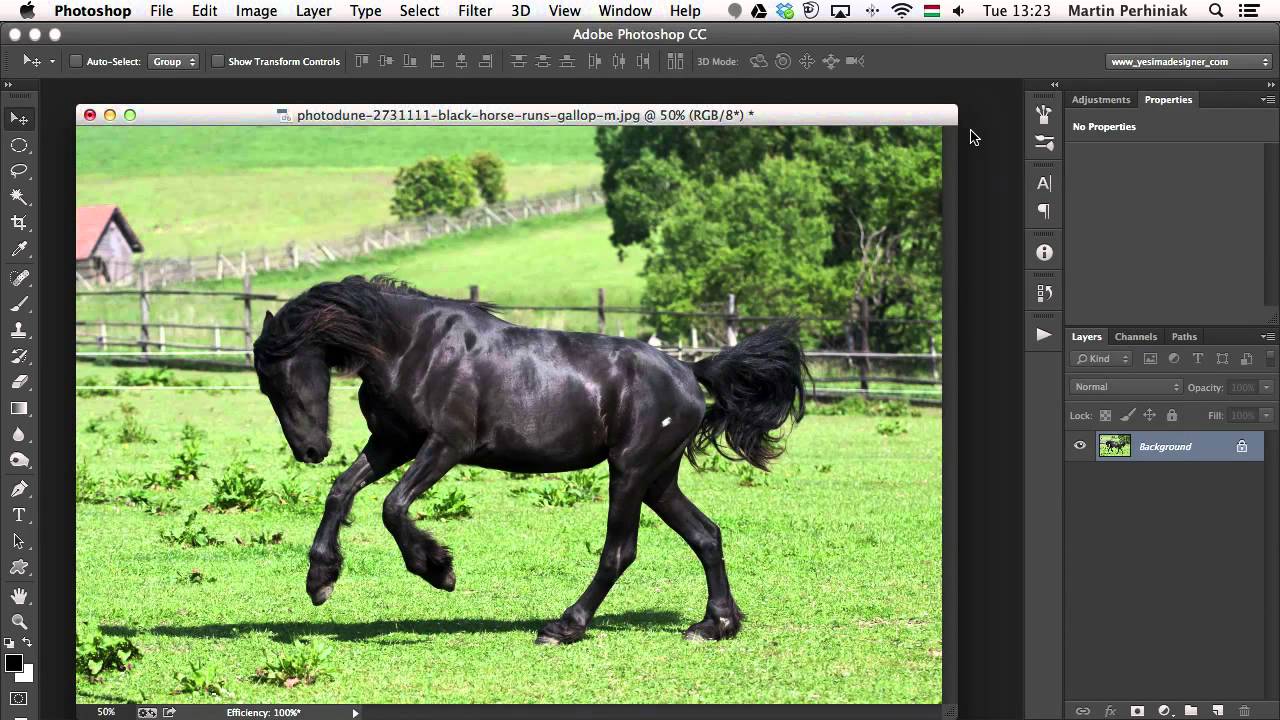
1. Penggunaan Memori
Photoshop adalah aplikasi 64-bit bawaan sehingga ia bisa menangani sebanyak memori yang Anda miliki. Semakin banyak RAM akan membantu ketika bekerja dengan gambar besar. Secara default, Photoshop akan mengalokasikan 70% dari RAM yang tersedia untuk digunakan, tetapi Anda dapat mengubah pilihan ini di bawah Preferences > Performance. Perubahan di sini akan berlaku setelah Anda me-restart Photoshop. Meningkatkan hal ini mungkin cara yang paling efektif untuk mempercepat kinerja Photoshop.


2. Menggunakan Scratch Disk
Ketika Anda kehabisan RAM, hard disk komputer Anda akan mengambil beban kerja. Secara default scratch disk Anda adalah partisi Boot Anda, yang sudah menangani semua aplikasi dan sistem operasi yang Anda instal. Dianjurkan untuk menambahkan semua hard drive Anda yang masih tersedia sebagai scratch disk dan yang paling penting, Anda harus memprioritaskan statch disk Anda dengan panah di bawah tab Performance pada jendela Preferences > Performance. Ketika berinvestasi di hard drive Anda harus mempertimbangkan hal-hal berikut:
- Solid-State Drive (SSD) jauh lebih cepat dari pada tradisional hard disk drive (HDD).
- Drive internal lebih baik dan lebih cepat untuk digunakan sebagai scratch disk dari pada yang eksternal.
- Pada kasus drive eksternal, pastikan Anda menggunakan USB 3.0, Firewire, atau Thunderbolt, jika Anda memiliki kapasitas tersebut.


3. Indikator Efisiensi
Anda dapat memperhatikan tingkat efisiensi dari Photoshop jika Anda memilih Efficiency dari status bar option di bagian bawah jendela dokumen. Itu akan ditunjukkan dengan persentase, dimana 100% adalah efisiensi tertinggi. Anda dapat mengurangi jumlah layer dan smart object untuk membantu meningkatkan efisiensi tapi didapatkan dengan mengorbankan alur kerja lebih banyak yang merusak.


4. Mengelola Cache Level dan Bagian History
Cache menyimpan versi resolusi rendah pada gambar yang telah terbuka di Photoshop sehingga hal tersebut dengan cepat dapat menggambar ulang mereka. Terdapat delapan tingkat Cache yang berbeda, dan semakin banyak tingkat Cache yang Anda miliki, semakin lama waktu yang diperlukan Photoshop untuk membuka file. Dengan kata lain, semakin banyak tingkat Cache yang Anda miliki, semakin cepat Photoshop akan bekerja setelah file terbuka.
Untuk melihat pengaturan History & Cache Anda, pergi ke Preferences > Performance. Gunakan Tall and Thin jika Anda bekerja dengan gambar yang lebih kecil dengan banyak layer (web desain, proyek-proyek desain interface pengguna). Gunakan Big and Flat jika Anda bekerja dengan gambar yang besar dengan beberapa layer (digital painting, photo retouching). Dalam kasus lain, tetap dengan preset Default Cache Level.
Jumlah yang lebih tinggi dari History States juga akan menurunkan kinerja. Dapat diubah pada skala 1-1000. Anda dapat mengurangi ini menjadi 5 jika Anda mengerjakan segala sesuatu yang non-destruktif. Jika Anda adalah seorang seniman digital dan Anda menggunakan banyak Brush Tool maka saya akan menyarankan Anda memiliki sekitar 100 History States.


5. Mengurangi Resolusi Gambar
Hal ini sangat berguna untuk selalu mempertimbangkan tujuan file Anda sebelum Anda mulai bekerja di Photoshop. Jika Anda tahu bahwa gambar Anda hanya akan digunakan pada website dengan ukuran lebar 600px, maka jangan bekerja dengan ukuran gambar 20 megapiksel. Pastikan Anda mengubah ukuran gambar diawal dan kemudian mulai menggunakan filter, adjustments dan effect.


6. Menutup Dokumen yang Tidak Perlu
Hal ini cukup jelas. Memiliki beberapa dokumen yang terbuka pada waktu yang bersamaan menyebabkan berantakan dan akan memperlambat Photoshop. Anda harus menjaga 100% efisiensi ketika bekerja (Anda dapat melihat ini di status bar, seperti yang dijelaskan sebelumnya).


7. Simpan di Background dan Auto Save
Anda dapat menemukan pilihan ini di bawah Preferences > File Handling. Jika Anda mengaktifkan Save in Background saat menyimpan file besar Anda dapat melanjutkan bekerja sementara Photoshop menyimpannya. Peningkatan penyimpanan ini terlihat di status bar. Jika Anda mematikannya Anda tidak akan dapat menggunakan penyimpanan otomatis lagi. Auto save akan menulis ke stratch disks dan ini mungkin menyebabkan masalah jika Anda tidak memiliki banyak ruang yang tersedia. Anda juga dapat mengatur frekuensi auto save dari setiap lima menit untuk setiap jam.


8. Bersihkan History dan Clipboard
Anda dapat dengan cepat menghapus semua history states dan semua informasi yang Anda miliki di clipboard Anda dengan mengunjungi Edit > Purge > All. Hal ini berguna terutama jika Anda menggunakan banyak history states dan Anda menyalin gambar besar. Setelah sesuatu dipilih dan disalin maka akan ditaruh di clipboard dan menggunakan RAM yang banyak.


9. Nonaktifkan Panel Previews dan Thumbnail
Untuk Layers, Channels, dan Paths Anda harus mematikan preview dari setiap panel (Menu > Pilihan Panel > None). Mematikan thumbnail preview akan mempercepat Photoshop, tapi mungkin membuatnya lebih sulit untuk menemukan layer jika Anda tidak mengaturnya. Jika Anda mengatur penamaan dan pengelompokan layer Anda, Anda seharusnya tidak mengalami kesulitan untuk menemukan mereka bahkan tanpa melihat thumbnail previews.


10. Gunakan Layer dengan Bijak
Pertama-tama, disarankan mengatur status bar untuk menunjukkan Ukuran Dokumen. Ukuran pertama adalah ukuran rata-rata dokumen dan yang satunya setelah / akan menunjukkan ukuran dokumen saat ini, yang dapat menjadi lebih besar daripada versi rata-rata, jika Anda memiliki beberapa layer.
Salah satu hal yang paling penting untuk diingat adalah bahwa Adjusment Layers pastilah lebih baik untuk digunakan dari pada menduplikasi layer, karena Adjustment Layers tidak meningkatkan ukuran file. Rata-rata layer dapat mengurangi ukuran file ke yang terendah, tetapi ini adalah perubahan yang cukup drastis, karena Anda akan kehilangan semua suntingan Anda yang non-destructive. Di bawah File > Scripts Anda akan menemukan pilihan berikut, yang juga dapat mengurangi ukuran file tanpa sepenuhnya meratakan dokumen:
- Hapus Semua Layer Kosong
- Ratakan Semua Layer Effects
- Ratakan Semua Masks


Kesimpulan
Dalam tutorial ini, saya menunjukkan kepada Anda beberapa tips yang dapat Anda gunakan untuk membantu Photoshop berjalan lebih cepat pada mesin Anda. Saya berharap Anda dapat belajar sesuatu dari tutorial ini dan dapat menggunakan tips ini untuk membuat instalasi Photoshop Anda sedikit lebih memudahkan untuk pekerjaan yang sering Anda lakukan.
 By
By



