

Spanish (Español) translation by Cristian Marroquin (you can also view the original English article)
Optimizar el desempeño de Photoshop puede ser crucial si trabajas con imágenes grandes, o si usas características como HDR, Photomerge, o capas 3D y de video. En este tutorial, te daré un par de consejos para mejorar el desempeño de Photoshop y hacer que corra más rápido en tu maquina. ¡Comencemos!
1. Uso de la Memoria
Photoshop es una aplicación para 64-bit, así que puede tomar mucha memoria. Más RAM ayudará cuando trabajes con imágenes grandes. Por defecto, Photoshop usará 70% de la RAM disponible para ser usada, pero puedes cambiar estas opciones en Preferencias > Desempeño. Los cambios aquí tomarán efecto luego de que reinicies Photoshop. Incrementar esto probablemente sea la manera más efectivo de acelerar el desempeño de Photoshop.


2. Usar el Disco de Lectura
Cuando no tienes suficiente RAM, los discos duros de tu computadora tomarán la carga. Por defecto el disco de lectura hará la Partición, que ya maneja todas tus aplicaciones instaladas y el sistema operativo. Es aconsejable añadir todos los discos duros disponibles como discos de lectura y más importante, debes priorizar tus discos de lectura en la pestaña de Desempeño en la ventana de Preferencias > Desempeño. Cuando inviertas en discos duros debes considerar las siguientes cosas:
- Unidad de Estado Sólido (SSD) son más rápidos que los discos duros tradicionales (HDD).
- Las unidades internas son mejores y más rápidas para usar como discos de lectura que las externas.
- En caso de unidades externas, asegúrate de usar USB 3.0, Firewire, o Thunderbolt, si tienes la capacidad.


3. Indicador de Eficiencia
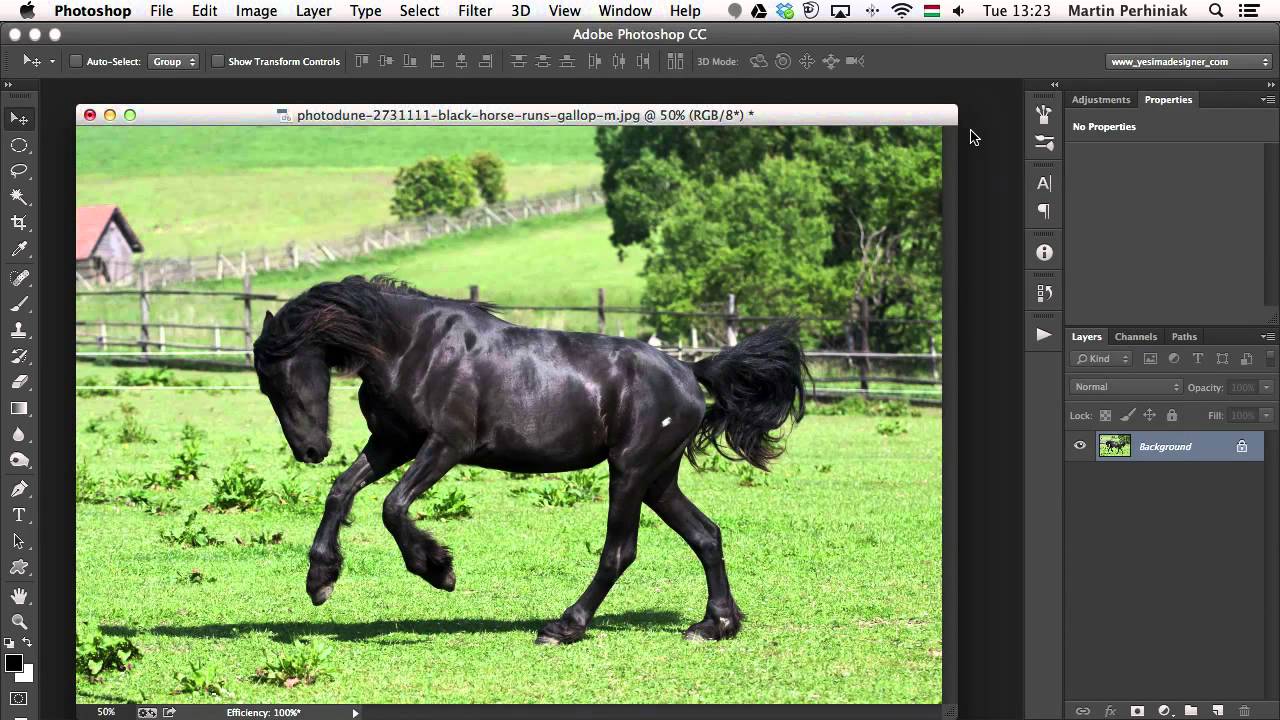
Puedes echar un ojo en el nivel de eficiencia de Photoshop si escoges Eficiencia desde las opciones de la barra de estado en la parte inferior de la ventana del documento. Será indicado con porcentajes, donde 100% es la más alta eficiencia. Puede reducer el número de capas y objetos inteligentes para ayudar a mejorar la eficiencia, pero eso viene a expensas de un flujo de trabajo más destructivo.


4. Administrando los Niveles de Caché y los Estados de Historia
El caché almacena las versiones de baja resolución de las imágenes que tienes abiertas en Photoshop para que pueda volverlas a dibujar rápidamente. Hay ocho niveles de Caché diferentes, y entre más Niveles tengas, más tiempo tomará que los archivos Photoshop se abran. Habiendo dicho eso, entre más Niveles tengas, más rápido Photoshop trabajará una vez que los archivos sean abiertos.
Para ver las configuraciones de Historia y Caché, ve a Preferencias > Desempeño. Usa Alto y Delgado si trabajas con imágenes más pequeñas con muchas capas (diseño web, proyectos de interfaz de usuario). Usa Grande y Plano si trabajas con imágenes grandes con pocas capas (pintado digital, retoque de foto). En cualquier otro caso, usa Por Defecto.
Una cantidad más grande de Estados de Historia también reducirá el desempeño. Puede ser cambiado de una escala de 1-1000. Puedes reducir esto a 5 si haces todo de manera no-destructiva. Si eres un artista digital y usas la Herramienta Pincel mucho, entonces te recomendaría tener alrededor de 100 Estados de Historia.


5. Reducir la Resolución de Imagen
Siempre es útil considerar el destino de tu archivo antes de comenzar a trabajar en Photoshop. Si sabes que tu imagen será usada solo en un sitio web con un tamaños de 600 px d ancho, entonces no trabajes con un tamaño de imagen de 20 megapixeles. Asegúrate de cambiar el tamaño de la imagen primero y luego comienza a usar filtros, ajustes y efectos.


6. Cierra Documentos Innecesarios
Esto se explica por si mismo. Tener muchos documentos abiertos al mismo tiempo hace más lento el trabajo en Photoshop. Debes buscar el 100% de eficacia cuando trabajas (puedes ver esto en la barra de estado, como explicamos antes).


7. Guarda en Segundo Plano y Guarda Automáticamente
Puedes encontrar estas opciones en Preferencias > Gestión del Archivo. Si habilitas Guardar en Segundo Plano cuando guardas grandes archivos, puedes continuar trabajando mientras Photoshop se está guardando. El progreso de guardado será visible en la barra de estado. Si lo deshabilitas, no serás capaz de auto-guardar. El auto-guardado escribirá en el disco de rayado y puede causar problemas si no tienes mucho espacio disponible. Puedes establecer la frecuencia de auto guardado cada cinco minutos a cada hora.


8. Limpia la Historia y el Portapapeles
Puedes limpiar toda los estados de historia y cualquier información que tengas en tu portapapeles yendo a Edición > Limpiar > Todos. Es especialmente útil si usas muchos estados de historia y copias imágenes grandes. Una vez que algo es seleccionado y copiado, estará en el portapapeles y tomará RAM valiosa.


9. Deshabilita el Panel de Previsualización y las Miniaturas
Para Capas, Canales y Trazados, debes deshabilitar las previsualizaciones de cada panel (Menu > Opciones de Panel > Ninguno). Deshabilitar las miniaturas acelerará Photoshop, pero puede ser más difícil encontrar las capas si eres organizado. Si eres regularmente nombras y agrupas tus capas, no debe ser difícil para ti encontrarlas incluso si no vez las previsualizaciones.


10. Usar las Capas Sabiamente
Primero que todo, es aconsejable establecer la barra de estado para mostrar el Tamaño del Documento. El primer tamaño es el tamaño del documento acoplado y el otro mostrará el tamaño actual, que puede más grande que la versión original, si tienes muchas capas.
Una de las cosas más importantes de mantener en mente es que las Capas de Ajuste son definitivamente mejor que las capas duplicadas, porque las Capas de Ajuste difícilmente incrementan el tamaño del archivo. Las capas acopladas pueden reducir el tamaño del archivo al mínimo, pero es un cambio drástico, ya que perderás todas las ediciones no-destructivas. En Archivo > Secuencia de Comandos encontrarás las siguientes opciones, que pueden reducir el tamaño del archivo sin afectar el documento base.
- Borrar Todas las Capas Vacías
- Acoplar Todos los Efectos de Capa
- Acoplar Todas las Máscaras


Conclusión
En este tutorial, mostré muchos consejos que puedes usar para ayudarte a correr Photoshop más rápido en tu computadora. Espero que hallas aprendido algo de este tutorial y puedas usar estos consejos para hacer Photoshop más amigable a las tareas que realizas con más frecuencia.
 By
By



