


Spanish (Español) translation by Cristian Marroquin (you can also view the original English article)
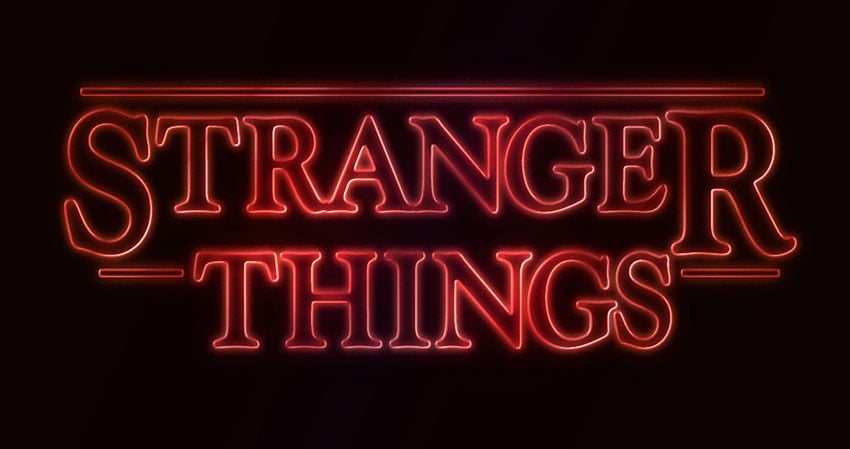


Este tutorial corto te mostrará una manera fácil de crear un efecto de texto inspirado en la serie "Stranger Things", usando solo estilos de capas y algunas ajustes simples. ¡Comencemos!
Este efecto fue inspirado en muchas de los Estilos de Capas disponibles en Envato Market.
Elementos de Tutorial
Los siguientes elementos fueron usados durante la producción de este tutorial:
- Fuente Indira K
- Paquete 6000 Degradados de Photoshop Gratis por Supertuts007 (carga el archivo CHROMES.grd)
1. Crea el Fondo y un Texto
Paso 1
Crea un nuevo documento de 1280 x 720 px, y rellena el Fondo de color #0c0101.


Paso 2
Crea un texto en blanco usando la fuente Indira K.
La fuente original usada es Benguiat, pero esta es una alternativa gratuita que puedes usar.
Pon el Tamaño a un valor alrededor de 141 pt, y marca los iconos de Negrita Falsa y Todo en Mayúsculas, en el Panel de Carácter (Ventana > Carácter).


Paso 3
Define el valor de Tracking a -100.


Paso 4
Cambia la Escala Vertical a 115. Esto estirará en texto verticalmente.


2. Ajusta las Letras Más Grandes
Paso 1
Selecciona la primera letra de tu texto, y cambia su Tamaño a un valor cerca de 212 pt.


Paso 2
Luego, necesitarás cambiar el valor del Desplazamiento Vertical para mover las letras más grandes hacia abajo, hasta que esté al mismo nivel del resto de las letras.
Para hacerlo, puedes entrar un valor numérico, o arrastrar el icono de Desplazamiento Vertical a la izquierda.


Paso 3
Haz lo mismo para las últimas letras de la primera linea de texto, o las otras letras que quieras.


3. Ajusta el Kerning
Paso 1
Pon el cursor del texto entre las primeras dos letras que tengas y cambiar el valor del Kerning a un valor en el cual pienses que se ve bien.


Paso 2
Dependiendo en el texto y resultado que estés buscando, ajusta el Kerning para el resto de las letras que tengas. No todas las letras deben ser ajustadas, solo aquellas que piensas que lo necesiten.


Paso 3
Una vez hecho, cambia el relleno de la capa de texto a un valor de 0.


4. Darle Estilo a Texto
Dale doble click a la capa de texto para aplicar el siguiente estilo de capa:
Paso 1
Añadir Bisel y Relieve con esta configuración:
- Estilo: Relieve del Trazo
- Profundidad: 220
- Tamaño: 3
- Desmarca la casilla de Usar Luz Global
- Angulo: 156
- Altitud: 37
- Contorno de Resplandor: Cono - Invertido
- Marca la casilla de Suavizado
- Modo Resaltado - Opacidad: 35%
- Modo de Sombra - Opacidad: 50%


Paso 2
Añadir Contorno con esta configuración:
- Contorno: Desnivel - Profundo
- Marca la casilla de Suavizado.


Paso 3
Añade Trazo con esta configuración:
- Tamaño: 3
- Posición: Interior
-
Color:
#ce1725


Paso 4
Añade Resplandor Interior con esta configuración:
- Opacidad: 50%
- Ruido: 5%
-
Color:
#ea0f0f - Tamaño: 17


Paso 5
Añade Resplandor Exterior con esta configuración:
- Opacidad: 50%
- Ruido: 5%
-
Color:
#ea2314 - Tamaño: 12
- Rango: 60%


Paso 6
Esto le dará estilo al texto. Da click-derecho a la capa estilizada, y escoge Copiar Estilo de Capa.


5. Crear Formas Rectangulares
Paso 1
Escoge la Herramienta Rectángulo Redondeado, y pon el Radio en la barra de Opciones a 2. Da click-y-arrastra para crear un rectángulo derriba del texto, con un valor de Altura de 7px.
Luego, da click-y-arrastra para crear más rectángulos en el comienzo y al final de la segunda linea de texto, o donde sea que te gustaría añadirlo. Solo asegúrate de mantener la misma Altura para todos los rectángulos que crees.


Paso 2
Cambia el Relleno de las capas de rectángulos a 0.


6. Dale Estilo a los Rectángulos
Da click-derecho a cualquier capa rectangular que tengas, y escoge Pegar Estilo de Capa. Esto aplicará el mismo estilo de capa copiado desde la capa de texto.
Después, da doble-click al rectángulo estilizado para ajustar algunos valores.
Paso 1
Añade un Bisel y Relieve con esta configuración:
- Tamaño: 2


Paso 2
Añade un Trazo con esta configuración:
- Tamaño: 2
- Posición: Fuera


Paso 3
Añade Resplandor Interior con esta configuración:
- Tamaño: 5


Paso 4
Añade un Resplandor Exterior con esta configuración:
- Tamaño: 17


Paso 5
Da click-derecho a la capa de rectángulo que le diste estilo, y escoge Copiar Estilo de Capa.


Paso 6
Selecciona otra capa de rectángulo que tengas, da click-derecho a cualquiera de ellas, y escoge Pegar Estilo de Capa.


Paso 7
Pon las capas de texto y de rectángulo en un grupo, y llámalo Efecto de Texto.


7. Dale Estilo al Grupo
Dale doble-click al grupo Efecto de Texto para aplicar los siguientes estilos de capa:
Paso 1
Añade una Superposición de Degradado con esta configuración:
- Marca la casilla Tramado.
- Modo de Fusión: Luz Suave
- Estilo: Reflejado
- Angulo: 135
- Crea un relleno de Degradado usando los colores
#fbe7c2a la izquierda y#e69f99a la derecha.


Paso 2
Añade otro efecto de Superposición de Degradado con esta configuración:
- Marca la casilla de Tramado
- Modo de Fusión: Superposición
- Estilo: Reflejado
- Angulo: 135
- Usa el degradado faucet 10.


Paso 3
Añade Resplandor Exterior con esta configuración:
- Opacidad: 20%
-
Color:
#de1b22 - Tamaño: 34
- Rango: 60%


Esto mejorará el efecto.


8. Añade algunos Puntos de Luz
Paso 1
Pon el Color del Primer Plano a #451d08, y luego crea una nueva capa encima de todas las capas, llámala Luz y cambia el Modo de Fusión a Sobreexposición de Color.


Paso 2
Escoge la Herramienta Pincel y escoge una punta redonda grande y suave. Luego da click sobre algunas letras para hacerlas brillar.
Puedes cambiar el tamaño de la punta, y jugar con los valores de Opacidad en la barra de Opciones para controlar la intensidad de los puntos de luz que estás añadiendo.


Paso 3
Da click en el icono Crear Nuevo Relleno o Ajuste de Capa en el panel de Capas y escoge Tono/Saturación.


Paso 4
Cambia el valor de Saturación a 35, y la Luminosidad a 15, o cualquier otro valor que quieras.


9. Ajustar el Color
Paso 1
Añade una capa de ajuste de Degradado encima del grupo Efecto de Texto.
Crea un relleno de Degradado usando los colores #5c456e a la derecha #b26b73 en el centro, y #fda982 a la izquierda. Cambia el Estilo a Reflejado, el Angulo a 155, y la Escala a 55%.


Paso 2
Cambia el Modo de Fusión a Color de la capa de Degradado, y su Opacidad a 35%.


¡Felicidades! ¡Lo Hiciste!
En este tutorial, hemos creado el texto y lo modificamos usando las opciones diferentes del panel de Carácter. Luego le dimo estilo al texto, creado rectángulos y darles estilo, también.
Luego de eso, agrupamos todas las capas y añadido una capa más. Finalmente, añadimos algo de puntos de luces a la capa de ajuste de degradado para modificar el color del resultado final.
Por favor, siéntete libre de dejar tus comentarios, sugerencias y resultados abajo.


 By
By



