

Spanish (Español) translation by Javier Salesi (you can also view the original English article)


Establecer un texto en InDesign no tiene que por qué ser dibujar simples cuadrados y rectángulos. En este tutorial InDesign aprenderás cómo usar texto para crear un cuadro de texto personalizado, como arreglar texto desbordado y enlazar cuadros de texto.
Observa un videotutorial en YouTube para aprender cómo hacer un cuadro de texto personalizado en InDesign
Si prefieres una versión en video de este tutorial de InDesign, te podemos ayudar. Puedes aprender cómo hacer un cuadro de texto personalizado en InDesign desde nuestro canal de Envato Tuts+ en YouTube. Mira el tutorial sobre cuadro de texto a continuación:
¿Estás listo para comenzar? Adentrémonos en el primer paso de nuestro tutorial de cuadro de texto InDesign.
Paso 1
Primero, crea un nuevo documento o abre uno existente y añade un cuadro de texto. Si no sabes cómo insertar un cuadro de texto en InDesign, no te preocupes, es sencillo. Selecciona la herramienta texto (T), dibuja un cuadro de texto haciendo clic y arrastrando e introduce la letra que quieres usar. Me parece que usar una tipografía sin serifa funciona mejor, estoy usando Gill Sans Bold.
Si estás usando una palabra, asegúrate de verificar dos veces que esté bien escrita, porque una vez que conviertas el texto en un cuadro de texto no podrá editarse. Finalmente, incrementa el tamaño de la fuente para que la letra ocupe la mayoría de la página.


Paso 2
Selecciona el diseño del marco del cuadro de texto que acabas de crear con la herramienta Selección, luego aplica Texto > Crear contornos (Mayúsculas + Comando + O). Establece el relleno y el contorno en ninguno. Si no está habilitada la opción Mostrar bordes de marco aplica Ver > Extras > Mostrar bordes de marco, haciendo esto podrás ver los contornos de la letra convertida.


Paso 3
Para hacer fluir el texto dentro de la forma del cuadro de texto selecciona la herramienta texto (T) y haz clic una vez dentro del contorno y aparecerá un cursor intermitente. Ahora importa o añade tu texto y aplica formato para ajustar tu diseño. Prefiero usar un tamaño de fuente pequeño de 9 pt y texto justificado sin guiones. (Estoy usando algunos extractos de El gato negro de Edgar Allan Poe de 1843 para el cuerpo de mi texto)


Paso 4
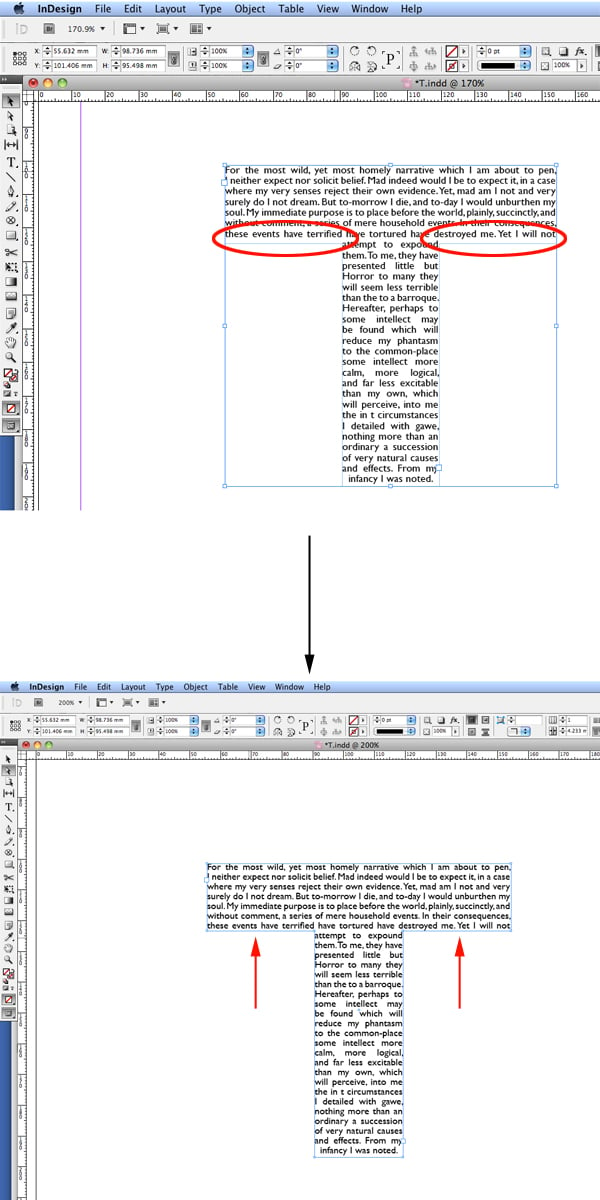
Es posible que termines con algunos indeseables saltos de párrafos y espacios múltiples. Para ajustar y cambiar la forma de nuestro marco del cuadro de texto en InDesign, toma la herramienta Selección directa (A). Para mi ejemplo, necesito jalar hacia arriba algunos puntos de ancla en la parte inferior de la letra. Hice esto arrastrando la línea que conecta los dos puntos de ancla. Al mover una línea de conexión InDesign también moverá los puntos de ancla izquierdo y derecho.

Paso 5
Para mover un número de puntos de ancla simultáneamente toma la herramienta Selección directa (A) haz clic una vez en un punto de ancla manteniendo presionada la tecla Mayúsculas y haz clic de nuevo en los otros puntos de ancla. Notarás que los puntos cambiarán a un cuadro azul uniforme. Una vez que los puntos de ancla han sido seleccionados, haz clic en uno de ellos y arrastra. Haciendo esto los puntos de ancla se moverán al unísono.


Paso 6
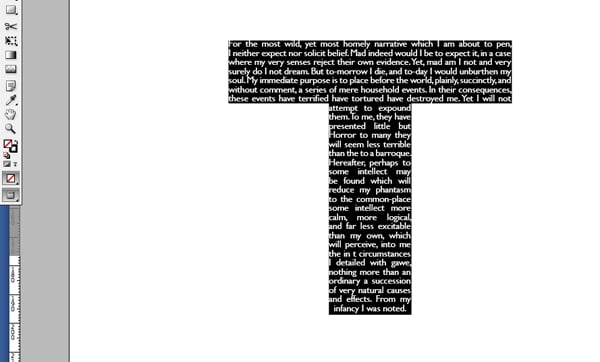
Ahora que has aplicado formato al texto, podrías querer añadir un color de relleno al diseño del cuadro de texto InDesign y seleccionar un color contrastante para el texto. Notarás que añadir un color de relleno ajustará el texto hasta el borde del marco.

Paso 7
Para enmendar esto haz clic derecho y selecciona Opciones de marco de texto. Ajusta el Espaciado de margen para añadir espacio entre el marco del cuadro de texto y el texto. Después de ajustar el espaciado podrías necesitar alterar de nuevo el diseño del marco del cuadro de texto pues es posible que tengas texto desbordado InDesign (esto se indica por un cuadro rojo con una cruz en su centro). Finalmente ajusta cualquier espacio negativo y equilibra la medida de las líneas.


Encuentra más útiles videos del canal de Envato Tuts+ en YouTube incluyendo tutoriales de InDesign
¿Disfrutaste este tutorial de InDesign sobre cuadros de texto? Puedes aprender más suscribiéndote al canal de Envato Tuts+ en YouTube. Nuestros instructores han credo muchos útiles videotutoriales sobre InDesign, Photoshop, y mucho más. Si te interesa mejorar tus habilidades, incluso cómo solucionar el texto desbordado InDesign o enlazar cuadros de texto en InDesign, entonces consulta todo lo que nuestro canal tiene para ofrecer.
Fuentes creativas de Envato Elements para enlazar cuadros de texto InDesign
¿Sabes que combinaría bien con tus formas de cuadro de texto, marcos y diseños en InDesign? Una de las fantásticas fuentes disponibles con tu suscripción a Envato Elements. Están diseñadas profesionalmente y pueden añadir más impacto a tu próximo proyecto creativo. Hay miles para elegir, así que ¡comienza a experimentar!
Conclusión del tutorial de InDesign
Terminaste. Ahora sabes cómo insertar y crear un cuadro de texto personalizado y cómo arreglar texto desbordado en InDesign . Puedes intentar esta técnica en diferentes formas de letras y hacer distintas composiciones tipográficas y diseños al enlazar cuadros de texto InDesign. Diviértete y date cuenta de lo que puedes lograr. Podrías sorprenderte por los resultados de tu próxima forma de cuadro de texto en InDesign.
Incluso hay más que aprender en InDesign sobre cómo convertir un cuadro de texto en un marco personalizado. Tenemos muchísimos estupendos recursos que pueden ayudarte a obtener útiles habilidades que todos los creativos deben tener. Incluso puedes encontrar plantillas creativas profesionales que te ayudarán a expresar tus ideas sin pasar mucho tiempo diseñando:

 De la A a la Z de InDesign: consejos, trucos y más


 Cómo curvar texto en InDesign


 Cómo crear texto en una ruta en InDesign

 Consejo rápido: Resolviendo problemas con fuentes en InDesign


 Cómo elaborar una plantilla de periódico en InDesign

 Como hacer una plantilla de diseño de libro en InDesign

 60+ plantillas imprimibles para Adobe InDesign y Photoshop

 Cómo crear un póster con el estilo Bauhaus en Adobe InDesign

 Cómo hacer una letra capitular en InDesign

 Crear una Plantilla de Catálogo en InDesign
 By
By



