


Spanish (Español) translation by Nadia Gonzales (you can also view the original English article)


Con las acciones de Photoshop, puedes crear tus propios filtros para usarlos con un solo clic en cualquier imagen. En este tutorial, te mostraré cómo crear una acción fotográfica para añadir un efecto de resplandor a un retrato. ¡Este efecto fotográfico puede ser aplicado a otras fotos también! Sígueme para aprender a crearlo.
El efecto en el que trabajaremos está basado en el maquillaje tribal africano. En lugar de ser solo un adorno, tiene un profundo significado en las culturas que lo crearon. El patrón puede identificar a una persona como miembro de una tribu específica, mostrar su estatus en la tribu o tener un significado religioso especial. Al crear un efecto resplandeciente para este maquillaje, vamos a acentuar su significado.
Si te interesan los efectos de inspiración tribal como éste, también te puede gustar el trabajo de nuestra autora Kaylan Michael:
-

 Collage de fotosCómo crear un collage floral en 3D en Adobe Photoshop y Lightroom
 -
.jpg)
.jpg) Collage de fotosCómo crear un collage de fotos vintage en Adobe Photoshop y Lightroom
Collage de fotosCómo crear un collage de fotos vintage en Adobe Photoshop y Lightroom -
.jpg)
.jpg) MotivosCómo crear un motivo tribal inspirado en África con Adobe Illustrator
MotivosCómo crear un motivo tribal inspirado en África con Adobe Illustrator
Este tutorial fue inspirado por la interpretación de Evgeniya Osipova del personaje de Raquel Trave.
Sigue este tutorial en nuestro canal Envato Tuts+ de YouTube:

Cómo añadir un efecto fotográfico resplandeciente a un retrato en Photoshop
Paso 1
Abre tu foto. Es mejor usar una modelo de piel oscura para tener un mejor contraste. Yo usé esta.
Asegúrate de que tu imagen esté en la capa de Fondo. Si no es así, ve a Capa > Nueva > Capa a partir de fondo.
Crea una Nueva capa y pinta las áreas que quieres se sean resplandecientes. También puedes seleccionarlas con una herramienta de tu elección y rellenar la selección con color. Nombra esta capa máscara 1.


Paso 2
Crea otra capa. Esta vez, selecciona los ojos de la modelo. De esta manera, podremos mantenerlos brillantes, pero no resplandecientes. Nombra esta capa máscara 2.


Paso 3
Haz clic debajo de la capa para deseleccionarlas. Luego abre el panel Acciones y crea una Nueva acción. Asígnale un nombre. A partir de ahora, todo lo que hagas en Photoshop será grabado.


Paso 4
Ve a Imagen > Tamaño de imagen y redondea el valor superior. Esto nos permitirá usar un tamaño similar para cada foto a la que se aplique esta acción de Photoshop.


Paso 5
Oculta ambas máscaras. Mantén pulsado Control y haz clic en la miniatura de la máscara 1 para hacer una selección de su contenido. Ve a Selección > Invertir y añade un ajuste de Exposición.


Paso 6
Reduce la Exposición para oscurecer todo excepto la selección.


Paso 7
Vamos a iluminar los ojos ahora. Toma la selección de la máscara 2 y haz clic en la máscara de la capa de ajuste. Luego ve a Edición > Rellenar y rellena la selección con negro para revelar los ojos. Deselecciona.


Paso 8
Toma la selección de la máscara 1 y crea una Nueva capa. Ve a Edición > Rellenar y rellénala con blanco. Deselecciona. Nombra esta capa blanco.


Paso 9
Duplica la capa blanco presionando Control-J, y ve a Filtro > Desenfocar > Desenfoque gaussiano. Ajusta la fuerza del desenfoque para crear un sutil resplandor.


Paso 10
Duplica la capa y añade un ajuste de Tono/Saturación. Recórtala y marca Colorizar. Cambiar el color a un rojo altamente saturado.


Paso 11
Cambia el Modo de fusión a Color. Ahora la piel parece que también resplandece desde el interior.


Paso 12
Duplica la capa blanco. Ve a Filtro > Desenfocar > Desenfoque gaussiano y añade un poco de desenfoque, para crear un resplandor concentrado.


Paso 13
Para hacer este efecto más sutil, añade una Máscara de capa. Selecciónala, y luego ve a Filtro > Interpretar > Nubes.


Paso 14
Duplica la capa blanco. Ve a Filtro > Desenfocar > Desenfoque de movimiento. Crea un desenfoque fuerte que haga una ilusión óptica de un efecto reluciente. Cambia el Modo de fusión a Luz suave.


Paso 15
Haz el efecto más sutil añadiendo una Máscara de capa con Nubes.


Paso 16
Duplica la capa de fondo original y arrástrala hasta la parte superior. Ve a Selección > Gama de colores y selecciona Iluminaciones.


Paso 17
Oculta la capa y añade un ajuste de Curvas. Cambia su modo de fusión a Superponer y arrastra la curva para acentuar las iluminaciones que podrían haberse perdido por el oscurecimiento de toda la imagen.


Paso 18
Añadamos un resplandor amarillo ahora. Duplica la capa blanco y haz doble clic en la original para acceder al panel Estilo de capa. Marca Resplandor exterior y cambia su Modo de fusión a Luz intensa. Ajusta la configuración para añadir un resplandor concentrado.


Paso 19
Para hacer que el resplandor sea más variable, ve a Opciones de fusión y arrastra el marcador negro inferior a la derecha. Mantén pulsada la tecla Alt para dividirlo y obtener un efecto más gradual. Arrastrando este marcador, se elimina el efecto de las partes más oscuras de la foto. Puedes ajustar su intensidad cambiando la Opacidad de toda la capa.


Paso 20
Duplica esta capa y haz que el resplandor sea más amplio. Experimenta con los ajustes para mantener el efecto llamativo, sin dejar de ser natural.


Paso 21
Duplica la capa una vez más para fortalecer el resplandor si quieres. Cambia el Modo de fusión del resplandor a Normal y crea un resplandor más visible.


Paso 22
Ya que hemos logrado el efecto deseado, haz clic en Detener grabación.


Si quieres aplicar el mismo efecto a otras fotos ahora, es muy simple. Solo tienes que pintar las máscaras, seleccionar los ojos y el motivo, y hacer clic en Reproducir. Todo lo que hiciste antes se aplicará a las nuevas fotos, y solo tienes que esperar a que aparezca el resultado final.


Acciones de Photoshop con efectos fotográficos artísticos
Efecto fotográfico resplandeciente en Photoshop
Si quieres añadir otros efectos geniales a tus fotos, puedes ahorrar mucho tiempo utilizando las acciones de Photoshop creadas por expertos en Envato Elements. Por ejemplo, esta compleja acción convierte tu foto en una obra de arte en escala de grises con elementos resplandecientes. Piensa en el tiempo que te llevaría crear algo similar sin ayuda. Pero como se trata de una acción, solo tienes que hacer clic en Reproducir.


Efecto fotográfico tipo tormenta en Photoshop
Esta acción de Photoshop añade una intensa tormenta a tu foto, con rayos y corrección de color extrema. A pesar de ser tan automático, el efecto es muy realista y poderoso. ¡Puedes crear un póster increíble en cuestión de segundos!


Efecto fotográfico de luz mágica en Photoshop
Si quieres convertir tu foto en arte, esta acción de Photoshop es perfecta para ti. Añade efectos mágicos únicos, cambiando los colores, añadiendo texturas y modificando la iluminación. ¡Es difícil de creer que se pueda hacer todo con un solo clic!


Efecto fotográfico de ojos resplandecientes en Photoshop
Pero también hay acciones más simples y específicas como esta. Cambia el color de los ojos, ofreciendo unos pocos efectos diferentes. Por ejemplo, puedes hacer que los ojos resplandezcan, o que sean negros brillantes.


Ahora sabes cómo crear una acción de Photoshop con un efecto fotográfico resplandeciente. Si te interesan las manipulaciones fotográficas, puede que también te gusten estos tutoriales:
-
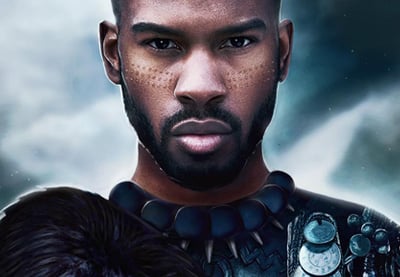
 Arte fanáticoCómo crear una manipulación fotográfica inspirada en la película Black Panther en Photoshop
 -

 Manipulación fotográficaCómo crear una manipulación fotográfica de una diosa egipcia en Adobe Photoshop
 -

 Manipulación fotográficaCómo crear una manipulación fotográfica de doble exposición inspirada en los años 80 en Adobe Photoshop
 -

 Manipulación fotográficaHaz un moderno efecto de doble exposición en Adobe Photoshop


 By
By



