


Spanish (Español) translation by Javier Salesi (you can also view the original English article)


En éste tutorial, tendrás la oportunidad de aprender cómo usar la Herramienta Malla de Degradado para dibujar un banner de Halloween.
Si quisieras saltarte éste tutorial y solo usar éste banner y otros tres en tu trabajo, puedes continuar y ¡simplemente comprar Cuatro Banners de Halloween en GraphicRiver!


1. Cómo Dibujar la Linterna de Jack
Paso 1
Para dibujar la calabaza, consulta my tutorial Cómo Crear un Fondo de Día de Acción de Gracias con una Calabaza y Hojas en Adobe Illustrator.


Modifica la calabeza con Efecto > Deformar > Inflar, usando Curvar -18%.
Usa Objeto > Expandir Apariencia después.


Paso 2
Comienza a dibujar los contornos con la Malla.
Crea un rectángulo naranja - el color es #F29F31.
A continuación, toma la Herramienta Malla de Degradado (U). Haz click para crear nodos, que a su vez crea una Cuadrícula de Malla. Cuando tengas una cuadrícula de malla lo suficientemente gruesa, toma los bordes del rectángulo y muévelos para hacer que la forma se vea como la de abajo.
Una vez que termines con la forma, selecciona los nodos del borde derecho (ya están con color diferente en la captura de pantalla) y coloréalos con #4E2414.
Luego, selecciona los nodos que están más oscuros (están seleccionados abajo) y procede a cambiar su color a #AD681B.
¡Siempre asegúrate de seleccionar los nodos que están seleccionados en cada captura de pantalla de abajo y aplicar el color correspondiente en ellos!


Paso 3
Continúa usando la Malla. Usa éstos colores:
#401A05#F29F31#5E210B


Paso 4
Dibuja una parte más.
#C26B10#4E2414#F29F31


Paso 5
Combina los elementos que hicimos.


Paso 6
Continúa usando la Malla.
#FFB83A#6F3710#DD8D1C-
#C15F21

Paso 7
#8A2600#4C0F01#C35F22-
#B1511C


Paso 8
Agrega un triángulo #2E1A0B y crea la siguiente parte.


Paso 9
#F4AD24#3D1B06#823E06-
#E88015


Paso 10
#F4AD24#491805#A96F1D-
#E98316


Paso 11
#F4AD24#491805#E97723#76360C-
#A96F1D


Paso 12
#E9971E#2E150C#EB8023-
#F6B833


Paso 13
Agrega una parte #381904 para completar el aspecto.


Paso 14
Coloca los elementos en la calabaza.


2. Cómo Completar el Banner
Paso 1
Dibuja una telaraña con la Herramienta Pluma. Usa el color #280707.


Paso 2
Usa un perfil Trazo específico para dibujar ramas negras.


Paso 3
Crea un árbol muerto con las ramas, y luego Expándelas y Únelas en el panel Buscatrazos.


Paso 4
Dibuja una casa negra con ventanas #FFCD34.


Paso 5
Dibuja la luna. Para crear ésta cuadrícula de Malla redonda, comienza con un rectángulo y modificálo con curvas para hacerlo un círculo.
Llénalo con éstos colores:
#FDEEA4#FFD577#F9E682#FEF5C8
Establece la Opacidad en 80%.


Paso 6
Dibuja el banner con la Malla.
#F69F31.#B5211D-
#FDE89A


Paso 7
Agrega un borde negro.


Paso 8
Agrega todos los detalles. Puedes aprender a dibujar murciélagos en éste tutorial mío:


Paso 9
¡Terminaste!


¡Fabuloso Trabajo, Terminaste!
¿Y ahora qué? Puedes probar cualquiera de mis otros tutoriales de mi perfil, o ver mi portafolio en GraphicRiver, así como el vector original que recreamos en éste tutorial.
Espero que disfrutes el tutorial, y ¡sería muy feliz de ver tus resultados en los comentarios de abajo!
¡Consulta algunos de mis otros tutoriales!
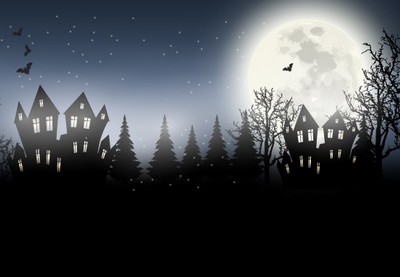
 HalloweenCómo Dibuja un Escalofriante Fondo de Halloween en Adobe Illustrator
 Herramienta Malla de DegradadoCómo Dibujar un Panorama Invernal de Navidad Con un Letrero de Madera en Adobe Illustrator
 Herramienta de Malla de DegradadoCómo Dibujar un Festivo Escenario de Teatro en Adobe Illustrator
 By
By



