


Spanish (Español) translation by Alison Pumapillo (you can also view the original English article)


Amplía tus conocimientos en la creación de flyers o volantes, este tutorial te enseñará cómo hacer un volante para diseñar flyers para fiestas en la playa. En este tutorial de diseño de volantes para fiestas veraniegas, aprenderás a crear un fondo de escena de playa en Adobe Photoshop, a aplicar una imagen de olas a un texto y a formatear y organizar texto en Adobe InDesign. Además, después del tutorial de flyer de verano encontrarás algunas de nuestras plantillas de volantes para editar favoritas. ¡Crea un flyer con diseño de verano en muy poco tiempo!
Antes de empezar con el tutorial de diseño de verano, debes saber que Envato Elements cuenta con una impresionante colección de ideas para flyers de fiestas de verano entre las que elegir, como la que aparece a continuación. Si te quedas sin ideas para llevar tu diseño de volantes al siguiente nivel, ¡esto te interesará!


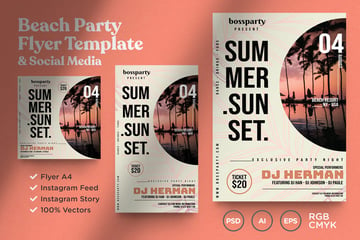
Lo que aprenderás en este tutorial sobre cómo hacer un volante para fiestas de playa
- Cómo crear una escena de playa en Photoshop
- Cómo aplicar una imagen a un texto en InDesign
- Cómo formatear y organizar el texto en una plantilla de flyer para fiestas de playa
Lo que necesitarás
- Textura de arena
- Olas de playa
- Pelota de playa
- Sombrilla de playa
- Fuente Almonde
- Fuente Davish
- Fuente Groteska
1. Cómo crear un fondo de fiesta de playa en Photoshop
Paso 1
Abre Photoshop y crea un nuevo documento, Archivo > Nuevo. Utiliza las dimensiones 8.75 x 11.25 in, Resolución de 300, y Color CMYK.


Paso 2
Descomprime el archivo de textura de arena, y abre TX 1506.jpg en Photoshop. Arrastra y suelta este archivo en el nuevo documento que hemos creado. Duplica (Comando-J) esta capa y colócala debajo de la capa original. Muévela hacia abajo para que cubra la mitad inferior de la imagen.


Paso 3
Aplica una capa de Brillo/Contraste creando una nueva capa de ajuste. Cambia el Brillo a -26 y mantén el Contraste en 0. Guarda este archivo en formato TIIF nombrándolo como: BeachScene_BG.tif.


Paso 4
Abre la foto de la pelota de playa en Photoshop. Ve a Imagen > Modo > Color CMYK para convertir la imagen al modelo CMYK. Utiliza la herramienta Pluma (P) y crea un contorno alrededor de la pelota. Haz clic derecho en este contorno y selecciona Hacer selección. Crea una máscara seleccionando el ícono para añadir una máscara de capa en la parte inferior del panel Capas.


Paso 5
Vuelve a utilizar la herramienta Pluma (P) y crea el trazado de la sombra del balón de playa. Haz una selección a partir de este trazado haciendo Clic derecho > Hacer selección. Rellena esta selección con el color #3e291c. A continuación, ve a Filtro > Desenfoque > Desenfoque gaussiano. Cambia el Radio del Desenfoque a 37 píxeles. Cambia la Opacidad a 21%. Guarda este archivo en formato TIFF. Cuando aparezca el cuadro de diálogo Opciones de TIFF, asegúrate de que la casilla Guardar transparencia esté marcada.


Paso 6
Abre la imagen de sombrilla en Photoshop. Convierte esta imagen a CMYK yendo a Imagen > Modo > Color CMYK. Repite los pasos anteriores para enmascarar la imagen de la sombrilla y crear la sombra del mismo. Recuerda que debes guardar el archivo de la sombrilla como un archivo TIFF transparente.


Paso 7
Abre la foto de las olas de playa en Photoshop, y conviértela a CMYK yendo a Imagen > Modo > Color CMYK. A continuación, ve a Imagen > Tamaño de imagen y cambia la Resolución a 300. Asegúrate de que la opción Remuestrear no esté marcada. Guarda este archivo como formato TIFF.


2. Cómo aplicar una imagen a un texto en InDesign
Paso 1
Crea un nuevo documento en InDesign, Archivo > Nuevo > Documento. Utiliza las dimensiones 8.5 x 11 in, con Márgenes de 0.5 in y Sangrado de 0.125 in en cada lado. Haz clic en Crear.


Paso 2
Añade el fondo de textura de arena TIFF en el documento de InDesign yendo a Archivo > Colocar. Selecciona la herramienta Texto (T) y escribe "Beach Party" ("Fiesta de playa"). Utiliza estos ajustes:
- Beach Party: Davish - Fuente en negrita | 221 pt | Todo en mayúsculas


Paso 3
Convierte la tipografía en contornos seleccionando el texto y luego eligiendo Texto > Crear contornos. Tu tipografía debería ahora aparecer contorneada y no ser editable. Selecciona cada palabra individualmente y copia (Comando-C) y pega (Comando-V) cada una de ellas para que ya no aparezcan dentro del marco de texto.


Paso 4
Selecciona las dos palabras y, en el panel Buscatrazos, combina las palabras seleccionando el ícono de añadir.


Paso 5
Con el texto "Beach Party" aún seleccionado, ve a Archivo > Colocar y selecciona el archivo TIFF de olas de playa. Aplica un resplandor interior: Objetos > Efectos > Resplandor interior. Utiliza estos ajustes:
- Modo: Pantalla
- Opacidad: 86%
- Técnica: Más suave
- Fuente: Borde
- Tamaño: 0.0972 in


3. Cómo formatear y organizar el texto de un diseño de volantes para fiestas de playa
Paso 1
Selecciona el ícono con forma de hamburguesa (tres líneas horizontales) en la esquina superior derecha del panel Muestras y selecciona Nueva muestra de color. Crea el color amarillo (C0 M18 Y100 K0). Añada una muestra de color azul con C100 M45 Y0 K33.
Selecciona la herramienta Rectángulo (M) y crea un rectángulo amarillo horizontal. Crea dos cuadros de texto utilizando la herramienta Texto (T) y utiliza estos ajustes:
- Summer Fun Presents: Groteska - Fuente gruesa | 12pt | Muestra azul | 240pt Tracking
- Give Me 6 Feet: Davish - Fuente negrita | 53pt | Muestra de papel
Aplica un efecto de Sombra Caída, ve a Objeto > Efectos > Sombra de caída. Cambia el Modo a Multiplicar con una Opacidad del 75%. La Distancia debe ser 0 in y el Ángulo de 180°. Ajusta el Tamaño a 0.1875 in.


Paso 2
Usando la herramienta Texto (T), escribe la palabra "Summer" ("Verano") usando la muestra Papel y ponla en posición vertical, como en la imagen de abajo. Cambia la Transparencia a Superposición con una Opacidad del 50% en el panel de Efectos: Objeto > Efectos > Transparencia. Mueve este texto debajo del texto "Beach Party" ("Fiesta de playa") haciendo Clic derecho > Organizar > Enviar hacia atrás.


Paso 3
Utiliza la herramienta Rectángulo (M) y crea un rectángulo horizontal amarillo debajo de la letra 'Y'. Utiliza la herramienta Pluma (P) y crea un triángulo utilizando la muestra amarilla. Cambia el Tinte al 50%.


Paso 4
Utilizando la herramienta Texto (T), añada algo de información en la parte inferior de tu diseño de flyer de verano. Con la herramienta Rectángulo (M), cambia el Relleno a Ninguno y el Trazo de 1 pt a amarillo para los contornos del cuadro. Crea separadores amarillos utilizando la herramienta Pluma (P), con un Trazo de 1 pt. Estos son los ajustes que debes utilizar para el texto:
- Lema, Dirección y Sub encabezados: Groteska - Fuente gruesa | 14pt | Muestra Papel | 240pt Tracking
- Hora, DJ y Precio: Davish - Fuente negrita | 45pt | Muestra Papel
- Dirección web: Groteska - Fuente gruesa | 12pt | Muestra azul


Paso 5
Selecciona la información de la parte inferior de tu diseño de flyer y aplica una sombra paralela. Ve a Objetos > Efectos > Sombra de caída. Cambia el Modo a Multiplicar con una Opacidad del 75%. Ajusta la Distancia a 0 in, el Ángulo a 92° y el Tamaño a 0.125 in.


Paso 6
¿Recuerdas la pelota de playa y la sombrilla que guardamos como archivos TIFF? Añádelos a tu diseño de flyer en la esquina superior derecha e inferior izquierda usando Archivo > Colocar.


¡Todo listo! ¡Llegó la hora de divertirte bajo el sol!
Si has completado con éxito este tutorial de diseño de volantes, debería verse como la imagen de abajo. A lo largo de este tutorial para diseñar flyers, has aprendido a crear una escena de playa en Photoshop, a aplicar una imagen a un texto en InDesign y a darle formato, todo para organizar tu fiesta en la playa como un profesional.
Lleva tu plantilla de flyer para fiestas de playa al siguiente nivel utilizando este impresionante mockup de Placeit. Placeit ofrece mockups de todo tipo, incluyendo flyers, camisetas, revistas y tarjetas de presentación, por solo nombrar algunos. ¡Placeit es tu fuente de plantillas de diseño de playa ilimitadas para diseñar flyers y mucho más!


5 candentes plantillas de diseño de volantes para fiestas de verano
¡Atención, organizadores de fiestas! Ahora, puedes preparar la fiesta perfecta con temática veraniega gracias a estas plantillas de flyer para fiestas de playa profesionales. Con archivos de Photoshop e Illustrator fáciles de usar, nunca ha sido tan fácil diseñar un flyer perfecto para una fiesta de verano en la playa. Estas plantillas de volantes para editar tienen todo lo que necesitas para impresionar a tus invitados, incluyendo fuentes dibujadas a mano y helados vectoriales derritiéndose que no encontrarás en ningún otro lugar.
1. Flyer de fiesta en la playa (formato PSD)


¡El verano es tiempo de fiesta! ¡Prepárate para la fiesta social en la playa más épica del verano! Esta plantilla de flyer de verano PSD es perfecta para cualquier evento veraniego, especialmente si estás buscando una forma divertida y sencilla de promocionar tu próxima gran fiesta. Anímate a crear un diseño de playa profesional con la ayuda de esta plantilla.
2. Tanti - Diseño de flyer de fiesta en la playa (formatos PSD, AI)


Reúne a tus amigos para una divertida fiesta en la playa con esta plantilla de flyer, que incluye un fondo de fiesta en la playa. Este archivo de idea para flyers PSD para fiestas de playa es fácil de personalizar y editar, incluso si eres un principiante.
3. Playa tropical de verano (formato PSD)


Es hora de tomar un descanso de la vida mundana y echar un vistazo a las ideas para flyers de fiestas de verano. Haz vibrar los altavoces de tu próximo evento utilizando esta plantilla de verano para diseñar flyers para fiestas. Esta plantilla de volante para editar muestra un flotador de piscina de flamencos que navega por las aguas frescas y claras de una playa. ¡Un diseño de playa realmente refrescante!
4. Diseño de flyer para fiestas de verano con salvavidas (formatos PSD, AI)


Todavía queda mucho tiempo para disfrutar de la arena entre los dedos de los pies y pensar en cómo vas a impresionar a todos tus amigos este verano. No te olvides de hacer algo desenfadado e inolvidable con esta plantilla de volante para editar. ¡Crea un flyer de verano para fiestas de playa con un genial diseño de salvavidas!
5. Fiesta de verano con helados (formatos PSD, AI)


Muestra tu lado espontáneo con un diseño de playa genial. Organiza una fiesta con ideas para flyers originales. Aquí tienes la plantilla de volante para editar perfecta, con un fondo de flyer de verano: un vivaz helado rojo, amarillo y azul derritiéndose. Esta plantilla de diseño de verano es perfecta para promocionar un evento veraniego, mostrar lo que has planeado y ofrecer información importante.
¡Date un chapuzón este verano con estas increíbles ideas para flyers!
Espero que te gustara nuestra selección de plantillas con diseño de verano. Sabemos lo difícil que es encontrar recursos para convertirnos en mejores diseñadores. Esta estupenda lista de tutoriales, consejos y trucos que he recopilado te ayudará a potenciar tus habilidades para crear diseños de verano, diseños de playa, y mucho más.

 Tutorial InDesign: cómo crear un flyer para club de verano


 25 Ideas de Diseño de Folletos Modernos para Negocios en 2022


 20 mejores plantillas de flyer GRATIS para fiestas y clubs 2022


 Las 20 mejores plantillas gratuitas de volantes de fiestas y otros eventos (Ideas de diseño para 2021)


 Cómo Crear un Dibujo de una Torre de Salvavidas en la Playa en Illustrator


 Como Hacer un Flyer En Linea Con un Creador de Flyers (¡Sin Photoshop!)

 By
By



