


Spanish (Español) translation by Ana Paulina Figueroa (you can also view the original English article)


Si quieres crear el mockup de un iPhone, puedes usar una plantilla de iPhone o crear tu propio mockup de carcasa para teléfono en Photoshop. La segunda opción puede sonar complicada, pero te brinda una mayor flexibilidad. En este tutorial, te mostraré cómo crear mockups de carcasas para teléfonos en Photoshop usando una fotografía como base.
Si quieres ahorrar tiempo, siempre puedes usar un generador de mockups de carcasas para teléfonos móviles en Placeit.
Sigue las instrucciones con nosotros en nuestro canal de YouTube de Envato Tuts+:
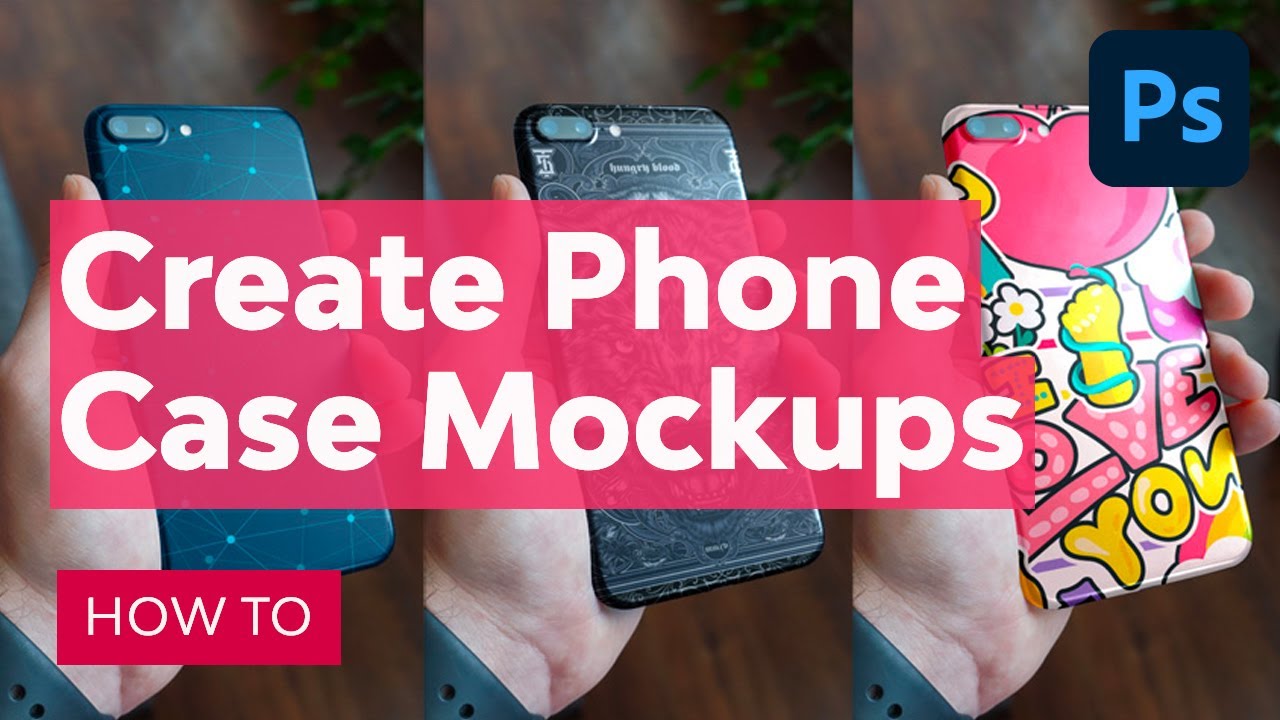
Lo que necesitarás
Puedes descargar estas imágenes para seguir el tutorial directamente:
Cómo crear mockups de carcasas para teléfonos en Photoshop
Paso 1
Abre tu imagen en Photoshop (yo usé esta). Usa la Herramienta pluma (Pen Tool (P)) en modo de Trazado (Path) para seleccionar el contorno de la carcasa del teléfono. No olvides seleccionar también los elementos en el interior del contorno que no deban ser parte de la carcasa.


Paso 2
Presiona Control-Enter para crear una selección. Luego ve a Selección > Perfeccionar borde (Select > Refine Edge). Marca la casilla Radio inteligente (Smart Radius) e incrementa el valor del Radio (Radius) para suavizar el borde de la selección. Presiona OK.


Paso 3
Crea una capa nueva (New Layer). Rellénala (Fill) con un 50% de gris y asígnale el nombre Shape (Forma, en inglés).


Paso 4
Usa la misma selección y ve a la capa Background (Fondo, en inglés). Presiona Control-J para copiar el contorno de la carcasa. Arrástrala a la capa Shape (Forma).


Paso 5
Usa la Herramienta lazo (Lasso Tool (J)) para seleccionar los elementos que no sean parte de la carcasa por defecto. Luego ve a Edición > Rellenar (Edit > Fill) y usa el tipo Relleno según el contenido (Content-Aware). Repite el proceso para todos los elementos de esta manera.


Paso 6
Duplica la capa con Control-J y oculta la copia. Haz doble clic en la original y ajusta las configuraciones Fusionar si (Blend If). Arrastra el marcador superior blanco a la izquierda para eliminar las partes brillantes de la carcasa. Usa la tecla Alt para dividir el marcador y crear una transición más suave. Establece el valor de Modo de fusión (Blend Mode) en Multiplicar (Multiply) y asigna el nombre Shadow (Sombra, en inglés) a la capa.


Paso 7
Duplica la copia oculta y hazla visible. Repite el proceso, esta vez dejando más tonos medios entre el blanco y el negro. Establece el Modo de fusión (Blend Mode) en Luz suave (Soft Light) y asigna el nombre Midtone (Tono medio, en inglés) a la capa.


Paso 8
Repite el proceso, esta vez estableciendo el Modo de fusión (Blend Mode) en Trama (Screen) y arrastrando el marcador negro a la derecha, para eliminar las partes oscuras de la carcasa. Reduce la Opacidad (Opacity) para que el efecto sea más sutil, y asigna el nombre Shine (Brillo, en inglés) a la capa.


Paso 9
Haz visible la última copia sin copiarla; esta será la última. Establece su modo en Sobreexposición lineal (Linear Dodge) y arrastra el marcador negro hasta el extremo derecho, para dejar solo las partes brillantes. Asigna el nombre Highlight (Iluminación, en inglés) a esta capa.


Paso 10
El sombreado está hecho, así que ahora necesitamos preparar el lugar para el diseño. Selecciona la capa Shape (Forma) y usa la Herramienta rectángulo (Rectangle Tool (U)) en modo Forma (Shape). Mantén presionada la tecla Shift para dibujar un cuadrado perfecto.


Paso 11
Haz doble clic en la capa del cuadrado y marca la casilla Superposición de motivo (Pattern Overlay). Selecciona un patrón que facilite la visualización de la perspectiva de la carcasa y presiona OK. Luego haz clic derecho y selecciona Rasterizar estilo de capa (Rasterize Layer Style). Luego haz clic derecho de nuevo y selecciona Convertir en objeto inteligente (Convert to Smart Object).


Paso 12
Usa la Herramienta transformación libre (Free Transform Tool (Control-T)) para girar y cambiar el tamaño del patrón con el fin de ajustarlo a la perspectiva de la carcasa. Mantén presionada la tecla Control y arrastra las esquinas para que los lados del cuadrado queden paralelos a los lados de la carcasa. Cuando hayas terminado, presiona Enter.


Paso 13
Mantén presionada la tecla Alt y haz clic en la línea entre esta capa y la capa Shape (Forma) para crear una Máscara de recorte (Clipping Mask). Asigna el nombre Design (Diseño, en inglés) a esta capa.


Paso 14
Ve a Filtro > Desenfocar > Desenfoque gaussiano (Filter > Blur > Gaussian Blur). Haz que el patrón se vea tan borroso como el más borroso de los dedos de la foto. Después pinta en la Máscara de capa (Layer Mask) con gris para eliminar el desenfoque de las áreas cercanas a los dedos enfocados. Esto añadirá más profundidad a la fotografía.


Paso 15
Selecciona la capa Background (Fondo) y agrega una capa de Color sólido (Solid Color). Elige un rojo brillante y establece el Modo de fusión (Blend Mode) en Luz suave (Soft Light).


Paso 16
Rellena la Máscara de capa (Layer Mask) con negro y luego pinta con blanco, usando una brocha suave, para marcar las sombras que deberán ser coloreadas por el reflejo de la carcasa. Asigna el nombre Reflected Light (Luz reflejada, en inglés) a esta capa y ocúltala.


Paso 17
Finalmente, es hora de agregar el diseño en sí. Haz doble clic en la capa Design (Diseño) y ve a Archivo > Colocar (File > Place) para añadir tu diseño. Cambia su tamaño, guarda el archivo y ciérralo para regresar al archivo del mockup. Tu diseño será modificado automáticamente de la manera en la que modificaste el cuadrado anteriormente.


Paso 18
Ahora, todo lo que necesitas hacer es ajustar la Opacidad (Opacity) de las capas de sombreado y elegir un color para la capa Reflected Light (Luz reflejada).


No hay una receta perfecta en cuanto a los valores que debes usar: estos dependerán del material de la carcasa. Por ejemplo, el plástico tendrá sombras medias y luces brillantes, el caucho tendrá sombras iluminadas y luces apagadas, y el metal tendrá sobras y luces contrastantes. ¡Experimenta para obtener los resultados que necesites!


Plantillas para iPhone listas para ser usadas
Ahora sabes cómo crear un mockup de carcasa para teléfono celular pero, como puedes ver, no es exactamente un proceso rápido. Si quieres ahorrar tiempo, siempre puedes usar un generador de mockups de carcasas para teléfonos móviles en Placeit. Sí, tendrás menos flexibilidad de esta manera, pero las ventajas son la velocidad, la facilidad de su creación y la gran cantidad de opciones. Echemos un vistazo a algunos ejemplos:
Mockup de carcasa para teléfono con fondo degradado
Comencemos con algo simple. Este mockup de carcasa para teléfono viene con un fondo degradado personalizable. ¡También puedes añadir texto para crear una imagen promocional de inmediato!


Plantilla profesional de iPhone
Este mockup de iPhone tiene una apariencia muy limpia y profesional, ofreciéndote una vista de la parte posterior y la parte frontal del teléfono. Puedes cambiar el color del fondo o eliminarlo por completo.


Mujer sosteniendo la carcasa de un teléfono
Agregar un rostro humano a tu diseño lo volverá más llamativo. ¡Este mockup de carcasa para teléfono hará que tu visión para la carcasa se vea real inmediatamente!


Mockup de carcasa para iPhone en una situación de la vida real
Puedes hacer que el mockup se vea aún mejor añadiendo algún contexto. ¿Quizá puedes mostrar el teléfono siendo usado durante una situación realista? Esto desviará la atención de la carcasa, volviéndola más creíble.


Mockup de teléfono sin fondo
¿O tal vez solo necesitas algo simple y efectivo? Este mockup de carcasa para teléfono celular viene sin fondo de forma predeterminada, por lo que puedes reemplazarlo con cualquier color o fotografía.


¡Buen trabajo!
Ahora sabes cómo crear mockups de carcasas para teléfonos en Photoshop.


Puedes aprender más acerca de la creación de mockups de iPhone aquí:
-

 Mockup de productos¿Qué es un mockup?
 -

 Mockup de productosCómo crear un mockup en 5 sencillos pasos
 -

 Mockup de productosCómo crear un mockup responsivo para el iPhone sin Photoshop
 -

 Mockup de iPhoneLos 21 mejores mockups de iPhone 11 (Pro y Pro Max)
 -

 Mockup de productosCómo crear un mockup sin Photoshop
 By
By



