

Spanish (Español) translation by Javier Salesi (you can also view the original English article)


En este tutorial aprenderás que los datos no tienen que ser aburridos, ¡pueden ser hermosos! Aprenderás cómo usar varias herramientas de diagramas, técnicas de ilustración y tipografía para realizar una infografía exacta e inspiradora en Adobe Illustrator.
Antes de comenzar, considera usar una de nuestras Plantillas para infografías para tu próximo proyecto, si necesitas una solución rápida y profesional.


De otra manera, es momento de adentrarse en este detallado tutorial.
1. Configura tu documento
Paso 1
Comienza usando la herramienta Rectángulo (M) para dibujar una forma. Dale también un sutil degradado radial.


Paso 2
Todo el diseño se basa en una cuadrícula de cuatro columnas. Para hacer primero las columnas selecciona y arrastra una guía al centro de la forma. Arrastra también guías hacia los bordes izquierdo y derecho de la forma. Consejo: muestra rápidamente la regla presionando Comando-R.


Paso 3
Condensa la forma para que encaje dentro de la guía que está más a la izquierda y la guía que está en el centro. Ahora, añade otra guía donde está el centro de esta forma condensada.


Paso 4
Mueve la forma hacia la derecha y añade otra guía hacia el centro.


Paso 5
Usando la herramienta Rectángulo (M) dibuja una forma blanca de poca anchura en la línea del centro que será la anchura del espacio entre las columnas. Añade guías a ambos lados de la pequeña forma y elimina la guía del centro. Consejo: las guías están bloqueadas por defecto. Para eliminar una guía ve a Ver > Guías > y desmarca Bloquear guías. Luego, haz clic en la guía y presiona la tecla suprimir.


Paso 6
Repite el proceso para las otras columnas siendo tu resultado final el que se observa a continuación. Expande el cuadro naranja para que sea ligeramente más grande que las guías que están más hacia los extremos.


2. Crea el título y el encabezado
Paso 1
Me gusta colocar primero los gráficos más importantes y trabajar después en los gráficos y diagramas secundarios. Presta atención a escalar y equilibrar mientras comienzas a colocar tus elementos en la página. Abajo, la combinación de texto grueso y delgado se complementan mutuamente.


Paso 2
Al principio puedes experimentar colocando un gráfico principal que te ayudará a darle a la pieza algún interés visual. Elegí utilizar círculos pues la orientación muy espigada del diseño se beneficiará de estas formas contrastantes. Usando la herramienta Elipse (L) dibuja algunos círculos arbitrarios o variando su tamaño.


Paso 3
Dale a los círculos una variedad de ingredientes. Para acceder a los degradados predefinidos de Illustrator ve a Ventana > Mostrar bibliotecas > Degradados > Luces.


Paso 4
He colocado el primer grupo de círculos en la esquina y los extendí hasta que se salieran de la página.


Paso 5
Para asegurar que un borde limpio corte los círculos para que parezcan que se detienen donde se detiene el borde. Primero, dibuja un rectángulo sin relleno o trazo. Asegúrate de que el rectángulo esté frente a los círculos. Selecciona los círculos y el rectángulo luego ve a Objeto > Máscara de recorte > Crear.


3. Crea un diagrama circular.
Paso 1
Voy a usar una variedad de gráficos en esta infografía. Para crear un gráfico circular preciso haz clic en el gráfico apropiado luego haz clic y arrastra en tu documento para crear un gráfico de un tamaño específico. El primer gráfico presentará los datos, 50 tutoriales con 39 estándar y 11 premium. Dicho eso, introduce 39 en el primer cuadro y 11 en el segundo. Presiona la tecla de tabulación para avanzar al siguiente cuadro. Una vez que finalices haz clic en la marca de verificación en la parte superior derecha.


Paso 2
Gran parte de la aplicación de estilo de todos los gráficos se crean a mano. Para manipular más el gráfico desagrúpalo al ir a Objeto > Desagrupar. Recibirás un cuadro de diálogo como se muestra a continuación. Si estás satisfecho con el gráfico, haz clic en OK. Consejo: después de que hayas trazado tu gráfico pero antes de desagruparlo simplemente haz Control-clic en él y ve a Datos para editar más la información.


Paso 3
Este paso es una cuestión de preferencia. No me gustó cómo la pequeña área gris estaba a la izquierda así que giré mi diagrama usando la herramienta Reflejo (O).

Paso 4
Agrega manualmente los números y los textos.

4. Coloca tu gráfico
Paso 1
Como era de esperarse, voy a usar la cuadrícula como una base para ver qué tan amplios son mis gráficos. Para crear una línea divisoria entre los gráficos usa la herramienta Pluma (P) y dibuja una línea vertical. En el panel Trazo selecciona Línea discontinua e introduce 2 pt en el primer cuadro. Consejo: cuando se escalan trazos previamente dibujados, marca o desmarca Escalar trazos y Efecto en el panel preferencias (Comando-K) para lograr trazos escalados o no escalados.


Paso 2
Para crear el efecto de una línea empotrada dibuja dos líneas, una más oscura y la otra más clara.


Paso 3
Coloca la línea más oscura ligeramente arriba de la línea más clara para crear la ilusión de luz que llega de arriba.


5. Crea un gráfico de columnas
Paso 1
El siguiente gráfico que crearé es uno de Columnas (J). De nuevo, haz clic y arrastra para crear el tamaño del gráfico según tu elección. Introduce los valores para tu gráfico. La escala de la izquierda se genera automáticamente en base a las variables que introdujiste. Haz clic en el ícono de la marca de verificación cuando termines.


Paso 2
Desagrupa tu gráfico para que puedas realizarle ediciones visuales. Abajo, he condensado el gráfico para que luzca más alto que ancho. Claro, pude haber solo dibujado el cuadro para el gráfico espigado pero esto es después de la cifra.

Paso 3
Debajo, quiero que el texto que corresponde al gráfico tenga una anchura definida. Para lograrlo, usa la herramienta Texto (T) y haz clic y arrastra desde el círculo superior seleccionado hacia el área resaltada en la parte inferior. Esto predefinirá el área de texto para que la información encaje perfectamente entre las guías.


6. Crea un gráfico apilado
Paso 1
Para crear el ícono del hombre, uso formas simples. Comienza con la herramienta Rectángulo redondeado. Ajusta el radio de los vértices sosteniendo las teclas de flecha hacia arriba o flecha hacia abajo mientras dibujas la forma.

Paso 2
Dibuja un rectángulo con vértices no redondeados para el torso.

Paso 3
Usa otro rectángulo redondeado para los hombros.

Paso 4
Finalmente, usa una elipse para la cabeza. Selecciona todas las formas individuales que conforman al hombre y en el panel Buscatrazos haz clic en Unificar. Esto te dará una forma sólida.

Paso 5
Para crear un gráfico más estilizado usaremos el hombre para representar la información. Usando la herramienta gráfico de columna apilada haz clic y arrastra para dibujarlo de la misma altura del hombre. Introduce tus variables y luego haz clic en el ícono de marca de verificación.


Paso 6
Descarta otros números y líneas. Usando otra vez el panel Buscatrazos, haz clic en Dividir. Ahora, cada sección de tu hombre está dividida en secciones exactas. Desagrupa todas las formas y descarta las formas grises extras alrededor de los bordes.

Paso 7
Separa cada sección del hombre seleccionándola usando la herramienta Selección (V) y presionando arriba y abajo una vez.

Paso 8
Para crear las tijeras necesitarás usar la herramienta Pluma (P) y dibujar a mano alzada la forma como se muestra a continuación.

7. Crea un gráfico de línea
Paso 1
Este se crea usando la herramienta Gráfico lineal.


Paso 2
Añade los datos a la parte inferior manualmente y las etiquetas arriba de los puntos de manera manual.


8. Añade los detalles finales
Paso 1
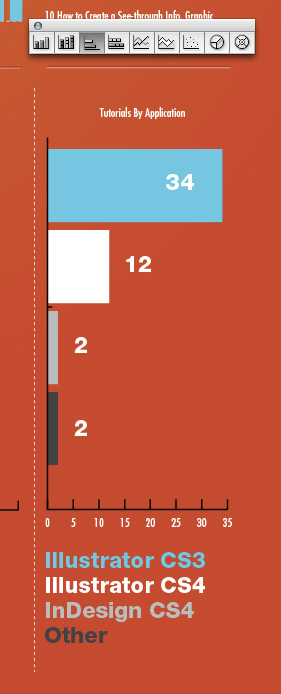
El último gráfico se crea usando la herramienta Gráfico de barras apiladas. De nuevo, añade los detalles de manera manual.
Paso 2
Para añadir algo de interés al diseño he estructurado en capas el gráfico circular detrás de los diagramas. No hay ningún secreto sobre el proceso... mientras luzca bien y ayude a equilibrar el diseño ¡hagámoslo!


Paso 3
Para crear la lista de comentarios dibuja un cuadro de texto.


Paso 4
Ya que los comentarios se prolongarán de un cuadro al otro haz clic en el signo de más en la esquina inferior derecha y luego haz clic en cualquier punto de la página ¡y se creará un nuevo cuadro de texto vinculado del mismo tamaño!


Paso 5
Cuando tienes grandes cantidades de texto es una buena idea crear estilos para ese texto. En este caso he creado un estilo para la fecha y el título del tutorial. Los estilos facilitan cambiar todo el texto de una sola vez si alguna vez necesitas retroceder y hacer un cambio de color, tamaño, fuente, etc. Para crear un estilo primero selecciona el texto al que quieres aplicar estilo. A continuación, en el panel Estilos de carácter (usa el panel Estilos de párrafo si estás aplicando estilo a un párrafo o texto) haz clic en Crear nuevo estilo.


Paso 6
Haz doble clic en el nuevo estilo en el panel de Estilos de carácter para abrir el panel de opciones. En el panel de opciones ajusta tu texto según tu gusto. Haz clic en OK. Nota: aunque marques la opción de Previsualizar, los nuevos estilos que no han sido aplicados no pueden ser previsualizados.


Paso 7
Con tu texto al que quieres aplicar estilo todavía seleccionado, lentamente haz doble clic en el estilo en el panel de Estilos de carácter para aplicar el estilo.


Paso 8
He creado un estilo para el título de tutorial además de un estilo para la fecha.


Paso 9
Finaliza tu diseño añadiendo cualquier detalle pertinente en la parte inferior.


¡Magnífico trabajo! Terminaste
¡Eso es todo! Acabas de aprender cómo crear una infografía moderna.
Recursos extra
Si estás interesado en obtener ayuda sobre infografías, Envato Studio tiene una sensacional colección de servicios de diseño de infografías que te podría gustar explorar. O examina nuestra colección de plantillas de infografías en GraphicRiver.
 By
By



