


Spanish (Español) translation by Naudys Angulo (you can also view the original English article)


Un boletín informativo es una minirrevista que resulta realmente rentable. En este tutorial, te mostraré cómo crear una plantilla de boletín informativo en InDesign.
En el mundo de la educación, es habitual enviar a los padres una actualización de la comunidad, y este diseño limpio y versátil sirve como plantilla de boletín para padres. ¡Si eres un estudiante de secundaria y llevas el departamento de redacción, esta plantilla de boletín escolar también es fácil de editar! Es ideal si quieres empezar con InDesign. Si estás dirigiendo algún negocio y quieres informar a tus clientes de los últimos productos o noticias, este boletín también sirve como plantilla de boletín semanal. Puedes añadir varias páginas a este proyecto si quieres enviar un boletín mensual, ¡es muy fácil!
Para este tutorial, utilizaremos un formato de boletín de tamaño carta. Aprenderás a configurar las páginas maestras, en caso de que quieras añadir más de cuatro páginas al diseño de tu boletín. Crearemos estilos para los diferentes niveles de jerarquía tipográfica que son necesarios para crear una plantilla atractiva de boletín de salón de clase. El uso de un diseño de boletín de tres columnas te permitirá a ti y a tus clientes personalizar fácilmente esta plantilla de boletín de InDesign. ¡Es así de fácil!
¿Tienes prisa? Tenemos increíbles plantillas de boletines de InDesign para imprimir en Envato Elements y otras ideas de diseño de boletines en GraphicRiver. ¡Ve a verlas!
Lo qué necesitarás
Necesitarás acceso a Adobe InDesign. Si no tienes el software, puedes descargar una versión de prueba en el sitio web de Adobe. También necesitarás los siguientes recursos:
- Ábaco
- Niños de la escuela corriendo
- Dos familias con niños sentados en los portales de las casas
- Almuerzo saludable en cajas
- Un niño de preescolar haciendo una prueba
- Joven africana
- Equipo de béisbol femenino en una reunión de equipo.
- Un grupo de niños en la escuela
- Bw Nista Grotesk
Descarga los recursos y asegúrate de que la fuente está instalada en tu sistema antes de empezar. Cuando estés listo, ¡podemos empezar!
1. Configuración del diseño de la plantilla del boletín de noticias
Paso 1
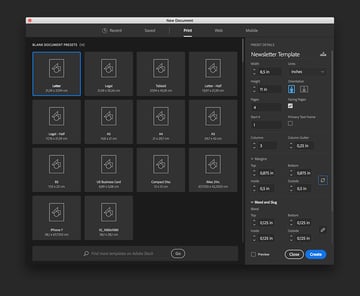
En InDesign, ve a Archivo > Nuevo. Nombre el documento Plantilla de Boletín. Crearemos un diseño de plantilla de boletín de noticias de tamaño carta. Establece el archivo con las siguientes dimensiones:
- Anchura a 0,5 pulgadas
- Altura de 11 pulgadas
- Orientación en Vertical
- Unidades en Pulgadas
- Páginas en 4
- Marcar páginas enfrentadas
- Número de columnas en 3
- Medianil en 0,25 Pulgadas
- Márgenes: establece los márgenes superior e inferior en 0,875 pulgadas y los márgenes interior y exterior en 0,5 pulgadas
- Sangrados en 0,125 pulgadas (es mejor buscar la preferencia de tu impresor profesional).
Haz clic en Crear.


Paso 2
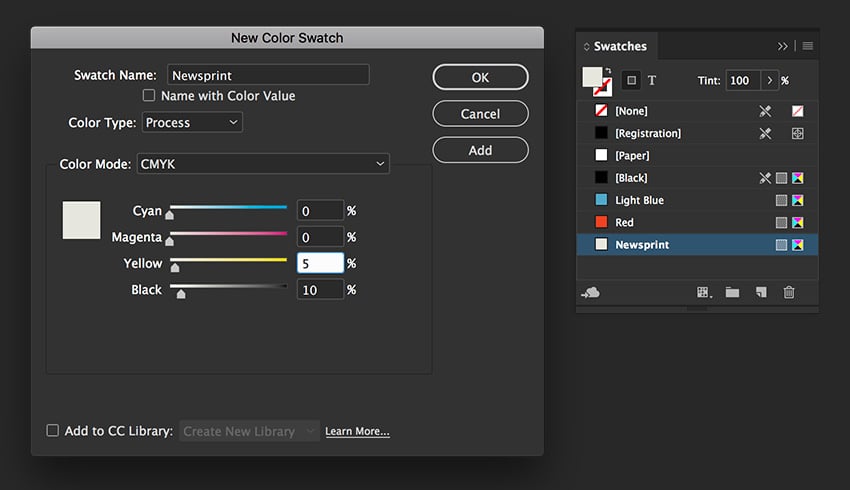
Ve a Ventana > Color > Muestras para expandir el panel de Muestras. Selecciona el botón Nueva muestra de color en el menú principal. Establece el Nombre de la muestra y los valores siguientes:
- Azul claro: C=65, M=17, Y=12, K=0
- Rojo anaranjado: C=0, M=90, Y=100, K=0
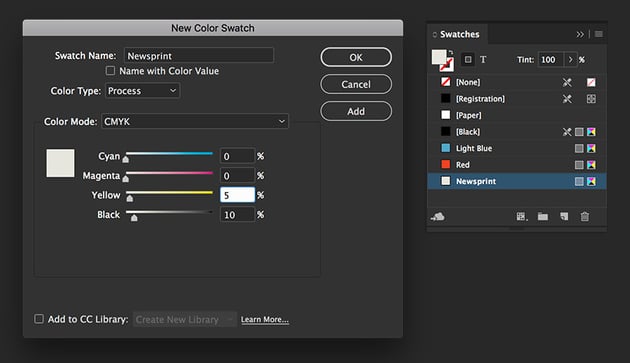
- Papel de periódico: C=0, M=0, Y=5, K=10
Haz clic en Añadir y en OK después de introducir cada valor de color.

Paso 3
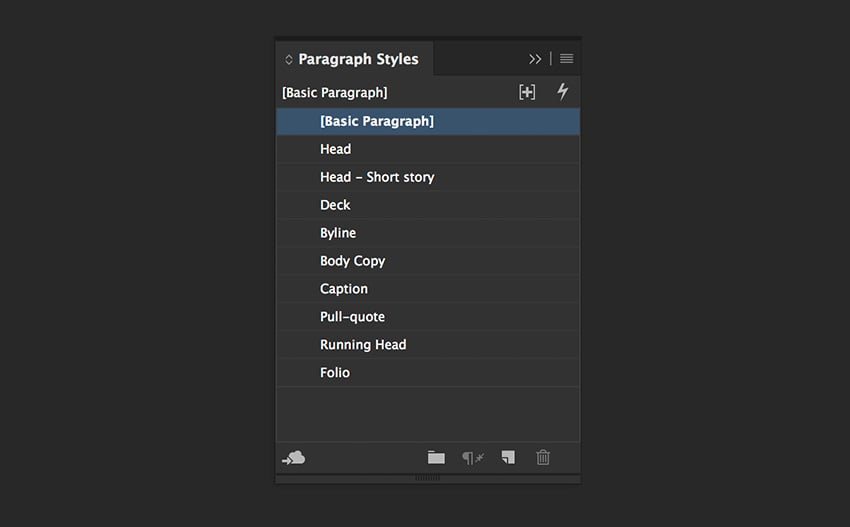
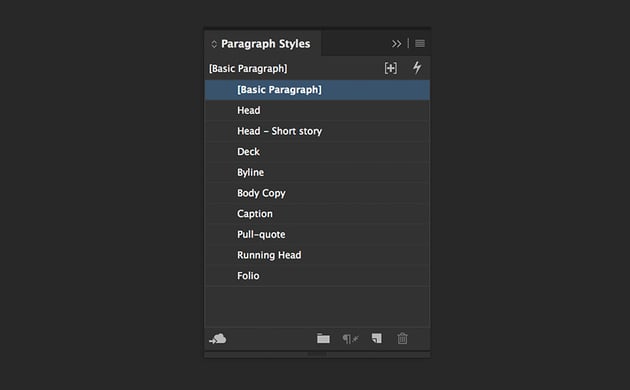
Para este tutorial, crearemos una lista de Estilos de Párrafo que utilizaremos para dar formato a partes clave de la plantilla del boletín. Dirígete a Ventana > Estilos > Estilos de párrafo para abrir el panel de Estilos de párrafo.
En el menú principal, selecciona Nuevo Estilo de Párrafo, y establece el Nombre del Estilo como Folio. Los folios pueden consistir en varios elementos. En este tutorial, nos centraremos en los números de página y en el "Boletín escolar". Este último puede ser actualizado con el nombre de tu escuela o negocio. Selecciona la opción Formatos de caracteres básicos en el menú de la izquierda. Utiliza los siguientes ajustes:
- Familia de fuentes: BW Nista Grotesk
- Estilo de fuente: Regular
- Tamaño: 8 pt
Haz clic en OK.
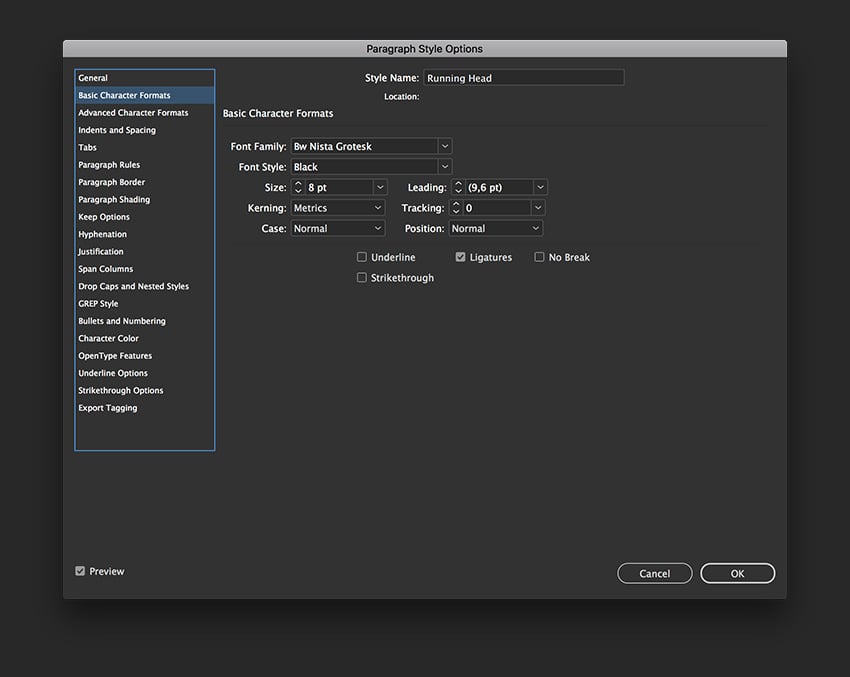
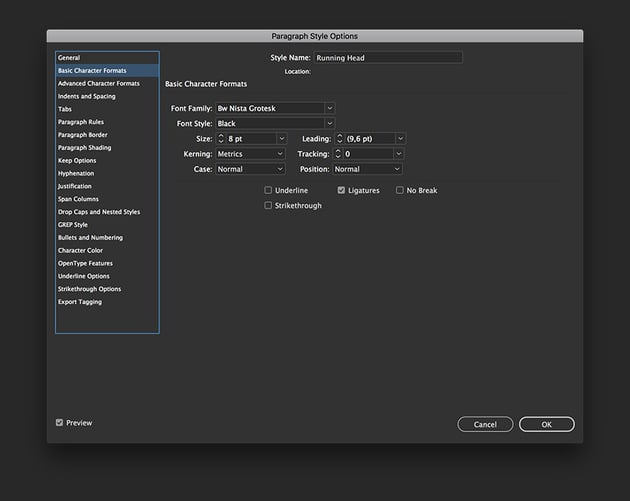
Agrega un nuevo Estilo de Párrafo y establece el Nombre del Estilo como Título abreviado. Los títulos abreviados son ideales para señalar las diferentes secciones de un boletín. Utiliza los siguientes ajustes:
- Familia de fuentes: BW Nista Grotesk
- Estilo de fuente: Negro
- Tamaño: 8 pt

Paso 4
Establezcamos estilos para el resto de los elementos de la jerarquía tipográfica en la plantilla del boletín.
Agrega un nuevo Estilo de Párrafo y establece el Nombre del Estilo como Encabezado. Utilizaremos este estilo para los titulares. Este es el elemento más importante en el diseño de tu boletín. Los lectores lo leerán primero mientras navegan por las páginas. Utiliza la siguiente configuración:
- Familia de fuentes: BW Nista Grotesk
- Estilo de fuente: Negro
- Tamaño: 30 pt
- Interlineado: 34 pt
Selecciona la opción Color de los caracteres en el menú de la izquierda. Establece el color a la muestra de Azul Claro. Haz clic en OK.
Agrega un nuevo Estilo de Párrafo y establece el Nombre del Estilo como Encabezado-Historia Corta. Los artículos de historias cortas son excelentes si necesita llenar algunos espacios pequeños en el diseño de tu plantilla de boletín. Utiliza la siguiente configuración:
- Familia de fuentes: BW Nista Grotesk
- Estilo de fuente: Negro
- Tamaño: 14 pt
- Interlineado: Auto
Selecciona la opción Color de los caracteres en el menú de la izquierda. Establece el color a la muestra de Rojo anaranjado. Haz clic en OK.
Agrega un nuevo Estilo de Párrafo y establece el Nombre del Estilo como Presentación. Las presentaciones describen muy brevemente lo que el lector puede esperar del artículo. Utiliza la siguiente configuración:
- Estilo de Fuente: Light
- Estilo de Fuente: Light
- Tamaño: 18 pt
- Interlineado: Auto
Haz clic en OK.
Agrega un nuevo Estilo de Párrafo y establece el Nombre del Estilo como Línea de crédito. Las líneas de crédito se usan en diferentes lugares de la página, más comúnmente al principio de la historia para acreditar al autor o al fotógrafo/ilustrador. Utiliza las siguientes configuraciones:
- Familia de fuentes: BW Nista Grotesk
- Estilo de fuente: Negro
- Tamaño: 8 pt
- Interlineado: 30 pt
Haz clic en OK.
Agrega un nuevo Estilo de Párrafo y establece el Nombre del Estilo como Copia del Cuerpo. El cuerpo del texto es la configuración de texto más grande e importante de todo el diseño de la plantilla del boletín. Asegúrate de que es legible, ya que es uno de los elementos que pueden desanimar a tus lectores. Utiliza las siguientes configuraciones:
- Familia de fuentes: BW Nista Grotesk
- Estilo de fuente: Regular
- Tamaño: 8 pt
- Interlineado: 11 pt
Selecciona la opción de Sangría y Espaciado en el menú de la izquierda. Establece la Alineación en Justificar a la Izquierda. Establece la Sangría de la primera línea en 0,125 pulgadas. Haz clic en OK.
Agrega un nuevo Estilo de Párrafo y establece el Nombre del Estilo como Leyenda. Los pies de foto se colocan debajo de las imágenes y deben funcionar como una sola unidad. Utiliza las siguientes configuraciones:
- Familia de Fuentes: BW Nista Grotesk
- Estilo de Fuente: Regular
- Tamaño: 6 pt
- Interlineado: Auto
Haz clic en OK.
Agrega un nuevo Estilo de Párrafo y establece el Nombre del Estilo como Cita de extracción. Extrae las partes interesantes de la historia para enfatizarlas. Las citas extraídas son elementos agradables que pueden romper el cuerpo de texto pesado y crear un diseño interesante. Utiliza las siguientes configuraciones:
- Familia de fuentes: BW Nista Grotesk
- Estilo de fuente: Medio
- Tamaño: 14 pt
- Interlineado: Auto
Selecciona la opción de Sangría y Espaciado en el menú de la izquierda. Establece la Alineación al Centro. Selecciona la opción Color de los caracteres en el menú de la izquierda. Establece el color a la muestra Azul claro. Haz clic en OK.

Paso 5
Las letras capitulares añaden personalidad a tu diseño a la vez que permiten a tus lectores ver fácilmente el comienzo de la historia. El estilo debe ser diferente al del cuerpo del texto y al del titular. Para este tutorial, utilizaremos un color rojo para que destaque. Para crear un estilo de letra capital, tenemos que crear un estilo de carácter.
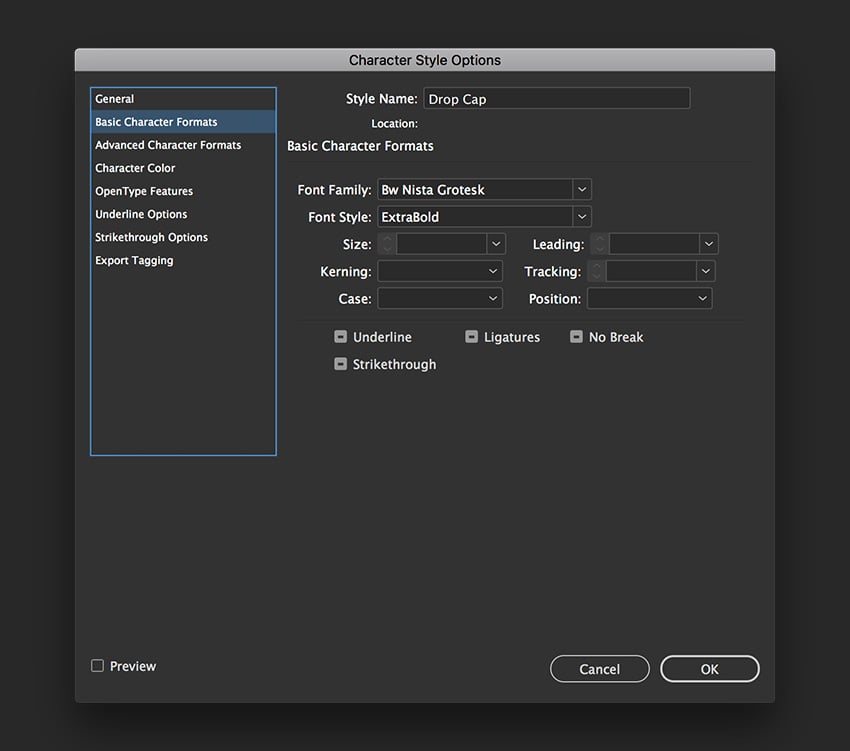
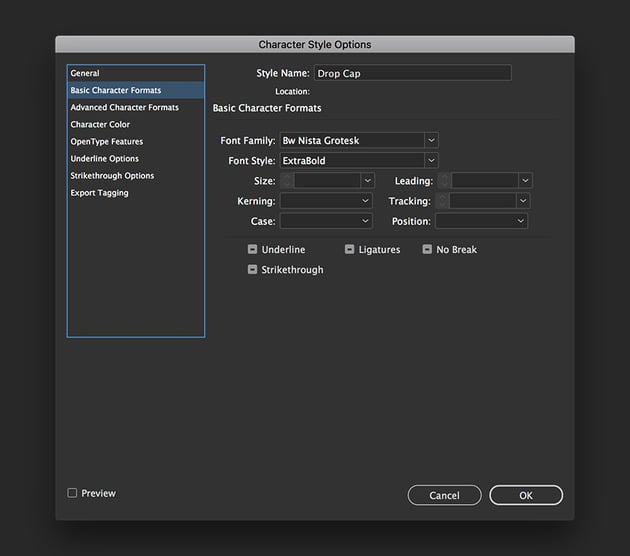
Dirígete a Ventana > Estilos > Estilos de carácter. En el panel de Estilos de carácter, selecciona Nuevo estilo de carácter en el menú principal. Establece el nombre del estilo como Capitular. Selecciona la opción de Formatos Básicos de Carácter en el menú de la izquierda.
Establece la Familia de Fuentes como Bw Nista Grotesk y el Estilo de Fuente como ExtraBold. Selecciona la opción Color del Carácter y establece el color a la muestra de Rojo Naranja. Haz click en OK.

Paso 6
Vuelve al panel de Estilos de Párrafo, y selecciona Nuevo Estilo de Párrafo en el menú principal. Establece el Nombre del Estilo como Capitular y utiliza las siguientes configuraciones para la opción Formatos de Carácter Básico:
- Familia de fuentes: BW Nista Grotesk
- Estilo de fuente: Regular
- Tamaño: 8 pt
- Interlineado: 11 pt
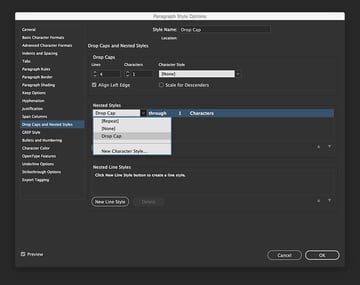
Selecciona la opción Capitulares y Estilos anidados en el menú de la izquierda. En la sección Capitulares, configura las Líneas a 4 y los Caracteres a 1.
En la sección de Estilos Anidados, haz clic en Nuevo Estilo Anidado. Esto añadirá un nuevo estilo anidado. Selecciona el estilo de carácter Capitular en el menú desplegable. Haz clic en Palabras y selecciona Caracteres.
Haz click en OK.


2. Cómo configurar las páginas maestras para el diseño de tu plantilla de boletín de noticias
Paso 1
Para este tutorial, utilizaremos las páginas Maestras para configurar las cabeceras y los folios. Esto te permitirá añadir páginas a tu plantilla de boletín de InDesign según tus necesidades.
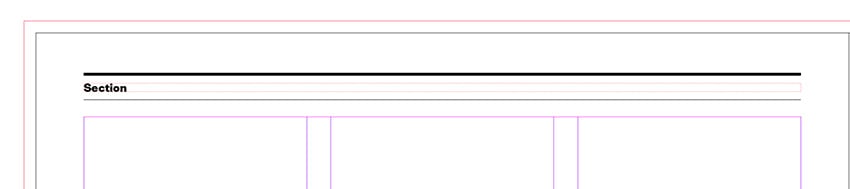
En el panel Páginas (Ventana > Páginas), haz doble clic en la miniatura A-Página maestra. Empecemos por el lado izquierdo de la página. Utilizando la herramienta de texto (T), crea un cuadro de texto sobre el margen superior. Añade la palabra "Sección" como marcador de posición; podremos cambiarla más tarde. Usando los Estilos de Párrafo, establece el cuadro de texto con el formato de Título abreviado.

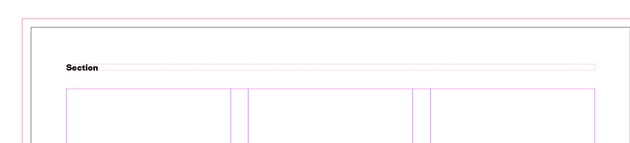
Con la herramienta Línea (\), crea líneas por encima y por debajo del cuadro de texto. Dirígete a la barra de control y establece el grosor del trazo de la línea superior en 2 pt. Establece el grosor del trazo de la línea inferior en 0,25 pt.

Paso 2
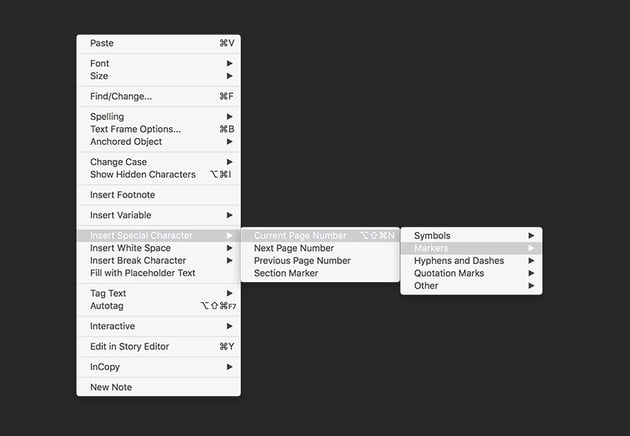
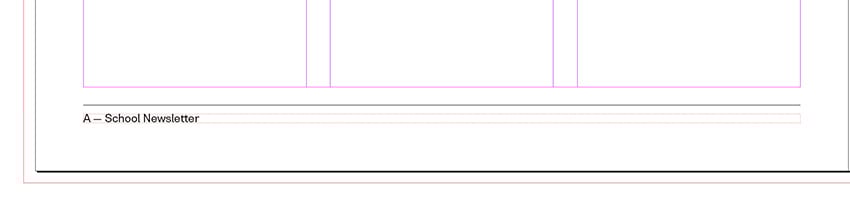
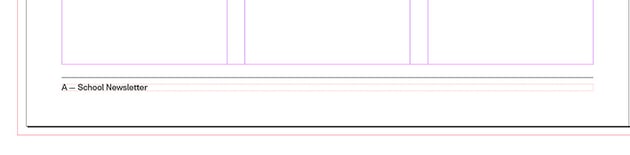
Usando la herramienta de texto (T), dibuja un cuadro de texto bajo el margen inferior para añadir números de página. Haz doble clic para activar el cuadro de texto, y luego haz clic con el botón derecho y selecciona Insertar carácter especial > Marcadores > Número de página actual. Esto añadirá una A como marcador de posición. Junto con esto, puedes añadir el nombre de la escuela.
Estiliza este cuadro de texto con el estilo Folio del panel Estilos de Párrafo.


Usando la herramienta línea (\), dibuja una línea sobre el número de página y establece el grosor del trazo en 0,25 pt.

Paso 3
Ahora que tenemos una página configurada, podemos duplicar los elementos en la página opuesta. Selecciona todos los elementos de la página, pulsa Mayúsculas-Opción y arrastra los elementos a la página derecha.
Selecciona los cuadros de texto del título abreviado y del folio y pulsa T para activar las opciones de texto en la barra de control. Establece ambos cuadros de texto en Alinear a la derecha. Puedes dejar el número de página como está, o puedes cambiar la posición a la parte exterior de la página.


3. Cómo crear una portada para el diseño de tu boletín informativo
Paso 1
En la página 1, observarás el titular abreviado y el folio en la página. No necesitaremos un titular abreviado en la portada, así que debemos eliminarlo. Para activar los elementos, pulsa Mayúsculas-Comando y selecciona el titular abreviado. Pulsa Suprimir.
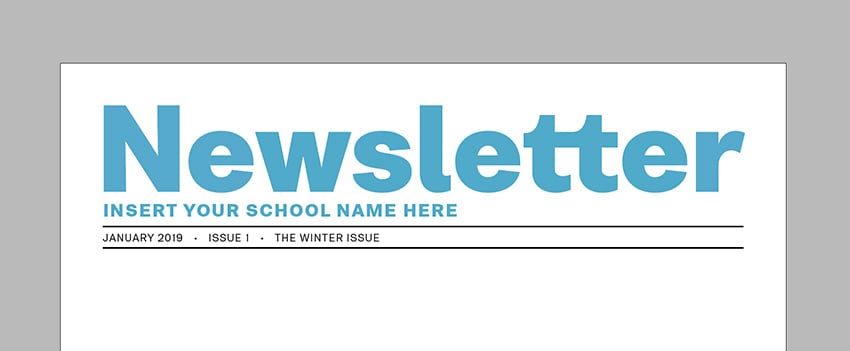
Con la herramienta texto (T), crea tres cuadros de texto en la parte superior de la portada. Dirígete a la barra de control y utiliza la siguiente configuración y copiala para cada cuadro:
Cuadro de texto del boletín:
- Familia de fuentes: BW Nista Grotesk
- Estilo de fuente: Negro
- Tamaño: 94 pt
- Establece el color de los caracteres en azul claro
Cuadro de texto del nombre de la escuela o empresa:
- Familia de fuentes: BW Nista Grotesk
- Estilo de fuente: Negro
- Tamaño: 14 pt
- Establece el color de los caracteres en azul claro
En el tercer cuadro de texto, puedes incluir la fecha, el número de edición y la temporada:
- Familia de fuentes: BW Nista Grotesk
- Estilo de letra: Regular
- Tamaño: 8 pt
- Establece el color de los caracteres en [Negro]
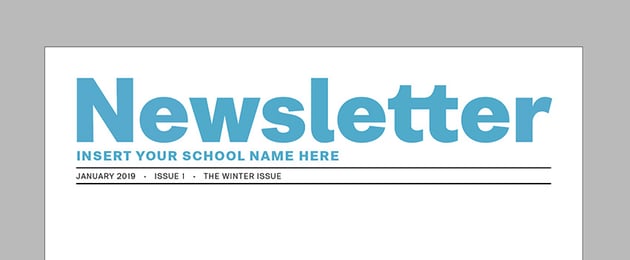
Usando la herramienta línea (\), crea trazos que vayan por encima y por debajo del tercer cuadro de texto. Esto ayudará a diferenciar el contenido.

Paso 2
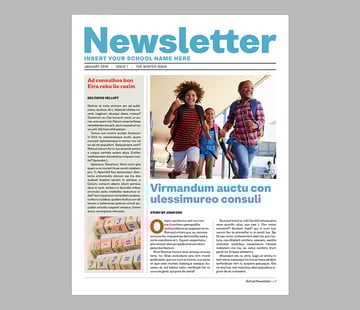
Utilizaremos las tres columnas que hemos creado para establecer la ubicación de los artículos. Para la portada, crearemos un artículo corto que se ejecute en la columna 1 y un artículo principal que cubra las columnas 2 y 3.


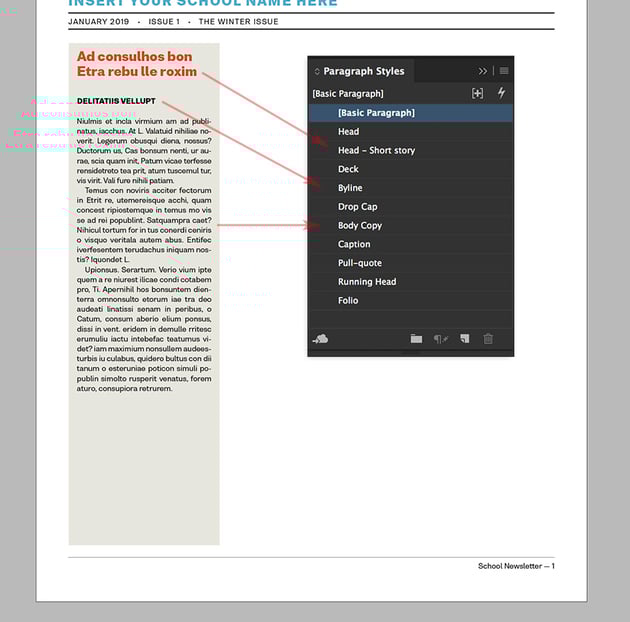
Utilizando la herramienta de texto (T), crea un cuadro de texto que se ajuste a la primera columna. En el panel Muestras, selecciona la muestra Papel de periódico. Mientras seleccionas el cuadro de texto, presiona Comando-B para abrir las Opciones del Marco de Texto. Establece el espaciado de margen en 0,125 pulgadas. Esto creará un margen de inserción dentro del cuadro de texto. Haz clic en OK.


Agrega un encabezado, un título y un cuerpo de texto. Utiliza los Estilos de Párrafo para dar formato a cada sección.


Paso 3
Presiona Comando-D para colocar una imagen. Selecciona la imagen del Ábaco y haz clic en Abrir.
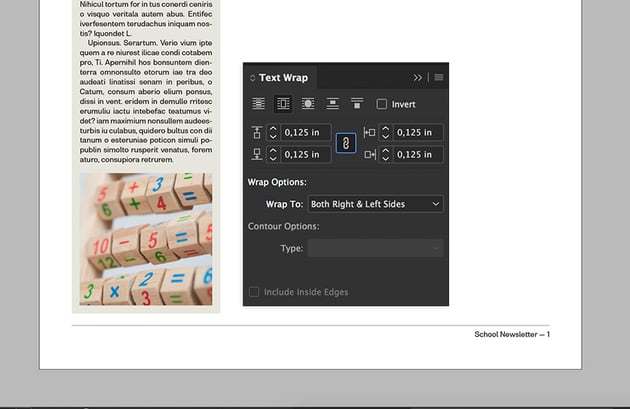
Abre el panel de Ceñir Texto yendo a Ventana > Ceñir Texto. Selecciona la imagen y haz clic en el botón Ceñir alrededor del cuadro delimitador. Establece el valor de Desplazamiento a 0,125 pulgadas y coloca la imagen al final de la historia corta. El margen debe ser el mismo que el espacio de inserción del cuadro de texto.


Paso 4
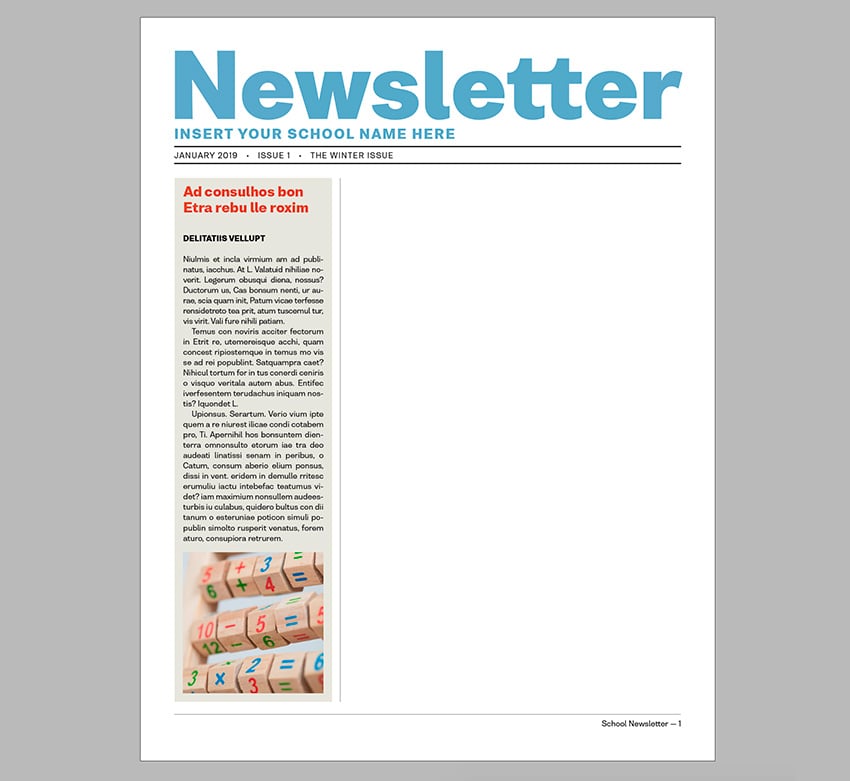
Con la herramienta línea (\), dibuja un trazo para dividir la historia corta de la historia más grande que colocaremos en las columnas 2 y 3. Utiliza el medianil como guía y establece el grosor del trazo en 0,25 pt.


Paso 5
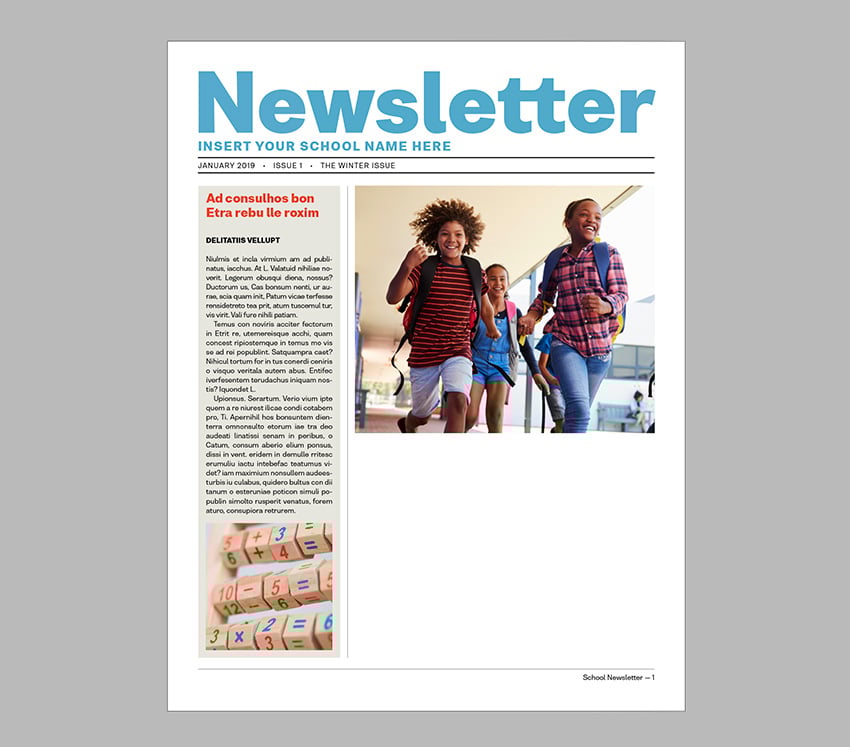
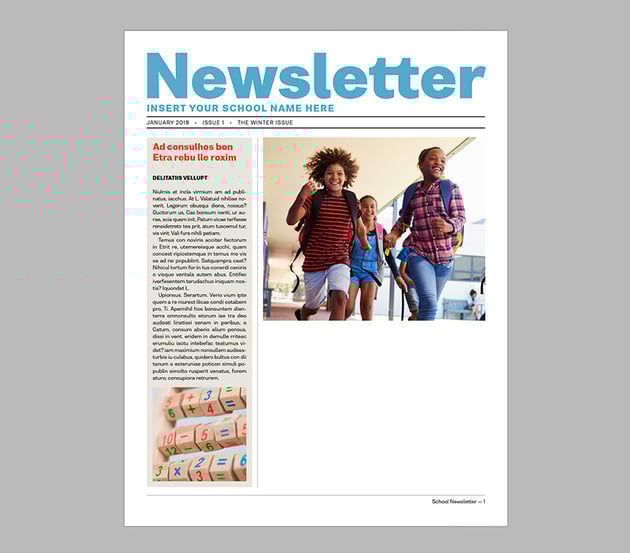
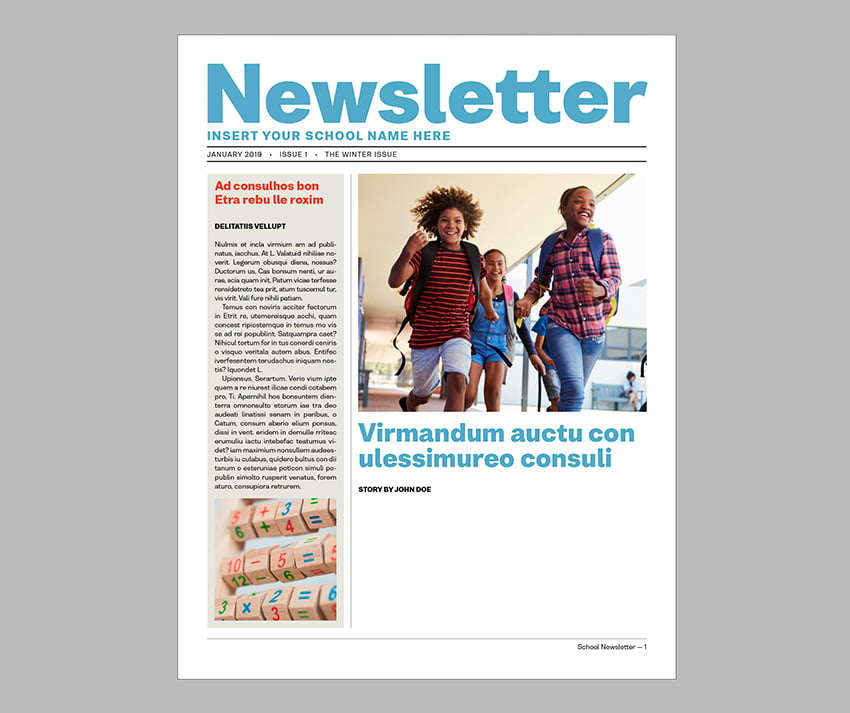
Coloca una imagen presionando Comando-D. Coloca la imagen de Niños de la escuela corriendo en la parte superior de las columnas 2 y 3. Cambie el tamaño de la imagen según sea necesario.

Paso 6
Utilizando la herramienta de texto (T), crea un cuadro de texto que se ajuste al ancho de las columnas 2 y 3. Este primer cuadro de texto albergará el encabezado y la línea de crédito. Utiliza el panel de Estilos de Párrafo para dar formato al cuadro de texto.

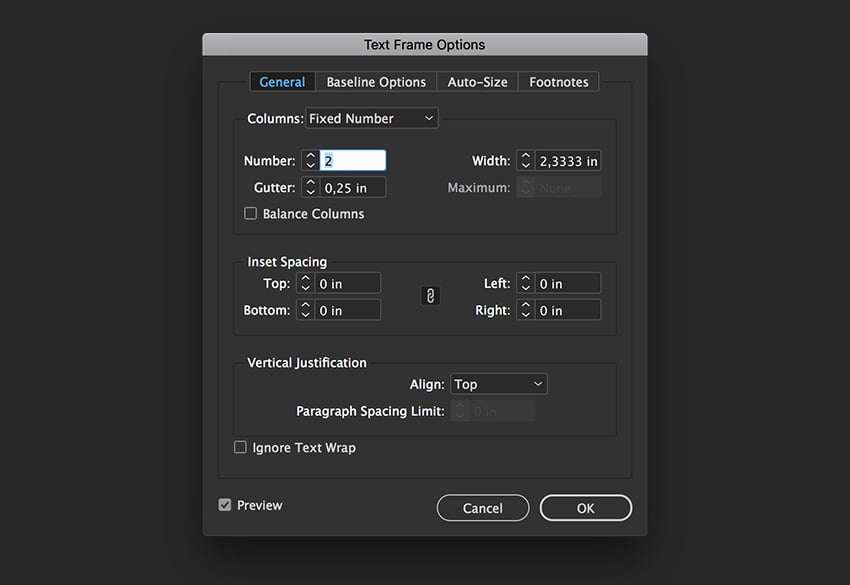
Mientras seleccionas el cuadro de texto, presiona Comando-B para abrir las Opciones del marco de texto. En Columnas, establece el Número a 2 y el Interlineado a 0,25 pulgadas. Haz clic en OK.

Usando los Estilos de Párrafo, establece el primer párrafo con el estilo Capitular. Establece el resto del texto con el estilo Copia del cuerpo.
Usando la herramienta línea (\), dibuja una línea para dividir las dos columnas. Establece el Grosor del Trazo en 0,25 pt.


4. Utiliza una cuadrícula de tres columnas en el diseño de tu boletín de noticias
Paso 1
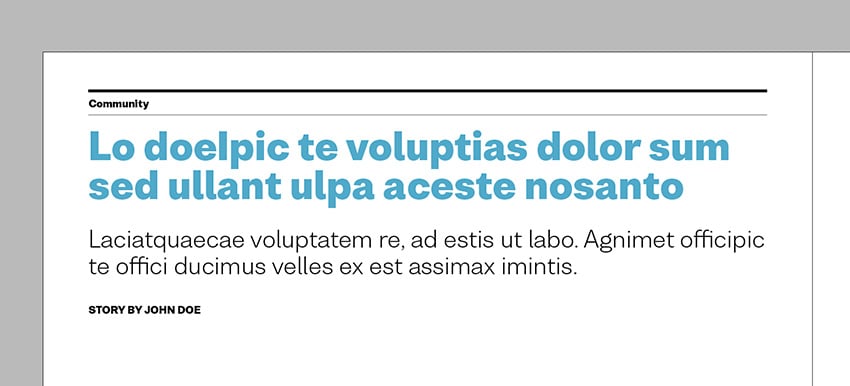
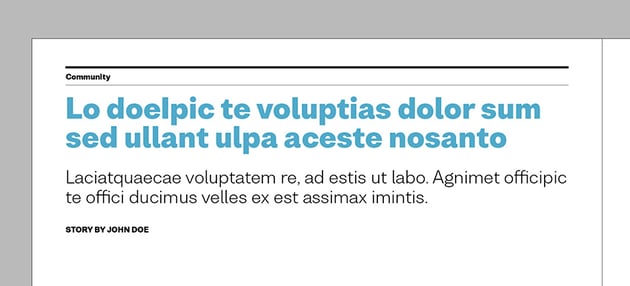
Para modificar el título abreviado de una sección específica, pulsa Mayúsculas-Comando y selecciona el texto. Edítalo y, una vez que hayas terminado, Bloquea el texto pulsando Comando-L.
Para los pliegos interiores, trabajaremos con un cuadro de texto de tres columnas. Utilizando la herramienta de texto (T), crea un cuadro de texto en la parte superior de la página del lado izquierdo. Establece el encabezado, la presentación y la línea de crédito utilizando los Estilos de Párrafo.

Paso 2
Utilizando la herramienta de texto (T), crea un cuadro de texto que llene el resto de la página y que cubra las tres columnas. Presiona Comando-B para abrir las Opciones del Marco de Texto. En Columnas, establece el Número a 3 y el Medianil a 0,25 pulgadas. Haz clic en OK.
Agrega el texto deseado y utilizar los estilos Capitular y Copia del Cuerpo de los Estilos de Párrafo.


Paso 3
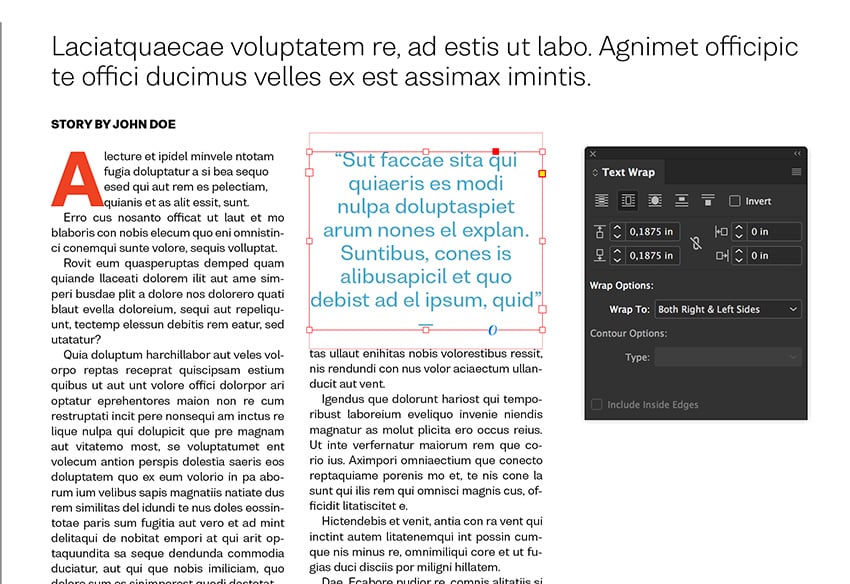
Crea otro cuadro de texto que se ajuste a una sola columna para insertar una comilla. Añade tu texto y formatea el cuadro de texto con el estilo Cita de Extracción del panel Estilo de Párrafo. He añadido un guion al final para añadir más espacio entre la cita y el cuerpo del texto.
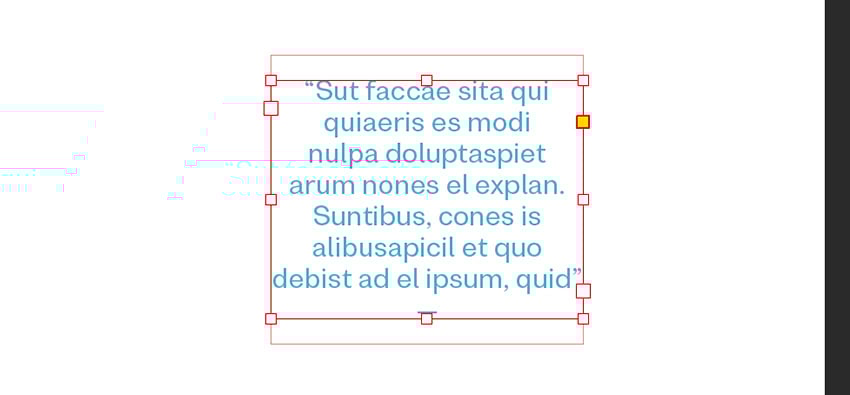
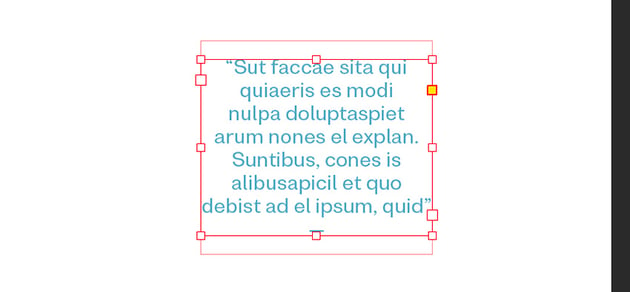
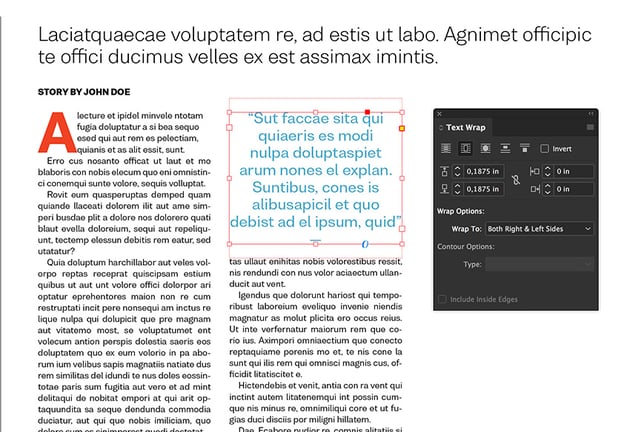
Pongamos esta cita en la parte superior de la segunda columna (dentro del cuerpo del texto). Abre el panel de Ceñir Texto yendo a Ventana > Ceñir Texto. Selecciona el cuadro de texto de cita de extracción y selecciona el botón Ceñir alrededor del cuadro delimitador. Establece el desplazamiento superior e inferior en 0,1875 pulgadas.

Paso 4
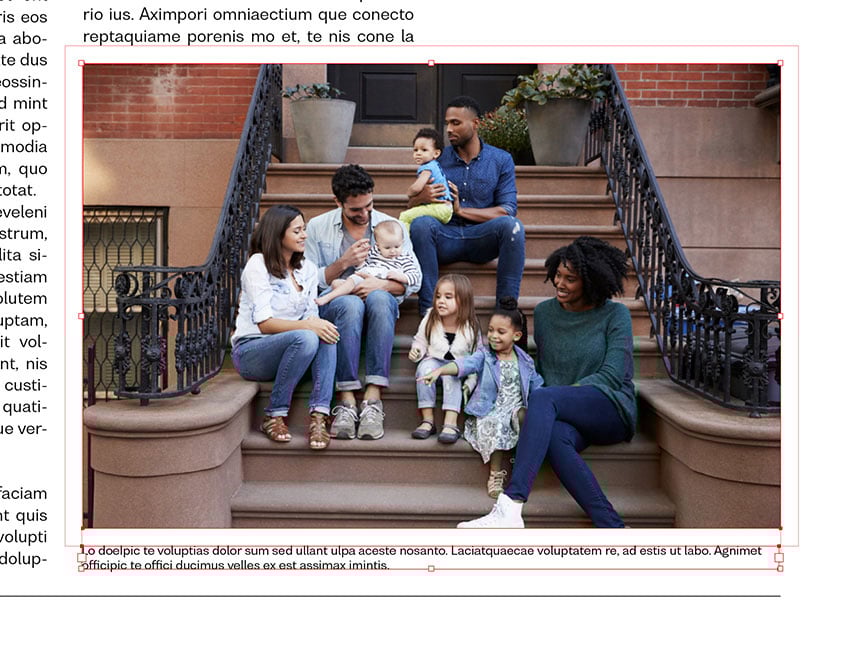
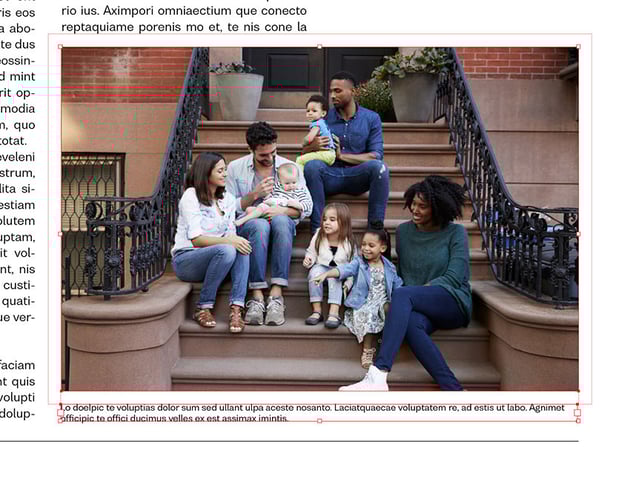
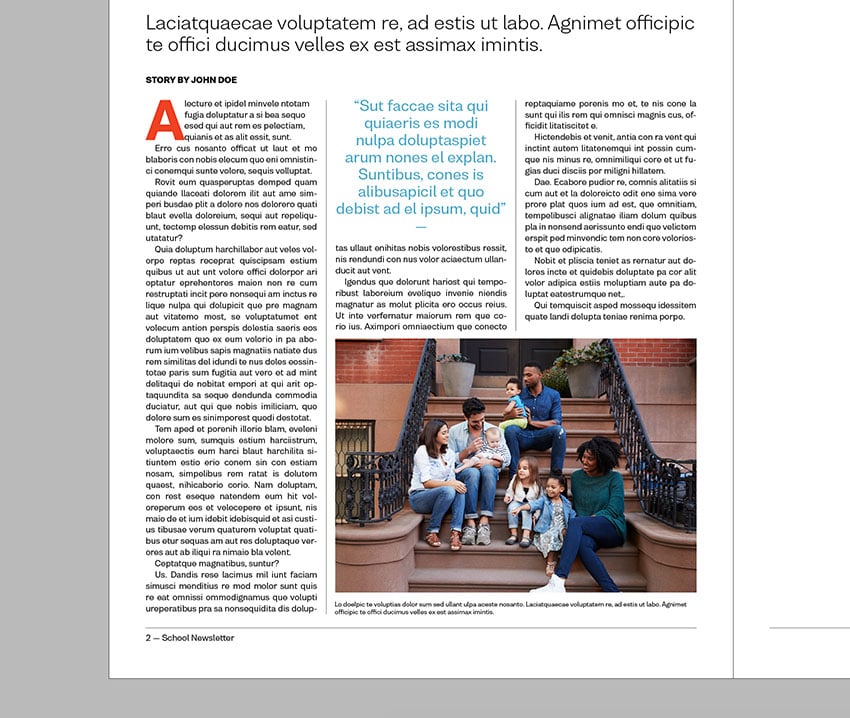
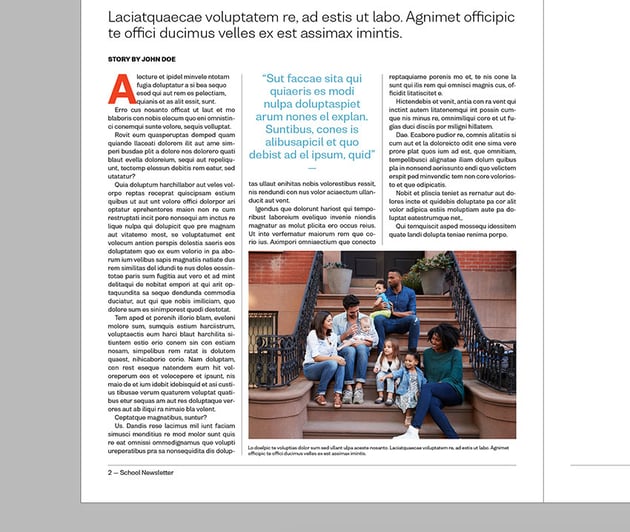
Coloque la imagen Dos familias con niños sentados en los portales de las casas pulsando Comando-B. Coloca la imagen en las columnas 2 y 3. Utiliza el panel de Ceñir texto en la imagen para añadir una Caja alrededor del cuadro delimitador. Esta vez, establece todos los valores de Desplazamiento a 0,125 pulgadas.
Crea un cuadro de texto más pequeño debajo de la imagen para que sirva de pie de foto. Utiliza el panel de Estilos de Párrafo para darle formato. En el panel Ceñir texto, añade un cuadro delimitador aplicándole Ceñir alrededor de cuadro delimitador. Establece los valores de Desplazamiento a 0. Utiliza el cuadro delimitador de la imagen como margen.

Usando la herramienta línea (\), añade trazos entre cada columna. Utiliza el margen como guía.

Paso 5
Para la página opuesta, crea un rectángulo de fondo utilizando la herramienta rectángulo (M). Asegúrate de que el rectángulo se extiende hasta las marcas de sangrado. Establece el color en el panel de Muestras a la muestra de Papel de periódico. Bloquea el rectángulo en su lugar pulsando Comando-L.
Presiona Mayúsculas-Comando y haz clic en el título abreviado. Estoy cambiando el texto a Opiniones.
Presiona Comando-D para colocar las siguientes imágenes en cada columna:
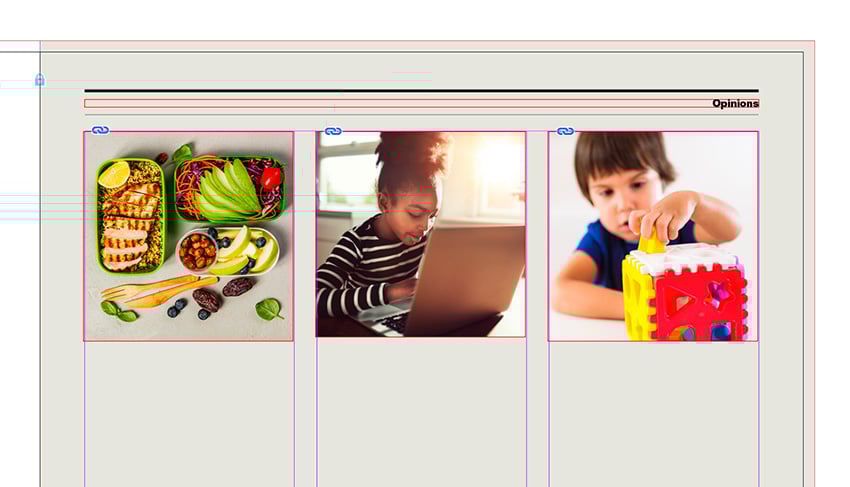

Crea cuadros de texto con la herramienta de texto (T) y colócalos debajo de cada imagen. Añade un encabezado, una línea de crédito y un cuerpo de texto. Utiliza el panel de Estilos de Párrafo para dar formato a los cuadros de texto. Con la herramienta línea (\), añade un trazo entre cada columna.
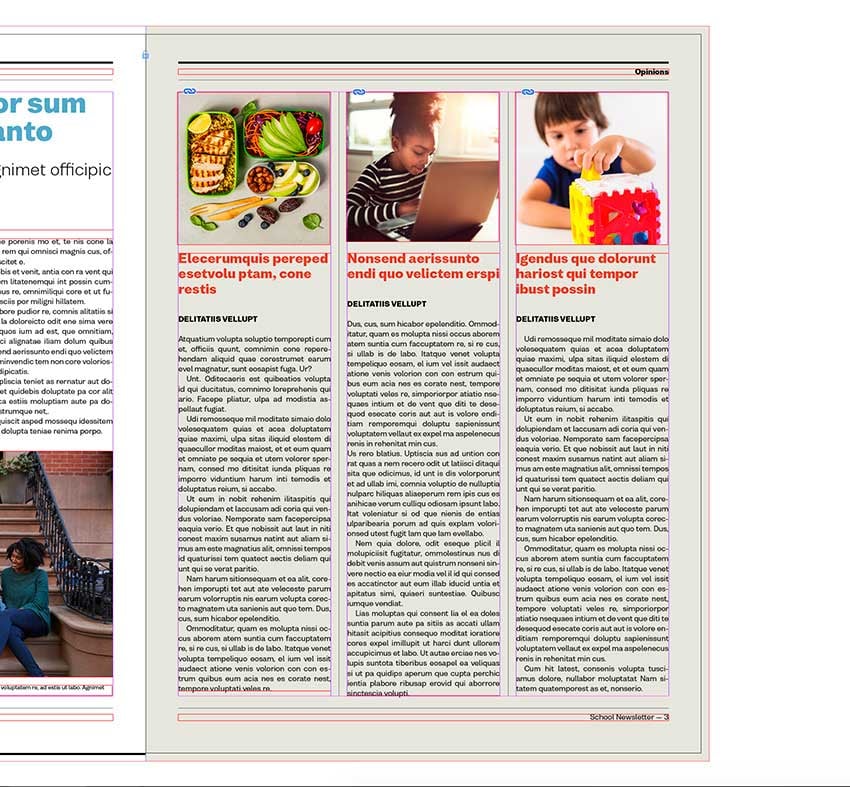

Paso 6
Para la contraportada, haremos una réplica de la portada. Crea un cuadro de texto para cubrir la parte superior de las columnas 1 y 2. Utiliza el panel de Estilos de Párrafo para dar formato al texto. Agrega otro cuadro de texto para que quepa el cuerpo de la copia. Utiliza los estilos Capitular y Cuerpo de la copia del panel de Estilos de Párrafo.
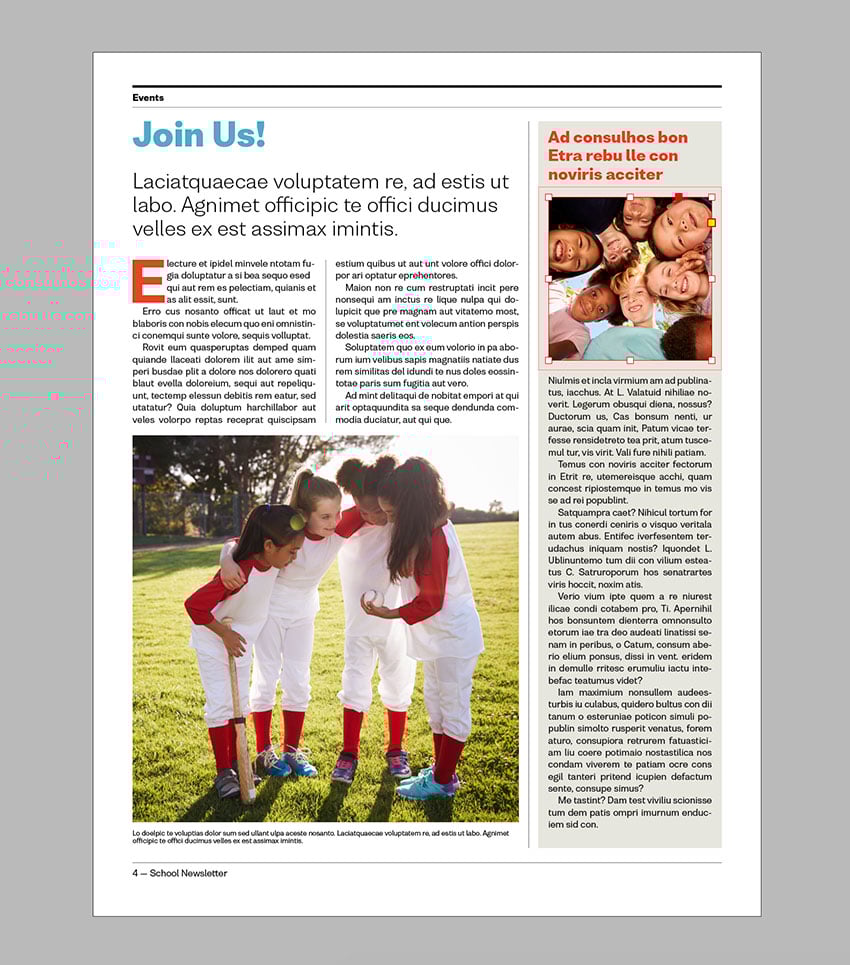
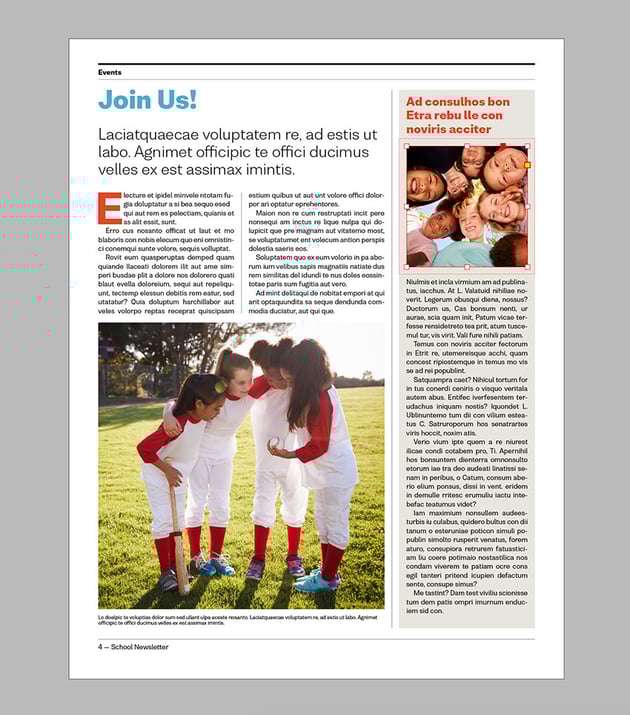
Presiona Comando-D para colocar la imagen del equipo de béisbol femenino en una reunión de equipo. Utiliza el panel Ceñir Texto para añadir un cuadro de ceñir alrededor de un cuadro delimitador en la imagen. Ajusta el valor de Desplazamiento a 0,125 pulgadas. Coloca la imagen en la parte inferior de la página. Utilizando la herramienta línea (\), agrega un trazo entre las dos columnas en el cuadro de texto. Además, agrega un trazo entre las columnas 2 y 3.
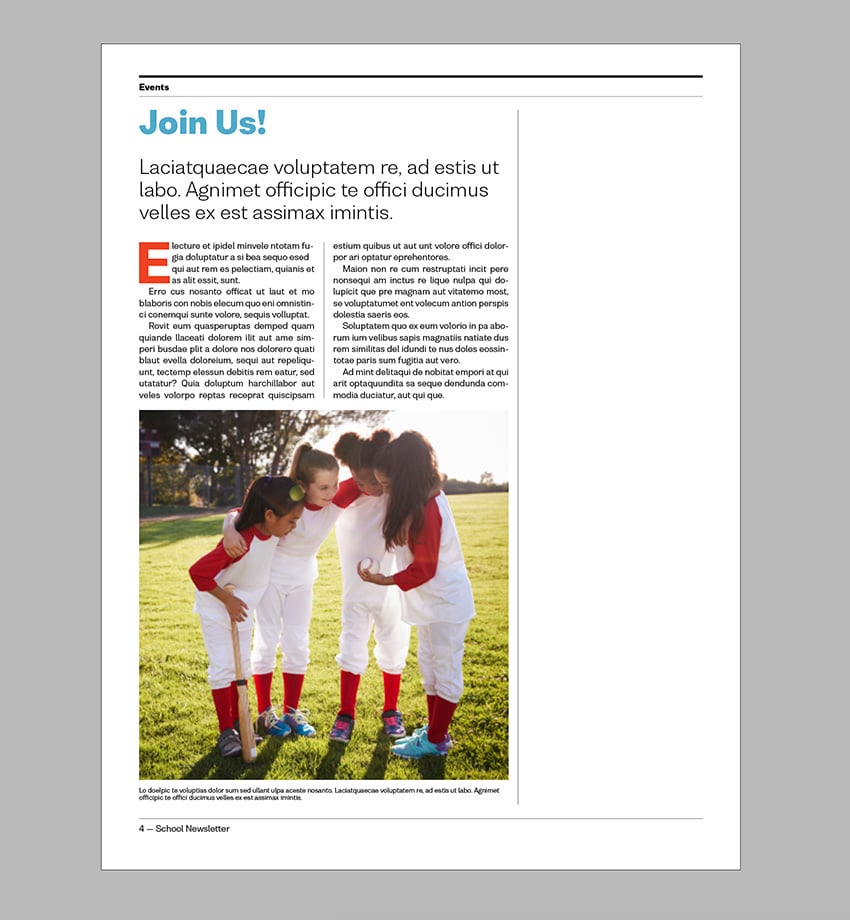
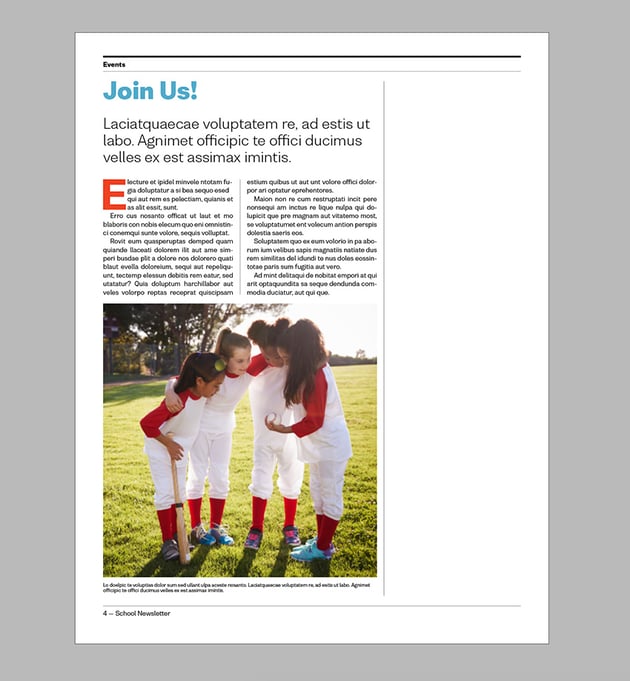

Para la columna única de texto, crea un cuadro de texto que se ajuste a la columna 3. Utilice el panel de Muestras para establecer el color en Papel de periódico. Abre las opciones del marco de texto pulsando Comando-B. Establece el valor de Espaciado de Margen en 0,125 pulgadas.
Agrega el texto y utiliza el panel de Estilos de Párrafo para dar formato a la copia. Coloca la imagen Un grupo de niños en la escuela y redimensiónala para que se ajuste a las guías dentro de la columna 3.
Utiliza el panel Ceñir texto para crear un cuadro de ceñir alrededor del cuadro delimitador. Establece el valor de Desplazamiento en 0,125 pulgadas y coloca la imagen debajo del titular.

Paso 7
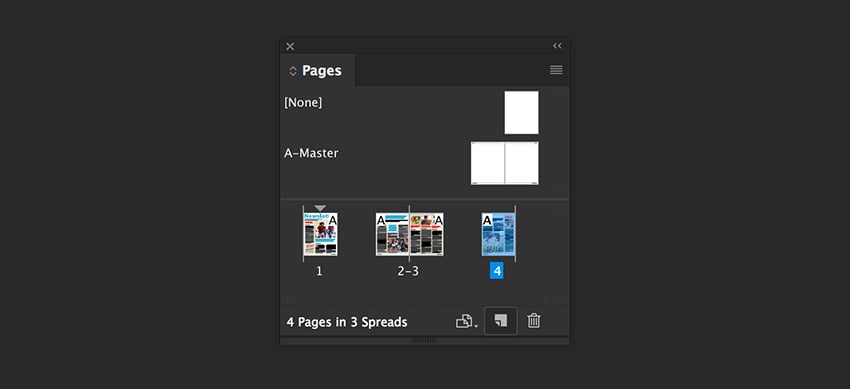
Siéntete libre de crear tu propio diseño basado en la cuadrícula de tres columnas. Si deseas ampliar el número de páginas de tu boletín, dirígete al panel Páginas. Haz clic en el botón Crear nueva página. Si vas a imprimir el boletín, recuerda que necesitas que el número final de páginas sea divisible por 4.

5. Cómo exportar un archivo para imprimirlo
Antes de exportar un archivo para imprimir, es útil echar un vistazo a todos los bordes de la plantilla de boletín de InDesign. Esto es para asegurarnos de que todos los elementos están dentro de la página y que los elementos que necesitan sangrar se encuentran con las marcas de sangrado.
Paso 1
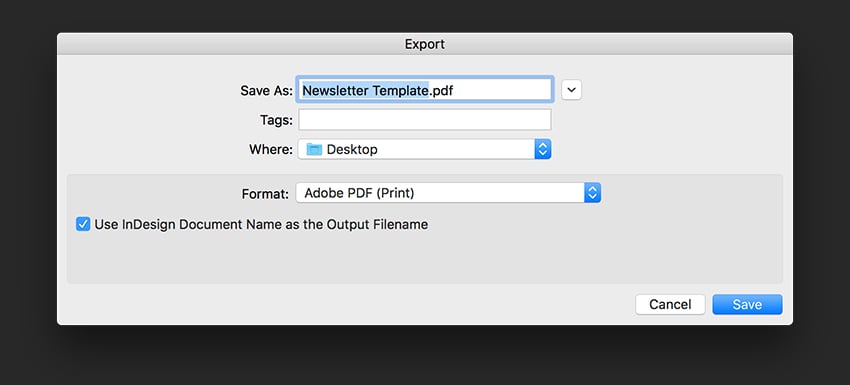
Para exportar el archivo, ve a Archivo > Exportar. Nombre el archivo Plantilla de boletín y elige Adobe PDF (Imprimir) en el menú desplegable Formato. Haz clic en Guardar.

Paso 2
En la ventana Exportar Adobe PDF, establece el Preajuste de Adobe PDF en Calidad de Prensa. En Páginas, selecciona Todas.


En el lado izquierdo del panel, seleccione la opción Marcas y Sangrados. Marca Todas las marcas de impresora y Utilizar la configuración de sangrado del documento. Haz clic en Exportar. Tendrás un archivo PDF listo para imprimir.


¡Excelente trabajo! ¡Has terminado este tutorial!
En este tutorial, has aprendido a crear una plantilla de boletín de InDesign. Hemos cubierto los niveles clave de jerarquía tipográfica que harán que el diseño de tu boletín parezca una minirevista de alta gama. Hoy hemos aprendido a:
- configurar un archivo de InDesign listo para imprimir
- configurar páginas maestras con folios y encabezados
- añadir Estilos de Párrafo para dar formato a tu plantilla de boletín de InDesign
- añadir Estilos de Carácter anidados a tus Estilos de Párrafo
- añadir muestras de color a tu diseño
- utilizar el panel de Ceñir Texto para el texto y las imágenes
Si eres nuevo en InDesign y necesitas una plantilla de boletín de aula de clase o un boletín mensual de inmediato, dirígete a Envato Elements y GraphicRiver. ¡Tenemos muchas opciones que puedes explorar!


Si te ha gustado este tutorial, puede que te gusten estos:
-

 Adobe InDesignGuía de inicio rápido de InDesign para principiantes (tutoriales, consejos y recursos)
 -

 RecursosLas 25 mejores plantillas de folletos profesionales
 -

 FlyersLo mejor de 2018: Más de 20 diseños de plantillas de creadores de flyers online
 -

 Adobe PhotoshopLas 21 mejores plantillas de flyers para eventos para Photoshop e InDesign de 2019
 By
By



