


Spanish (Español) translation by Eva Collados Pascual (you can also view the original English article)

La creación de formularios en Acrobat puede ser un proceso agotador. El software de reconocimiento puede crear campos en una línea, pero no hacerlo en la siguiente. Podrías obtener un botón de opción donde deseabas que apareciese una casilla de verificación. Las tareas aparentemente simples que deberían tardar minutos pueden requerir horas en correcciones y afinaciones. En este tutorial, aprenderás a diseñar un formulario limpio y funcional que minimizará los dolores de cabeza de tu flujo de trabajo.
La primera regla general es mantener tu diseño despejado. El software OCR (reconocimiento óptico de caracteres) que Acrobat utiliza para convertir tu diseño en un formulario de trabajo solo es capaz de reconocer elementos claros y legibles y de alto contraste. La mejor forma de asegurarte que tu diseño sea legible es usar un fondo blanco con tipografía negra para cualquier información que deba ser convertida. Evita elementos gráficos sofisticados en el fondo. Asegúrate también de que los elementos estén separados y de que no haya texto superpuesto, lo que podría provocar que los campos del formulario se fusionen y hagan otras cosas raras que puedan acabar sumando horas a tu trabajo.
Vamos a ver el proceso de creación de un sencillo formulario, pero tu propio diseño no tiene que tener en absoluto exactamente el mismo aspecto para obtener un formulario que funcione. Sólo tienes que seguir las instrucciones sobre el espaciado y sobre cómo colocar los campos de formulario y por lo demás, crea lo que desees.
Nota: Si desea omitir el dolor de cabeza de crear tus propios formularios, puedes encontrar una selección de elegantes plantillas de formulario en Envato Market, como Registration form v-2.
Imagen de la vista previa final
Detalles del tutorial
- Programa: Adobe InDesign y Acrobat CS5
- Dificultad: Intermedio
- Tiempo estimado de finalización: 1 hora
Paso 1
En primer lugar, crea un nuevo documento en InDesign. Configura un archivo que tenga unas dimensiones de 4.25 x 8.5 pulgadas. El formulario que estoy creando funciona como un correo electrónico imprimible, por lo que estoy añadiendo un sangrado estándar de 0.125 pulgadas.

Paso 2
Ahora vamos a escribir el formulario. Acrobat reconoce texto claro y legible, así que intenta utilizar un tipo de letra limpio y legible (por ej. la Helvética u otra fuente fácil de leer) para el texto que precedan a los campos. Lo hacemos así para que Acrobat pueda nombrar los elementos del formulario con precisión y sin confundirse. Sin embargo, si el documento tiene un encabezado o un título, puedes usar en ellos una fuente más sofisticada.

Paso 3
Deseas ser capaz de ver dónde está cada tabulación y cada espacio en el documento, así que asegúrate de tener habilitada la visualización de todos los caracteres ocultos. Para ello, en InDesign, selecciona Texto > Mostrar caracteres ocultos.

Paso 4
Para añadir un subrayado fácilmente editable a los campos de formulario, selecciona el espacio directamente después del nombre del campo e inserta una tabulación (tecla Tab). Abre la paleta Tabulaciones seleccionando Ventana > Texto > Tabuladores. Seleccione un tabulador justificado a la derecha (la flecha que apunta a la derecha y hacia abajo) y haz clic en la regla en la paleta Tabulaciones para insertarlo. Ahora arrastra el tabulador hasta el margen derecho y debería encajar en su sitio.
Resalta el tabulador y abre las Opciones de subrayado, a las que se accede haciendo clic en el icono de la esquina superior derecha de la paleta Carácter. Haz clic en la casilla de verificación "Subrayado activado" y establece el peso del subrayado a 0,5 pt. Si el trazo es demasiado fino, Acrobat no lo reconocerá como un campo de texto.


Paso 5
Añade tabuladores a cada campo que requiera subrayados y, a continuación, usa la Herramienta Cuentagotas (I) para aplicarlo al resto de campos resaltándolos.

Paso 6
No todos los campos necesitan ocupar todo el ancho de línea, como por ejemplo el número de teléfono o los campos de código postal/correo, y tal vez quieras ajustar dos campos en una sola línea. Para ello, elimina el retorno de párrafo en la primera línea y vuelve a abrir la paleta Tabuladores (Ventana > Texto > Tabuladores). Inserta una pestaña adicional haciendo clic en la regla y arrástrala a la ubicación deseada.

Paso 7
¡Ahora esos campos están demasiado apretados entre sí! Esto será problemático en el formulario impreso cuando alguien intente cumplimentarlo a mano. Por lo general, le doy alrededor de 1/8 pulgadas de espacio libre para estar seguro. Coloca el cursor en la línea que estés ajustando. A continuación, cambiarás el ajuste Espacio antes de la paleta Párrafo a 0.125 pulgadas. Asegúrate de que todos los campos de texto tengan establecido el mismo valor de Espacio antes. Puse los párrafos sin campos de texto en 0.625 pulgadas.

Paso 8
A continuación, configura una tabla básica seleccionando la Herramienta Texto (T), inserte el cursor donde quieres ubicar la tabla y, a continuación, selecciona Tabla > Insertar tabla. Elige el número de filas y columnas que vas a necesitar. Para este formulario, yo utilicé seis columnas y siete filas, con una fila de encabezado.

Paso 9
Ahora vamos a formatear la tabla. Quiero que la fila de encabezado tenga un color naranja similar para mantener la coherencia de mi esquema de color. Resalta la fila del encabezado colocando el cursor sobre el borde izquierdo de la fila con la Herramienta Texto (T) hasta que aparezca una flecha negra y, a continuación, haz clic en ella. Cambia el Color de relleno desde la paleta Muestras.

Paso 10
La mejor manera de obtener cuadros de texto rellenables que sean reconocidos por el OCR es dejar un cuadro blanco en blanco enmarcado con una línea negra. Resalta las filas del cuerpo de la tabla y cambia el grosor del trazo a 0,5 pt para que coincida con el peso de los subrayados del campo de texto.

Paso 11
Para que la tabla tenga un aspecto menos rudo, quita el trazo en el exterior de la tabla resaltando la columna izquierda, luego seleccionando solo el trazo exterior izquierdo en el Inspector de propiedades (imagen inferior) y estableciendo el Ancho de trazo a cero. Haz lo mismo con la columna derecha para eliminar el trazo del lado opuesto. Quita también el trazo negro alrededor del encabezado y cambié los trazos interiores a blanco.


Paso 12
Fusiona las celdas del cuerpo en la columna izquierda resaltándolas y seleccionando Tabla > Combinar celdas.

Paso 13
Inserta el texto en la tabla. Arrastra los bordes de las celdas para que se ajusten al texto.

Paso 14
Ahora vamos a añadir casillas de verificación. El OCR generalmente reconocerá cualquier cuadrado pequeño y vacío con un trazo negro a su alrededor como casilla de verificación. Por el contrario, cualquier círculo con un trazo negro será reconocido como un botón de opción. (La diferencia entre ambos es que se pueden seleccionar varias casillas de verificación, pero solo se puede marcar un botón de opción.) La fuente de símbolo Wingdings tiene un cuadrado negro y un glifo de círculo negro que funcionará bastante bien, pero probablemente tendrás que subir algunos puntos el tamaño de la fuente para que coincidan con la altura del tipo de letra con el que estés trabajando. Accede al glifo que quieras buscar en Texto > Glifos y selecciona Wingdings.

Paso 15
Después de añadir algunos elementos gráficos más como logotipos de tarjetas de crédito y un acento naranja en la parte inferior de la página, ¡hemos terminado con el diseño! Es hora de convertir esto en un formulario de trabajo.
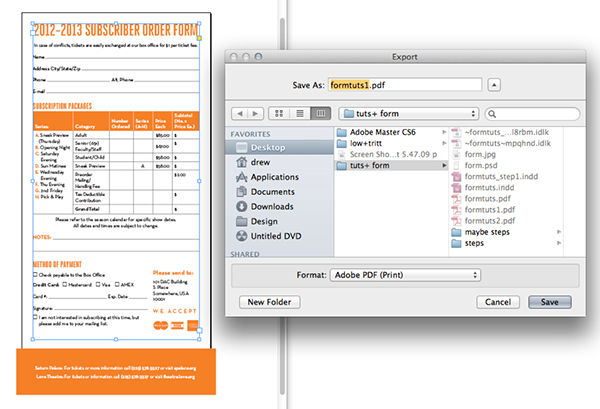
Selecciona Archivo > Exportar y elige exportar como PDF (Imprimir).
Paso 16
Abra el PDF exportado en Adobe Acrobat.
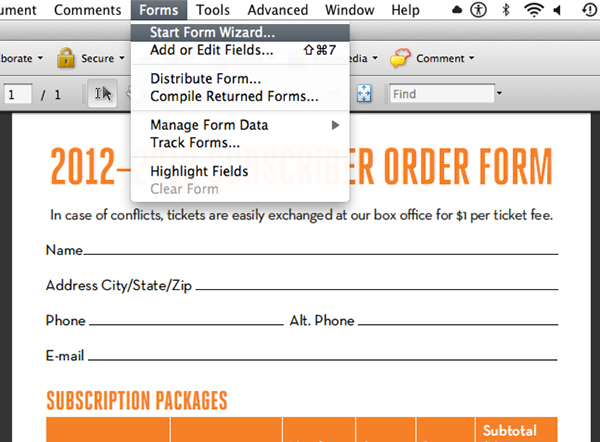
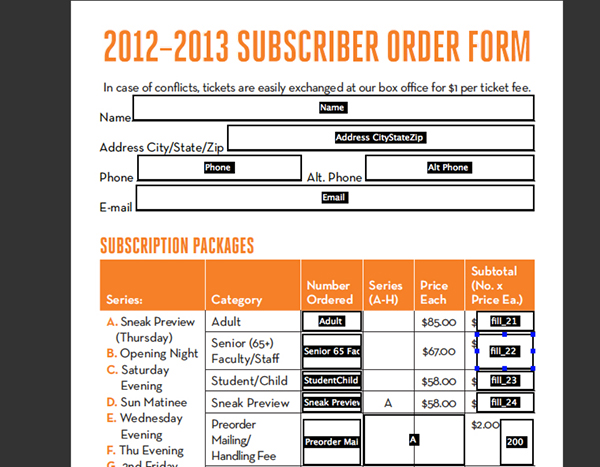
Ahora selecciona Formularios > Iniciar asistente de formulario y elige "Usar el documento actual o buscar un archivo PDF" y luego "Usar el documento actual." Acrobat rellenará instantáneamente los subrayados en blanco y las celdas de tabla con campos de texto y las casillas de verificación podrán ser marcadas.
Paso 17
¡Aún no hemos terminado! Acrobat tiene dificultades para analizar cada campo, así que vamos a revisarlos para asegurarnos de que son correctos. Un método rápido para garantizar un formato uniforme es seleccionar todos los campos del formulario a la vez y modificarlos al mismo tiempo. Haz clic y arrastra el ratón sobre todos los campos del formulario (no las casillas de verificación o la firma) y selecciona los que no esté seleccionados pulsando la tecla Comando y haciendo después clic sobre ellos. A continuación, haz clic con el botón derecho en uno de los campos resaltados y selecciona Propiedades.
En el menú Apariencia, establece la fuente en Helvetica y el tamaño de fuente en 8. Si el tamaño de fuente se deja en la configuración predeterminada de Automático, el texto cambiará de tamaño según el tamaño del campo de texto y podría acabar teniendo un aspecto bastante feo.


Paso 18
Cambia al menú Opciones. En algunos extraños casos, Acrobat establecerá un límite de caracteres en un campo. Desmarca las casillas junto a "Límite de caracteres" y "Comb. de caracteres" para evitar campos rotos. También desactiva "Desplazarse texto largo" que limita la longitud del texto introducido a la longitud del campo de texto, por lo que el usuario no podrá escribir una novela en el formulario.

Paso 19
Acrobat tiende a colocar los campos un poco por encima de la línea de base, lo que provoca un efecto un poco feo al introducir texto. Para corregir esto, vuelve a seleccionar los campos que desea bajar y empújalos hacia abajo con las teclas de flecha. La mejor manera de probar dónde se sentará el texto introducido es seleccionando Vista previa en la esquina superior izquierda de la ventana y escribiendo texto de muestra.

Paso 20
Si te das cuenta, el OCR no rellena todos los espacios en blanco de la tabla. Esto es habitual, y afortunadamente existe una fácil solución. Haz clic en Añadir nuevo campo en la esquina superior izquierda de la ventana y elige Cuadro de texto.
Ahora coloca y cambia el tamaño del campo usando el cuadro delimitador alrededor del mismo. Si necesitas un poco de ayuda para alinear el cuadro con los otros campos, activa las Reglas (Comando + R) y arrastra una guía desde estas hacia la página. Elimina los campos no deseados seleccionándolos y pulsando después Eliminar.


Paso 21
También puedes configurar una firma digital en el formulario si fuese necesario. En este caso, el OCR lee la palabra de la firma y la configura automáticamente. Si necesitas configurar campos de firma adicionales, selecciona Añadir nuevo campo > Firma.

Paso 22
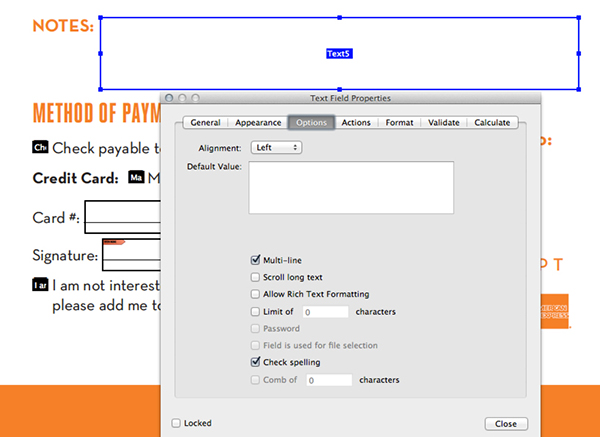
El campo Notas será problemático. Observa que se divide en dos campos independientes, pero queremos que se ajuste a la siguiente línea. Acrobat no es un procesador de textos, por lo que no hay absolutamente ninguna manera de ajustar el interlineado (espacio entre líneas), por lo que los subrayados no se pueden alinear con el texto, así que eliminaremos las líneas para dar paso a un campo de texto de varias líneas.
Para eliminar las líneas sin volver a InDesign, haz clic en Cerrar edición de formularios en la esquina superior derecha de la ventana y dirígete a Herramientas > Edición avanzada > Herramienta retocar objetos. Ahora selecciona cada subrayado no deseado y presiona Eliminar.
De vuelta al modo de edición de formulario, elimina los campos de texto antiguos y crea uno nuevo lo suficientemente grande como para acomodar dos líneas de texto. Abre las Propiedades del campo de texto y dirígete a Apariencia, y marca ahí "Multilínea". Esto permite que el texto se ajuste a la siguiente línea.



Paso 23
Una vez que el formulario esté limpio y listo para ser enviado, haz clic en Cerrar edición de formulario, guarda tu trabajo y en Adobe Reader, a continuación, selecciona Avanzado > Ampliar privilegios. Si omites este paso, el usuario no podrá guardar el texto introducido y se convertirá en un archivo de solo lectura.
Consejo: Asegúrate de haber terminado de editar el formulario: una vez que amplíes los privilegios, el archivo quedará bloqueado y no podrás modificar el diseño del formulario. Haz una copia de seguridad con un nombre diferente, como "form_editable.pdf" o algo así.

Conclusión
Los formularios pueden ser engorrosos, pero con la práctica, puedes producir archivos PDF limpios y fáciles de navegar con unos simples ajustes. Incluso si ya ha trabajado con formularios que se puedan cumplimentar, espero que este tutorial te haya dado algunas sugerencias para que el proceso sea un poco más sencillo. Si tienes algún consejo que no hayamos visto hoy, cuéntanoslo a través de un comentario.
No lo olvides: Si este proceso de diseño fue demasiado complejo como para seguirlo, puedes encontrar una selección de elegantes plantillas de formulario en Envato Market.
 By
By



