

Spanish (Español) translation by Maira (you can also view the original English article)
Esta es otra colaboración con Toma Alin Gabriel. En este tutorial aprenderás a crear un cartel publicitario de moda. Combinaremos varias imágenes, encontraremos el stock perfecto y lo unificaremos con los colores adecuados. ¡Empecemos!
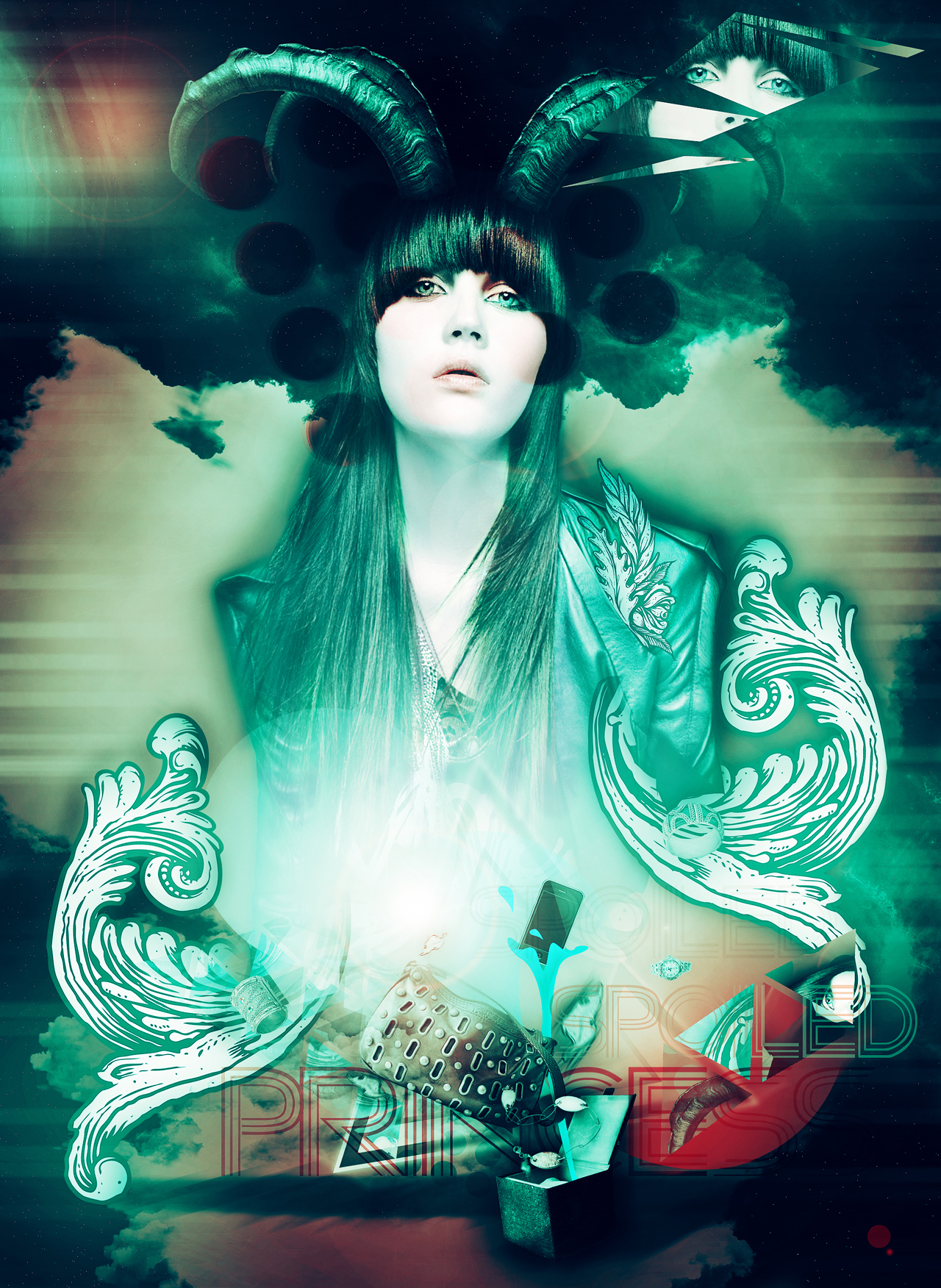
Vista previa de la imagen final
Echa un vistazo a la imagen que crearemos.
Detalles del tutorial
- Programa: Adobe Photoshop CS4
- Dificultad: Intermedia
- Tiempo estimado de realización: 2 horas
Puedes ver la vista previa de la imagen final a continuación o ver una versión más grande aquí.
Videotutorial
Nuestro editor de video Gavin Steele ha creado este video tutorial para complementar este tutorial de texto + imagen.
Recursos
Para crear esta ilustración necesitarás un elemento de alta calidad de Go Media. También me gustaría dar las gracias a todos los demás fotógrafos y artistas por las magníficas imágenes que han creado: Modelo, Caja, Cuernos, Bolso, Pulsera, Joyas, Reloj y Teléfono.
Introducción
Las ilustraciones de moda son únicas y especiales. Para ello he reunido unas cuantas ilustraciones geniales que pueden inspirarte más: BLACC360, Pete Harrison, Bram Vanhaeren, y Alberto Seveso.
Esta ilustración de moda requiere unas cuantas imágenes de stock y la más importante es la modelo de stock que eventualmente tendrás que transformar de inocente a diabólica. Los otros elementos son solo algunas cosas que representan los objetos imprescindibles de la mujer que creamos explotando una pequeña caja.
Al final tendrás que añadir unos cuantos colores y algunos efectos oscuros que representarán una transición entre la escena espacial y el fondo real. A continuación, unos cuantos ajustes de color y correcciones de imagen más harán que esta ilustración sea tal y como queremos.
Paso 1
En primer lugar, crea un nuevo documento. Si tu intención es imprimir este póster en un tamaño grande puedes considerar crear el documento usando un tamaño grande como 1900px por 2600px y 300dpi. Ahora rellena el fondo con negro.


Paso 2
Luego, crea un efecto de iluminación sobre este fondo. Para ello ve a Filtro > Interpretar > Efecto Rayo y utiliza los siguientes ajustes. Básicamente tendrás que jugar con los números hasta que consigas un efecto que te satisfaga.


Paso 3
Crea una nueva capa. En esta capa crearás unos cuantos efectos de destello de lente. Para ello ve a Filtro > Interpretar > Destello de lente como en la imagen de abajo. Luego repite el paso 2 o 3 veces para que el efecto sea más potente.


Paso 4
Ahora tienes que crear otra capa y asegurarte de que tienes el fondo y el primer plano en blanco y negro. A continuación, establece la capa en Luz suave y Opacidad al 30%.


Paso 5
Ahora es el momento de aplicar algo de color a tu fondo, para ello ve al Equilibrio de Color de la capa seleccionada y utiliza la imagen de abajo como referencia de color. Debería obtener una especie de color rojizo. Luego agrega algo de vibración a tu fondo. Todo esto se ha cambiado desde el menú de Ajustes.


Paso 6
Importa la imagen con la chica a Photoshop y utiliza la Herramienta Pluma (P) que necesitas para extraer parte de su cuerpo como la de abajo y colócala en tu documento.


Paso 7
Después, haz doble clic en la capa de la modelo para entrar en el menú de Opciones de Fusión. En este menú tendrás que añadir Sombra interior, Resplandor exterior y Resplandor interior. Las imágenes de abajo te darán la información exacta que necesitas.


Paso 8
Recorta la modelo y colócala así en el fondo se ve un poco extraño, y cortar el siguiente efecto que vas a crear no hará mucha diferencia, pero le dará a la ilustración un aspecto más interesante. Me refiero a crear el interior de la modelo... un trozo de material que se parezca a la chaqueta que lleva puesta.
Para esto necesitas hacer una selección como la de abajo y rellenar la selección con #2d343e. Ahora que la forma ha sido creada, necesitas asegurarte de que la capa está detrás del modelo y hacer doble clic en ella para entrar en las Opciones de Fusión y añadir los siguientes ajustes.


Paso 9
Es el momento de insertar los elementos gráficos. Empieza con el elemento del círculo. Primero crea un círculo con la herramienta Eclipse y luego multiplícalo obteniendo una forma cuadrada como la de abajo. Combina todos los círculos en una sola capa y colócala debajo de la capa "modelo". También tendrás que establecer el siguiente modo de fusión a la capa: Superposición de degradado 50% y Opacidad de la capa al 50%.


Paso 10
Usa los elementos florales que has comprado en GoMedia, o uno de tu elección, y añade algunos de ellos en el documento. Como puedes ver en la imagen de abajo, no están muy detallados ni colocados limpiamente, pero eso no es un problema porque volverás a añadir detalles más adelante a medida que vayas avanzando.


Paso 11
Es hora de añadir algunos colores y destellos. Crea una nueva capa sobre el resto de las capas, y utiliza un pincel de gran tamaño ajustado a blanco para crear un destello como el de abajo. Ajústalo al 50% de opacidad.


Paso 12
Para hacer esto más interesante debes crear tres capas separadas y colocarlas en una carpeta llamada "círculos". Para cada capa debes crear una selección redonda, luego usa el pincel con diferentes colores y tamaños para cada una de ellas. Crea círculos de colores difusos como los de abajo. Establece la carpeta en "Pass Through" y en "70%". Al final la pondrás en Multiplicar ya que verás que los colores serán más interesantes y se mezclarán mejor con el resto de la composición.


Paso 13
Vamos a añadir algunos elementos más al fondo. Crea una nueva capa y colócala detrás de la modelo y del resto de los elementos, pero mantenla por encima de la capa de fondo. Utiliza la herramienta Marquesina Rectangular y haz líneas simples como en la imagen de abajo y rellénalas todas de blanco.


Paso 14
Con la capa de la línea seleccionada debes ir a Filtro > Desenfocar > Desenfoque de movimiento y aplícale un Ángulo de -90 grados y una Distancia de 10px. Repite el paso pero esta vez añade un Ángulo de 0 y una Distancia de 500.


Paso 15
Luego escoge la herramienta Borrador (en tamaño grande y con los bordes difusos) y úsala para borrar el centro y algunos de los bordes de las líneas. También tendrás que reducir la Opacidad de la capa y para un aspecto más interesante duplica la capa. Muévela ligeramente por encima de la otra y reduce más la Opacidad de ambas.
Al hacer esto, notarás que las líneas empiezan a desaparecer, pero al final de este tutorial verás que en el resultado final las líneas empezarán a ser muy visibles. Esto se debe a que con el tiempo puedes volver atrás y ajustar cada capa a tus necesidades o tal vez aplicar capas adicionales sobre ellas para hacerlas resaltar.


Paso 16
En este paso empezarás a añadir los elementos que se salen de la caja. Básicamente, abre las imágenes mencionadas en la introducción del tutorial, recórtalas y colócalas en tu composición. Una cosa extra que he hecho por el momento ha sido añadir una simple sombra a la caja a la que volverás más adelante, y añadirás más efectos sobre ella y harás que se mezcle más.


Paso 17
Continúa añadiendo elementos


Paso 18
Ahora crearás un elemento más interesante. Algo como el Código Omega. Para ello utiliza la herramienta Pluma (P) y crea el triángulo y no te preocupes si las líneas no son simétricas.
Para crear esta forma exacta tendrás que hacer muchos duplicados y aplicar el Desenfoque de Movimiento para algunas de las formas para crear una ilusión de movimiento.


Paso 19
Abre la imagen de los cuernos y recórtalos de la imagen real y colócalos en tu documento encima de la cabeza de la modelo. Así conseguirás que parezca una especie de demonio. En total tendrá cuatro cuernos en la cabeza.
Para que se vean mejor tienes que transformarlos en blanco y negro, y luego añadirles una ligera sombra interior.


Paso 20
Aplica un color a toda la imagen y cambiar el modo puede cambiar drásticamente el aspecto de la imagen final. Para ello, es necesario crear una capa de relleno utilizando este color #be04af. Luego, ajústala a Trama y establece la Opacidad al 30%. Esta capa debe estar encima del resto de las capas creadas hasta ahora.


Paso 21
Para hacer el segundo efecto de color crea una nueva capa, y luego utiliza un pincel difuso, solo aplica los colores en la capa como se ve a continuación. Al final, establece la capa en Trama y la Opacidad al 30%.


Paso 22
Crea otra capa y rellénala con #01b387. Luego, crea un efecto de Destello de lente yendo a Filtro > Interpretar > Destellos de lente y usa la configuración de abajo. Repite el paso 2-3 veces. Al final, ajusta la capa a Superponer.


Paso 23
Luego, selecciona algunas zonas del cuerpo de la modelo y usa la herramienta Pluma (P). Debes cortar algunas formas y colocarlas en tu documento como ves abajo. Solo hay que añadir algunos elementos gráficos sencillos.


Paso 24
La composición está básicamente terminada en este punto, pero para hacerla más interesante necesitarás cambiar algunos elementos, añadir algunos efectos más al fondo y cambiar el estilo de fusión de los colores.
En primer lugar, vuelve a los pequeños puntos que has creado en el paso 9. Tendrás que duplicar ese conjunto de puntos dos veces y cambiar los colores a rojo y azul. Superpón estos dos conjuntos, pero muévelos ligeramente para que no estén perfectamente alineados, luego ajústalos al 50% de opacidad y combínalos.


A continuación, muévelas sobre el conjunto de puntos original y sobre el modelo y ponlas al 50% de Opacidad y Superposición.


Duplica la capa.


Vuelve a duplicar la capa pero esta vez déjala en Superponer y ponla al 100% de Opacidad.


Paso 25
Ahora es el momento de hacer el fondo mas interesante. Primero crea una nueva capa y colócala encima del fondo pero detrás de la capa de la modelo y otros elementos. Rellena la capa con negro y borra algunas partes centrales de la capa negra con la herramienta Borrador (E). Borrar algunas partes de la capa es sólo para ayudarte a decidir una forma.


Ahora tendrás que utilizar un pincel de nubes que puedes encontrar en Internet o quizás en tu propia galeria. Los que yo he utilizado los puedes encontrar aquí: DeviantArt. Con este pincel tienes que enmascarar la imagen dejando una transición muy bonita entre el fondo antiguo y el nuevo efecto negro.


Como observas en las imágenes hay pequeños puntos en el elemento negro que representan las estrellas, estos se pueden crear fácilmente utilizando el efecto Ruido. Crea una nueva capa y rellénala de negro, luego ve a Filtro > Interpretar > Ruido. Para crear el ruido más a tu medida ve a Niveles, y arrastrando el deslizador a izquierda y derecha decidirás cuántas estrellas quieres sobre el fondo.
Paso 26
El último paso de este tutor es añadir algunos ajustes finales de color. Para ello tienes que guardar la imagen como JPG y luego abrir el JPG por separado. Ve a Canales y selecciona el Canal Verde. Copia el Canal pulsando Command A para seleccionar toda la imagen y luego Command C, luego ve al Canal Azul y pega el Canal Verde sobre él pulsando Command V.
El efecto de color se aplica. Para verlo vuelve al Canal RGB.


Paso 27
Lo que queda es añadir dos Ajustes de Curvas mas. Crea la primera Curva y añade los siguientes ajustes.
Con un pincel negro y difuso tendrás que dibujar sobre la cara y el cuello de la chica en la máscara para tapar el efecto de la curva en esa zona, ya que el efecto ilumina demasiado la cara.


Paso 28
A continuación, aplica el último efecto de curvas y habrás terminado.


Conclusión
Puedes ver la imagen final a continuación o ver una versión más grande aquí.
 By
By



