


German (Deutsch) translation by Federicco Ancie (you can also view the original English article)
Möchten Sie einem Bild etwas Bewegung hinzufügen? Oder vielleicht ein bisschen mehr Drama? Oder Sie möchten vielleicht das Detail hervorheben, von dem Sie wissen, dass es sich in Ihrem Bild befindet, das sich jedoch hinter all diesen dunklen Schatten versteckt. Es gibt unzählige Gründe, warum es ein kluger Schachzug ist, die Beleuchtung in Ihrem Bild zu verstärken.


Licht ist einer der Hauptfaktoren, wenn es darum geht, Stimmung und Ton zu erzeugen. Eine Toolbox voller schneller und einfacher Lichteffekte ist daher eine gute Idee für jeden Designer, Fotografen oder Illustrator - neu oder erfahren!
Werfen wir also einen Blick auf die Top 50+ lichtbasierten Fotoeffekte und Tutorials, die Ihre Kreativität ankurbeln werden!


Wie erstelle ich einen Lichteffekt in Photoshop?
Schritt 1
Laden Sie zunächst eine Reihe hochwertiger Lichtlecks herunter. Ich werde das Bokeh & Light Leaks Backgrounds-Paket verwenden!
Stellen Sie die Ebene für Lichtlecks auf Bildschirm.


Schritt 2
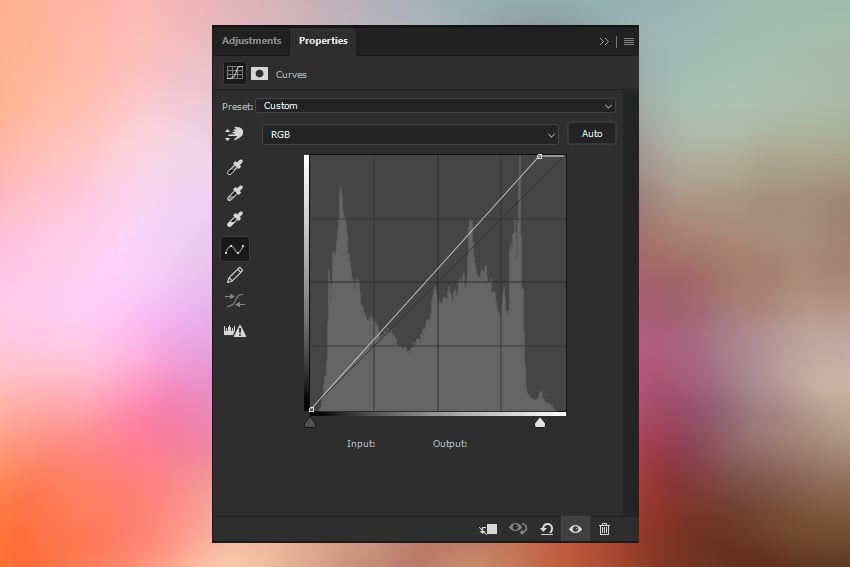
Erstellen Sie eine Kurvenebene direkt unter dem Lichtleck.
Stellen Sie die Einstellungen auf das ein, was Sie unten sehen.


Schritt 3
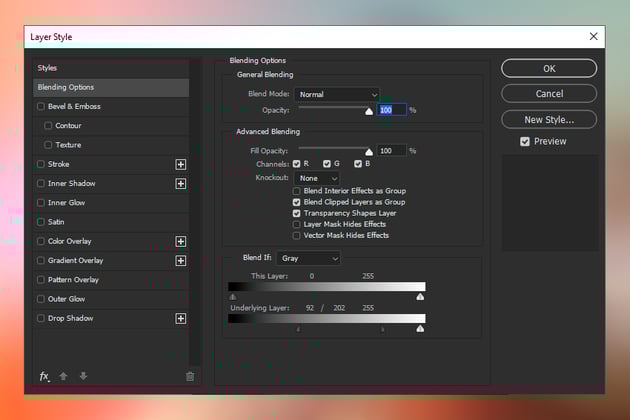
Stellen Sie die Überblendung der Ebene auf das ein, was Sie unten sehen.


Schritt 4
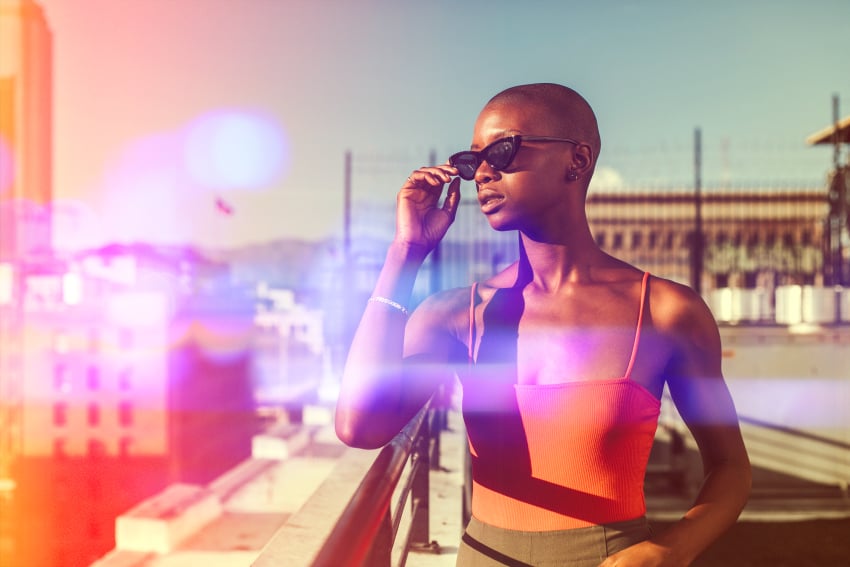
Erstellen Sie eine zweite Kurvenebene unter der ersten und setzen Sie sie auf das, was Sie unten sehen. Wir bringen die Roten hoch, während wir den Blues runter bringen!




 Photoshop-AktionenSo erstellen Sie einen Light Leak Photoshop-Farbeffekt
 Adobe PhotoshopSo erstellen Sie einen Photoshop-Pinsel für leichte Partikel
 Photoshop-AktionenSo erstellen Sie eine Sunburst-Effekt-Aktion in Adobe Photoshop
 Foto EffekteSo erstellen Sie eine Photoshop-Aktion für weiches Licht, um einen Hintergrundbeleuchtungseffekt zu erstellen
 Photoshop-AktionenSo erstellen Sie eine Light Leak Photoshop-Aktion
 Adobe PhotoshopSo erstellen Sie einen Lichtwand-Fotoeffekt: Photoshop in 60 Sekunden
 TexteffekteSo erstellen Sie einen realistischen Neonlicht-Texteffekt in Adobe Photoshop
 Grafik-DesignSo erstellen Sie einen Lichtstreifeneffekt für ein zeitgenössisches Ballettplakat in Adobe Photoshop
 Foto EffekteSo erstellen Sie einen Sparkle-Overlay-Effekt in Photoshop
 Photoshop-AktionenSo erstellen Sie eine Sparkle-Effekt-Photoshop-Aktion
 TexteffekteSo erstellen Sie in Adobe InDesign einen schnellen, glamourösen Glühbirnen-Texteffekt
 Foto EffekteSo erhellen Sie ein Foto in Photoshop
Wie erstelle ich einen Glow-Effekt in Photoshop?
Schritt 1
Erstellen Sie zunächst eine Helligkeits- / Kontrastebene über Ihrem Motiv. Stellen Sie Helligkeit: 13 und Kontrast: 35 ein.


Schritt 2
Erstellen Sie eine neue Ebene.
Erstellen Sie jetzt mit dem kreisförmigen Auswahlwerkzeug einen großen Kreis.
Füllen Sie den Kreis mit einem weichen runden Pinsel, der auf verschiedene leuchtend rote Farben eingestellt ist, und legen Sie sie von dunkel bis hell übereinander, um einen Verlaufseffekt zu erzielen.


Schritt 3
Als nächstes duplizieren Sie die Blase.
Verwenden Sie den Warp-Modus im Free Transform-Werkzeug, um eine dynamisch aussehende Blase zu verziehen und zu formen.
Platzieren Sie die Blase irgendwo um das Modell.


Schritt 4
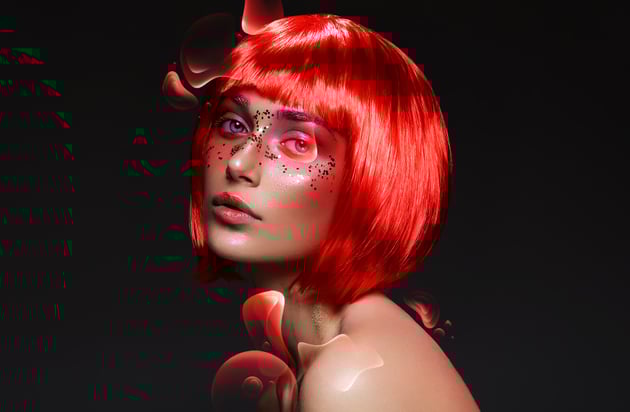
Wiederholen Sie Schritt 3 so oft Sie möchten!
Kopieren, Einfügen und Transformieren vorhandener Blasen, um den Vorgang noch weiter zu beschleunigen.


Schritt 5
Erstellen Sie eine Mischung aus Soft Light- und Overlay-Ebenen, um ein sanftes Leuchten der Blasen zu erzielen. Weiche Licht- und Überlagerungsebenen sind zwei der besten Ebenenmodi, um sowohl Glühen als auch Licht hinzuzufügen.
Malen Sie mit einem weichen runden Pinsel, der entweder weiß oder leuchtend rot ist!


 Foto-ManipulationSo erstellen Sie eine Fotomanipulation mit verträumtem Glüheffekt in Photoshop
 Photoshop-AktionenSo erstellen Sie in Photoshop einen stilvollen, leuchtenden Gliederungstext-Effekt
 Photoshop-AktionenSo fügen Sie einem Porträt in Photoshop einen leuchtenden Fotoeffekt hinzu
 EbenenstileGrundlegendes zur Einstellung des inneren Glühens in Photoshop
 Foto-ManipulationSo erstellen Sie eine leuchtende Winternacht-Fotomanipulation in Adobe Photoshop
 Photoshop-AktionenSo erstellen Sie eine verträumte Photoshop-Aktion mit Glüheffekt
 TexteffekteSo erstellen Sie einen Neon-Glow-in-the-Dark-Texteffekt in Adobe Photoshop
 EbenenstileSo wenden Sie Outer Glow auf Ebenenstile in Photoshop an
 Adobe PhotoshopSo erstellen Sie eine Photoshop-Aktion mit Bokeh-Effekt
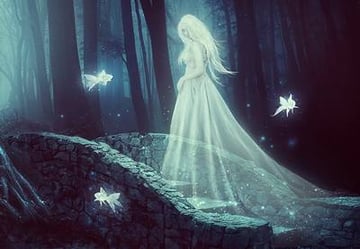 Foto-ManipulationSo erstellen Sie in Adobe Photoshop eine eindringliche Fotomanipulation für digitale Kunstfotos
Top 10 Lichteffekt-Photoshop-Aktionen
Photoshop-Aktionen sind der beste Freund eines Künstlers. Sie sparen Ihnen nicht nur Zeit, was Ihnen auch Geld spart, sondern bieten Ihnen auch einen hervorragenden Ausgangspunkt, wenn Sie sich in einer kreativen Phase befinden.
Diese professionell gemachten Lichteffekt-Photoshop-Aktionen wurden zum Betäuben gemacht!
Double Light Photoshop-Aktion
Erstellen Sie mit dieser Double Light Photoshop-Aktion mit nur wenigen Clips einen dynamischen, farbenfrohen Doppellicht-Fotoeffekt. Diese Aktion fügt nicht nur ein weiches und dennoch lebendiges Licht hinzu, sondern sorgt auch für einen subtilen Partikeleffekt! Es enthält sogar ein eigenes Tutorial für doppelte Lichteffekte.

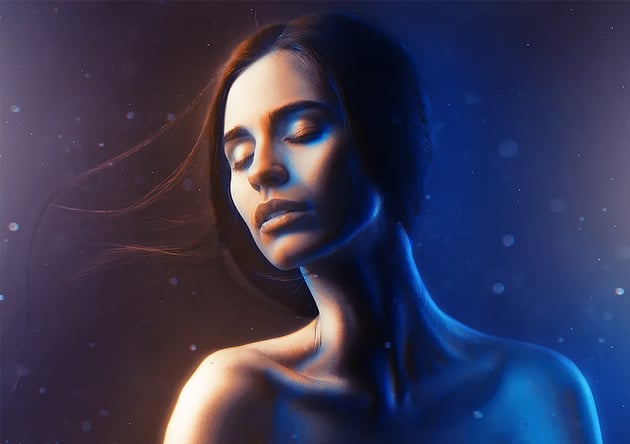

Light Painting - Photoshop-Aktion
Wenden Sie einen Lichtmal-Fotoeffekt auf jede Schriftart oder Form an! Die Lichtmalerei eroberte die Welt der Fotografie im Sturm, und jetzt können Sie Ihren Fotos und Designs mit nur einem Klick diesen hellen und lebendigen Photoshop-Fotoeffekt hinzufügen. Dieser Lichteffekt funktioniert sogar bei Logos!


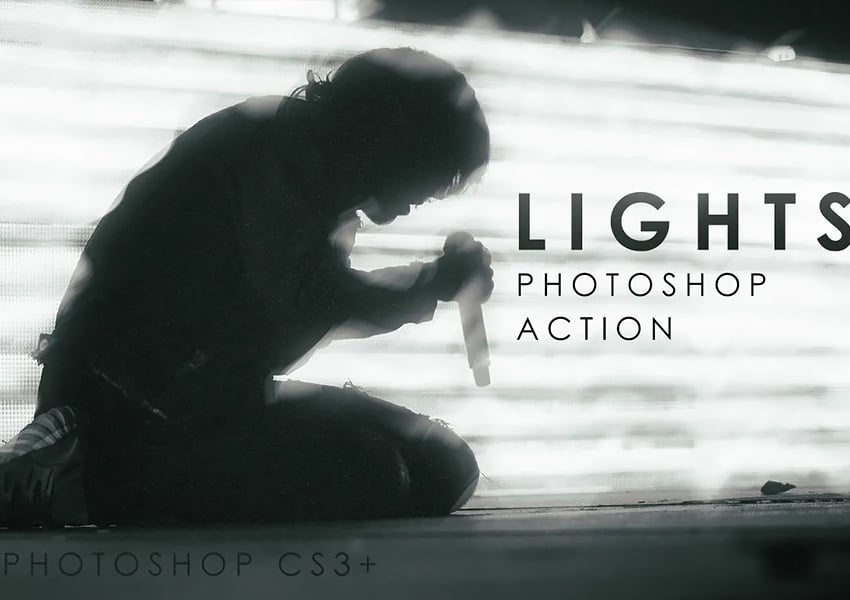
Light Photoshop-Aktion
Die Lights Photoshop-Aktion verleiht Ihren Fotos sowohl Rätsel als auch Bewegung, indem sie nicht nur Lichtblüten, sondern auch einen subtilen Körnungseffekt hinzufügt. Eine weitere Photoshop-Aktion mit einem Klick, mit der Sie jedem Bild einen schnellen, aber leistungsstarken Fotoeffekt hinzufügen können.


Light & Dark - Photoshop-Aktionen
Bringen Sie mit dem Light & Dark Photoshop-Aktionspaket Drama in jedes Bild. Mit insgesamt 20 Farbkorrekturen sind diese Photoshop-Aktionen vollständig bearbeitbar und zerstörungsfrei. Damit ist dieses Set das perfekte Werkzeug für Filmplakate oder Bilder, die etwas mehr Tiefe und Geschichte benötigen.


Lightum - Lichteffekte Photoshop-Aktion
Lightum-Lichteffekte Photoshop Action bringt Glamour auf ein ganz neues Niveau, indem mit nur einem Klick ein ultra-lebendiger Licht-Fotoeffekt auf jedes Bild angewendet wird. Es kommt mit zehn verschiedenen Farbvoreinstellungen; Es kann jedoch an die Farbe angepasst werden, die am besten zu Ihrem Foto passt. Dieser Fotoeffekt eignet sich hervorragend als Glamour-Portrait-Effekt!


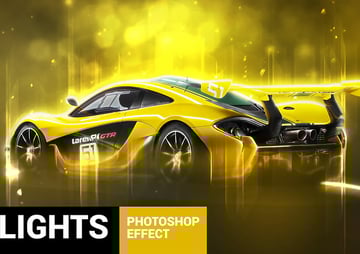
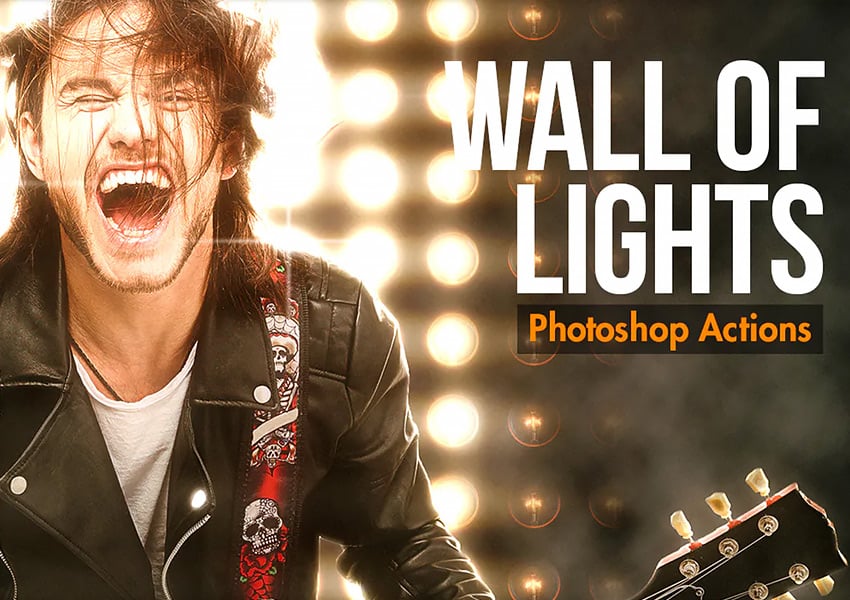
Wall Of Lights - Photoshop-Aktionen
Erstellen Sie mit der Photoshop-Aktion "Wand der Lichter" eine Fotomanipulation voller heller Lichter, die für jede Bühne geeignet ist! Diese Aktion erzeugt eine riesige Lichtwand, die auf verschiedene Größen, Farben und Intensitäten eingestellt werden kann, um einen ultra-anpassbaren Fotoeffekt zu erzielen.


Thriller Lights Photoshop-Aktionen
Fügen Sie Ihrem Bild mit der Photoshop-Aktion "Thriller Lights" ein Geheimnis und Detail hinzu. Es kombiniert dunkle Schatten mit blendendem Licht und einem subtilen Partikeleffekt, um die perfekte Mischung aus Lichtern und Dunkelheit zu erzielen. Es ist ein Muss für jeden Liebhaber von Fotoeffekten!


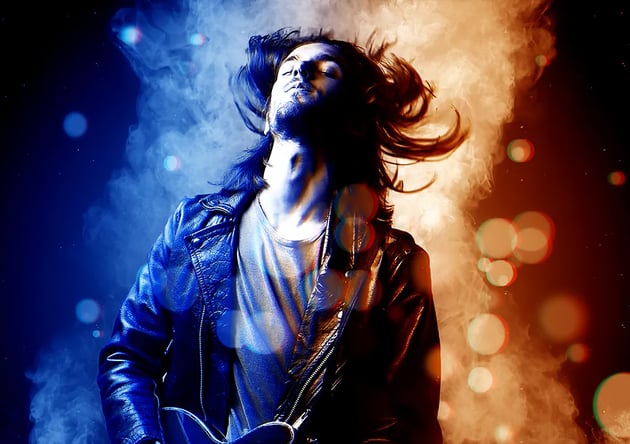
Dual Light Photoshop-Aktion
Benötigen Sie noch mehr Doppellichtoptionen? Mit der Dual-Light-Photoshop-Aktion können Sie einen doppelten Lichteffekt anwenden und gleichzeitig mit einem einzigen Klick einen Rauch- und Bokeh-Fotoeffekt hinzufügen. Die Aktion funktioniert perfekt als Portrait-Effekt, eignet sich aber auch gut für Figuren, leblose Objekte und die meisten anderen Fotos!


Aurora Light Photoshop-Aktionen
Fügen Sie Ihrem Foto mit dem Aurora Light Photoshop-Aktionspaket einen atemberaubenden Aurora Light Leak-Effekt hinzu! Das Paket enthält 16 Photoshop-Aktionen und ist sowohl zerstörungsfrei als auch anpassbar. Dies ist ein hochwertiger Fotoeffekt, der jedem Porträt- oder Landschaftsfoto die perfekte Menge an Farbe und Licht verleiht!


Fury 3 Photoshop-Aktion
Bringen Sie Action und Intensität in Ihre Arbeit mit dem Fury 3 Photoshop Action Pack! Dieser leichte Fotoeffekt bewegt sich mit Ihrem Foto mit einer Auswahl von fünf verschiedenen Effektrichtungen und ist somit die perfekte Wahl für dynamische Figuren- oder Porträteffekte. Sie können sogar die Farbe ändern!


Top 10 Lichteffekt-Photoshop-Pinsel
Photoshop bietet Ihnen eine Sache, die einige Photoshop-Aktionen nicht können: Steuerung. Mit Pinseln können Sie Farbe, Platzierung, Deckkraft und Ebenenmodus auswählen!
Füllen Sie Ihren Werkzeugkasten mit zehn der oberen Beleuchtungsbürsten, die Sie sicher nicht im Stich lassen werden.
Firey Light Leak Kit - 10 Pinsel und 50 Überlagerungen
Dieses Firey Light Leak Kit enthält nicht nur zehn Photoshop-Pinsel, mit denen Sie Ihre eigenen Lichtleck-Fotoeffekte erstellen können, sondern auch 50 Overlay-Texturen, die Sie jedem Bild hinzufügen können, um einen schnellen und einfachen Fotoeffekt zu erzielen!


Light Smoke Waves Photoshop-Pinsel
Erstellen Sie futuristische Designs mit diesen abstrakten Light Flow Smoke Wave Photoshop-Pinseln! Das Paket enthält hochauflösende Pinsel sowie zehn transparente PNG-Dateien, die als künstlerische Textur für Fotomanipulationen und Fotoeffekte verwendet werden können.


Boke-Aji - 80 große Bokeh-Bürsten
Dies ist das ultimative runde Bokeh-Photoshop-Pinselpaket mit über 80 verschiedenen Bokeh-Pinseln zur Auswahl! Das Boke-Aji - 80 Large Bokeh Brushes-Paket ist ein Muss für jeden Bokeh-Liebhaber oder für jemanden, der einen schnellen und einfachen Fotoeffekt benötigt, der lebendige Farben und Licht hinzufügt.


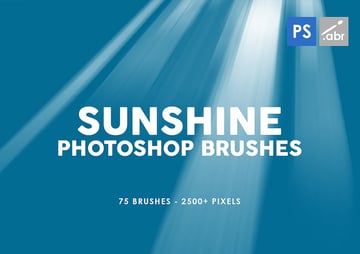
75 Sunshine Photoshop-Stempelpinsel
Fügen Sie mit diesen 75 Sunshine Photoshop-Stempelpinseln jedem Foto atemberaubende Lichtstrahlen hinzu! Sie können verwendet werden, um einem Foto ein wenig mehr Licht zu verleihen oder um bei einer Fotomanipulation oder einem Gemälde eine ganz neue Sonne zu erzeugen. Sie sind hochauflösend und ein Muss für jedes Künstler-Toolkit!


100 Spotlight Photoshop-Pinsel
Dieses Paket mit 100 Spotlight Photoshop-Pinseln ist ein weiteres Muss für jeden Digitalkünstler und macht auf jeden aufmerksam, der es am dringendsten benötigt! Diese Pinsel haben eine hohe Auflösung und können verwendet werden, um verschiedene Fotoeffekte zu erzeugen.


30 Laser Photoshop Stempelpinsel
Verleihen Sie Ihrem Foto mit diesen 30 Laser Photoshop-Stempelpinseln einen Farbstreifen. Ideal für Science-Fiction-Fotomanipulationen oder sogar Party-Flyer und -Designs. Insgesamt gibt es 30 Pinsel mit einer Größe von bis zu 2.500 Pixel, die mit jeder Photoshop-Version funktionieren!


25 Photoshop-Stempelpinsel von Bokeh Cluster
Müde vom typischen runden Bokeh? Mischen Sie es mit diesen Sechseck-Bokeh-Bürsten! Die 25 Bokeh Cluster Photoshop-Stempelpinsel sind alle hochauflösend und eignen sich perfekt, um einen subtilen Lichtporträteffekt hinzuzufügen oder einer Fotomanipulation oder einem digitalen Gemälde lebendige Details hinzuzufügen.


45 Lens Flare & Stars Photoshop-Stempelpinsel
Linseneffekte und Sterne sind der perfekte Weg, um jedem Foto etwas Drama und Licht zu verleihen! Das Photoshop-Stempelpinselpaket mit 45 Linseneffekten und Sternen enthält nicht nur 45 Linseneffektpinsel, sondern alle sind hochauflösend! Ein weiteres Muss für jedes Designer-Toolkit.


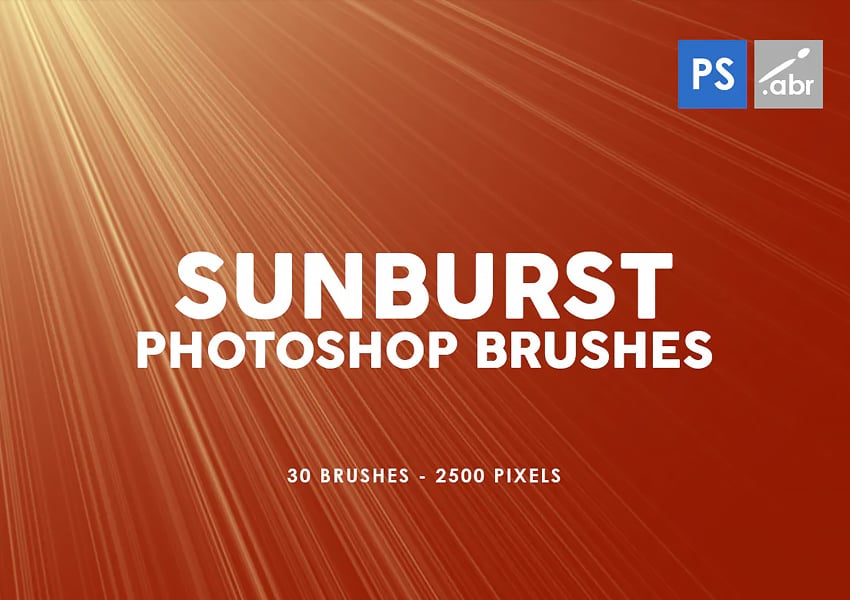
30 Sunburst Photoshop-Stempelpinsel
Fügen Sie mit einem der 30 Pinsel aus dem 30 Sunburst Photoshop Stamp Brushes-Paket einen vertikalen Lichtblitz für mehr Richtungspräzision hinzu!


Lens Flare & Stars Photoshop-Pinsel
Das Photoshop Brushes-Paket für Lens Flare & Stars enthält 42 hochwertige Lens Flares und Star Brushes, die jedem Objekt oder Motiv ein bisschen Glanz verleihen! Ideal für Produktretuschen oder wenn Sie einem Porträt oder Foto nur einen Hauch von Glanz verleihen möchten. Ein weiteres alltägliches Werkzeug für einen Grafikdesigner oder Illustrator.


Top 10 Photoshop-Aktionen mit Glow-Effekt
Das Hinzufügen von Glanz zu einem Bild ist der perfekte Weg, um die Stimmung einzustellen oder eine Atmosphäre zu schaffen. Unterschätzen Sie nicht die Kraft eines guten Glühens!
Hier sind zehn der besten Photoshop-Aktionen, mit denen Sie Ihren Fotos Glanz verleihen können.
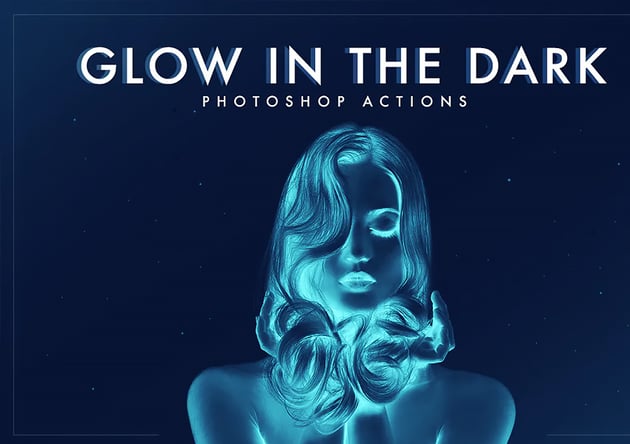
Glow in the Dark Photoshop-Aktionen
Zeigen Sie das Leuchten, das von innen kommt, mit dieser Aktion „Im Dunkeln leuchten“ in Photoshop! Dieser Fotoeffekt ist einstellbar, zerstörungsfrei und einfach anzuwenden. So können Sie verschiedene Fotoeffekte mischen, anpassen und damit spielen, bis Sie den perfekten Glanz erhalten!


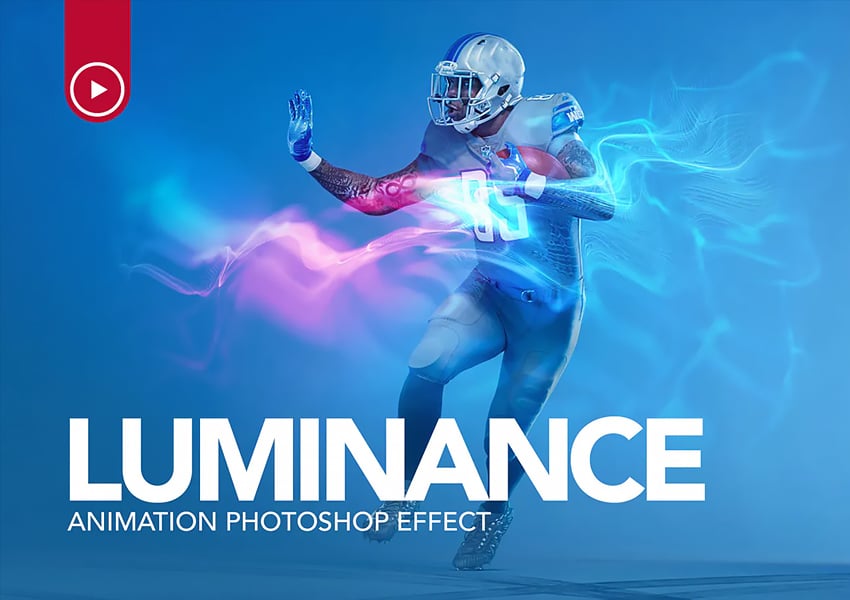
Gif Animatef Luminance Photoshop-Aktion
Die Luminance Photoshop-Aktion verleiht jedem Bild nicht nur einen subtilen Glanz, sondern erstellt auch bewegende GIFs, um diesen Fotoeffekt zum Leben zu erwecken! Diese Aktion enthält auch ein Tutorial.


Magic Dust Photoshop-Aktion
Lieben Sie alle Dinge, die glühend und magisch sind? Dieses Magic Dust Photoshop Action Pack erzeugt eine Wolke aus magischem Staub auf Ihrem Bild! Sie streichen einfach über Ihr Foto, wo Sie den magischen Staub erzeugen und die Action spielen möchten!


Soft Focus 3 Photoshop-Aktion
Verleihen Sie Ihrem Motiv mit dem Photoshop-Aktionspaket „Weichzeichner 3“ einen sanften, subtilen Glanz. Diese Aktion erzeugt ein sanftes und subtiles Leuchten, das den perfekten Fotoeffekt für klassische Porträts erzeugt. Ein Muss für jeden Fotografen!


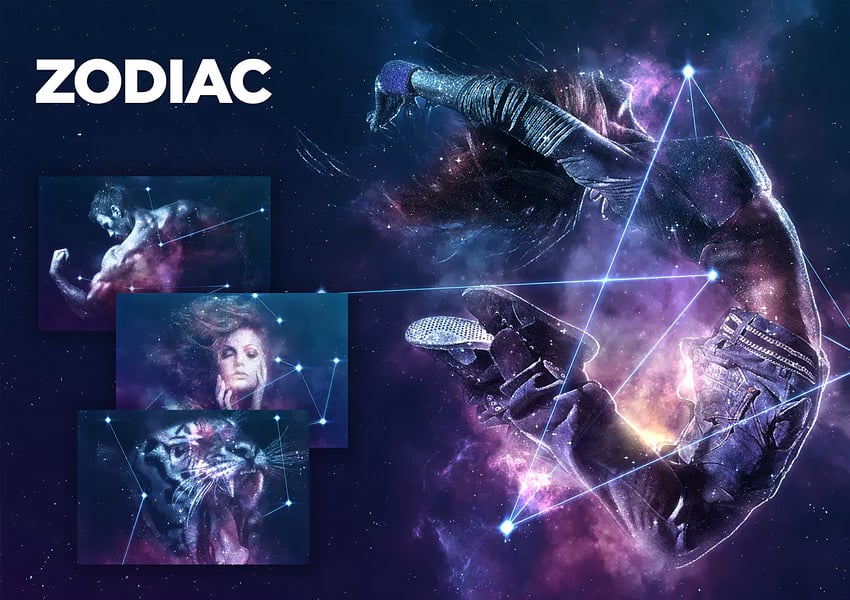
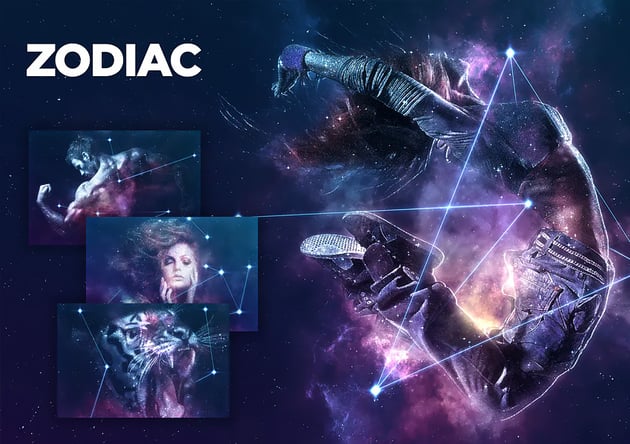
Zodiac Photoshop Action CS4+
Setzen Sie sich mit Ihrer himmlischen Seite in Verbindung, indem Sie Ihren Bildern einen außergewöhnlichen Glanz verleihen! Mit leuchtenden Nebeln und leuchtenden Sternen erzeugt die Zodiac Photoshop Action einen atemberaubenden Fotoeffekt, der sowohl für Porträt- als auch für Figurenfotos perfekt ist. Jedes Mal, wenn Sie es ausführen, wird ein neues Ergebnis generiert, das jedes Mal ein einzigartiges Ergebnis liefert!

Starfield Photoshop-Aktion
Erstellen Sie einen professionellen Starfield-Effekt, der mit Sternen, leuchtenden Linien und Galaxien gefüllt ist. Das Starfield Photoshop Action Pack verwandelt durchschnittliche Action-Aufnahmen mit nur wenigen Klicks in vollständige Fotomanipulationen! Das Endergebnis ist hervorragend, mit vollständig bearbeitbaren Ebenen, Farben und Elementen, sodass Sie es an Ihre spezifischen Anforderungen anpassen können.


Ethereal Dream Photoshop-Aktion CS4+
Verleihen Sie Ihren Porträts und Action-Aufnahmen einen ätherischen Glanz, um eine weitere Ebene aus Drama und Detail hinzuzufügen. Der perfekte Fotoeffekt für Party-Flyer, CD-Album-Cover und kantige Porträts! Alle erstellten Ebenen werden benannt, strukturiert und zur einfachen Bearbeitung in Ordnern abgelegt.


White Glow Mobile & Desktop Lightroom-Voreinstellungen
Die White Glow Mobile & Desktop Lightroom-Voreinstellungen verleihen Ihren Fotos mit wenigen Klicks helle, stimmungsvolle und leuchtende Töne mit hohem Kontrast! Diese Voreinstellungen funktionieren sowohl in Lightroom als auch in Photoshop und eignen sich perfekt für Innen- und Außenaufnahmen, Hochzeitsfotos und Modeporträts.


Supernova CS4+ Photoshop-Aktion
Fügen Sie Ihrem Bild den ultimativen Glanz einer Supernova hinzu. Dieser Fotoeffekt strotzt vor Energie und Farbe. Das Supernova CS4+ Photoshop Action Pack ist auffällig genug, um auf Werbeflyern und CD-Covers verwendet zu werden, und dennoch elegant genug, um eine modische Fotomanipulation oder einen Porträteffekt zu erzielen.


Spectrum Photoshop-Aktion
Wer sagt, dass Glühen keinen Vorteil haben kann? Fügen Sie mit dem Spectrum Photoshop Action Pack einen scharfen glasähnlichen Fotoeffekt hinzu! Die Aktion gleicht die scharfen Kanten aus, indem weiche Pastell- und Grautöne verwendet werden, um einen modernen abstrakten Fotoeffekt zu erzielen.


Abschluss
Und da kommen Sie zu Ende! Über 50 der besten Glüh- und Lichteffekte, zusammen mit einigen Tipps und Tricks, wie Sie Ihre eigenen Glüh- und Lichteffekte ganz von Grund auf auf Ihr Foto setzen können!
Experimentieren Sie wie immer mit verschiedenen Techniken und üben Sie. Vergessen Sie nicht, Ihre Version unten zusammen mit Fragen, Kommentaren oder Kritiken zu veröffentlichen!
Möchten Sie mehr erfahren? Schauen Sie sich einige der folgenden Tutorials und Ressourcen an:

 Schriftarten15 Schriftarten ähnlich wie Helvetica
 InDesign-Vorlagen38 beste InDesign-Newsletter-Vorlagen (neu für 2020)
 Broschüre28 kreative InDesign-Portfolio-Vorlagen (Beste im 2020)
 Adobe PhotoshopDie 50 besten Design- und Illustrations-Tutorials und Artikel von 2019!
 FlyerDie 31 besten neuen Event-Flyer für 2020
 Grafik-DesignDas Resource Kit des Grafikdesigners
 By
By



