


Arabic (العربية/عربي) translation by Anwar Lubbad (you can also view the original English article)


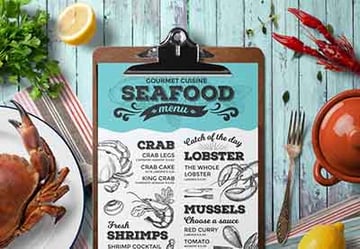
كل شيء تم إعداده لنشاطك التجاري ولكن لا يزال لا يمكنك تحديد ما يجب فعله لتصميم قائمة الطعام؟ لقد قمنا بتوفير لك قائمة طعام عصرية بتصميم جرافيكي.
تخطيط قائمة الطعام يمكن أن تزيد او تقلل الزبائن. يمكن تعريف تصميم قائمة الطعام ما هو نوع المطعم المُنشأ. في هذا البرنامج التعليمي، سوف نظهر لك كيفية جعل قائمة الطعام تجلب لك الزبائن بشكل كبير "يجب ان تشاهد المطاعم" لعام 2019. سننشئ قالب قائمة طعام بتصميم عصري منسقًا بأنماط الفقرة وأنماط الخلية. من السهل تخصيص الألوان الخاصة بك والخط ، وهذا القالب لتصميم مطعم مثالي لأي نوع من المطاعم التجارية.
هنا في Envato ، قمنا بتجميع بعض المقالات لمساعدتك في إنشاء أفكار تخطيط قائمة طعام خاصة بك. اطّلع على النصائح العشر لغريس فوسيل لانشاء قائمة طعام شهية ، حيث نعرض لك أمثلة على نماذج تصميم قائمة الطعام للمطاعم مع النصيحة. هذا أمر رائع إذا كنت عالقاً في الأفكار وتريد أن تضع قائمة طعام للمطعم الخاص بك.
إذا كنت تبحث عن الإبداع هنا أمثلة لقائمة الطعام للمطعم ، راجع مقال ميلودي نيفيس القوائم ال 29 للأطعمة والمشروبات الشهية. إنها مليئة بأفكار تصميم قائمة الطعام للمطاعم التي يمكن أن تساعدك على التوصل إلى قالب قائمة الطعام الفارغ الخاص بك. إذا كنت تستنفد الوقت ، فهذه المقالة رائعة أيضًا ، حيث تحصر Melody بعضًا من أفضل نماذج التصميم من Envato Elements.
في عجلة من امرنا؟ لدينا قوالب تصميم لقائمة طعام مذهلة ، وقوالب قائمة طعام فارغة ، وقوالب بتصميمات أخرى في Envato Elements و GraphicRiver. راقب بعض عينات قوائم الطعام المجانية محدودة الوقت في Envato Elements Freebies. لدينا الكثير من الاصناف الرائعة التي تناسب أي من مشاريعك. اذهب للتحقق منها!
ما ستحتاجه لإنشاء قالب التصميم الخاص بك
ستحتاج لبرنامج التصميم الجرافيكي. إذا لم يكن لديك البرنامج ، فيمكنك تنزيل نسخة تجريبية من موقع أدوبي على الويب. ستحتاج أيضًا إلى العناصر التالية:
قم بتنزيل العناصر وتأكد من تثبيت الخط على نظامك قبل البدء. عندما تكون جاهزًا ، يمكننا البدء!
1. إعداد ملف لقالب تصميم قائمة الطعام
الخطوة 1
في برنامج التصميم الجرافيكي ، انتقل إلى ملف> جديد. اسم المستند قالب قائمة الطعام. سنقوم بإنشاء قالب قائمة الطعام بحجم A4. اضبط تنسيق القائمة على الأبعاد التالية:
- العرض 29.7 سم
- الارتفاع 21 سم
- الوحدات بالسنتيمتر
- التوجه إلى الصورة
- إلى الصفحة 1
- قم بإلغاء تحديد الصفحات المتقابلة
- الأعمدة 3
- هامش العمود 0.5 سم
- الهوامش 1.8 سم
- ازاحة إلى 0.3 سم (من الأفضل البحث عن طابعة احترافية لك)
انقر فوق إنشاء.


الخطوة 2
بالنسبة لبرنامج تعليم تصميم قوالب قوائم الطعام هذا ، سنعمل مع أربع طبقات. سيؤدي ذلك إلى تسهيل تحديث القالب المصمم عندما نحتاج إلى نسخ أو ألوان أو خطوط مختلفة.
أظهر لوحة Layers بالانتقال إلى Window> Layers. انقر نقرًا مزدوجًا فوق Layer 1 وأعد تسميته "الخلفية". في القائمة الرئيسية للوحة Layers ، حدد New Layer.سمِ الطبقة الجديدة للتوضيح. انقر فوق OK. إنشاء طبقتين إضافية وتسميتها غطاء ونسخ.


الخطوة 3
قبل أن نبدأ التصميم ، دعونا نضيف بعض حوامل اللون. توجه إلى Window > Color > Swatches لتوسيع لوحة الحوامل. اختر زر New Color Swatch من القائمة الرئيسية. قم بإلغاء تحديد الاسم مع قيمة اللون وقم بتسمية كل لون كما هو موضح في القائمة أدناه:
- الإضاءة: C=10 M=5 Y=15 K=5
- الوسط: C = 0 م = 10 ص = 25 K = 40
- الظلام: C = 0 م = 10 ص = 25 K = 65
انقر فوق "إضافة" بعد إدخال كل قيمة لونية. انقر فوق موافق.


2. كيفية إضافة أنماط فقرة وخلايا إلى تصميم قالب قائمة الطعام الخاص بك
الخطوة 1
افتح لوحة Paragraph Styles بالانتقال إلى Windows> Styles> Paragraph Styles. من القائمة الرئيسية ، حدد New Paragraph Style. في نافذة خيار New Paragraph Style ، حدد ستايل الإسم على عنوان القائمة. حدد تنسيقات الأحرف الأساسية من القائمة اليمنى واستخدم الإعدادات التالية:
- عائلة الخط: Delichia Sans
- نوع الخط: منتظم
- الحجم: 14 pt


حرك القائمة للأسفل وحدد قائمة Indents and Spacing ، واضبط Alignment إلى المركز. حدد "لون الحرف" من القائمة الجانبية اليسرى. حدد حامل اللون الداكن. انقر فوق موافق.


حسناً! دعونا نخلق بضعة أنماط أخرى. استخدم الإعدادات التالية لستايل عنصر القائمة:
- عائلة الخط: Delichia Sans
- نوع الخط: منتظم
- الحجم: 10 pt
توجه إلى قائمة Indents and Spacing ، واضبط Alignment إلى المركز. حدد "لون الحرف" من الجانب الأيسر من اللوحة. حدد حامل اللون الداكن. انقر فوق موافق.
استخدم الإعدادات التالية لستايل توصيف القائمة:
- عائلة الخط: Delichia Script
- نوع الخط: منتظم
- الحجم: 6 pt
توجه إلى قائمة Indents and Spacing ، واضبط Alignment إلى المركز. حدد "لون الحرف" من الجانب الأيسر من اللوحة. حدد حامل اللون المتوسط. انقر فوق موافق.


الخطوة 2
سنقوم بإنشاء القائمة باستخدام الجداول لتسهيل التخصيص. لنقم بإنشاء نمط واحد لعنوان كل قسم. انتقل إلى Window > Styles > Cell Styles لفتح لوحة Cell Styles. من القائمة الرئيسية ، حدد New Cell Style.
لنلقِ نظرة على الخيار "عاماً" على الجانب الأيسر من نافذة "خيارات Cell Style". اضبط اسم الستايل على خلية عنوان القائمة. تحت Paragraph Style ، حدد نمط عنوان القائمة. هذا يعني أننا سنربط نمط الفقرة الذي أنشأناه سابقًا مع نمط الخلية هذا.
حدد خيار النص من الجانب الأيسر. اضبط الضبط العمودي على Align Center.


الخطوه 3
حدد الخيار Strokes and Fills على الجانب الأيسر من القائمة. في قسم Cell Stroke ، ستلاحظ رسم تخطيطي للخلية ، نحتاج إلى تحديد جوانب الخلية التي نريد تنسيقها. في هذه الحالة ، سوف نستخدم فقط الحدود العليا والسفلية. انقر على الجانبين الأيسر والأيمن من الخلية لإلغاء تنشيط التحديد ، مع ترك الجزء العلوي والسفلي المحدد فقط.
اضبط الوزن على 0.25 pt ، واضبط اللون على حامل داكن ، واضبط النوع على صلب. انقر فوق موافق.
قم بإلغاء تحديد الجانبين العلوي والسفلي للخلية وحدد الجانبين الأيسر والأيمن. اضبط اللون على [None].


على الرغم من أننا لن نضيف المزيد من أنماط الخلايا ، إلا أن ذلك لا يزال مفيدًا عندما تريد تطبيق التغييرات. إذا قمت بتحديث تفاصيل صغيرة واحدة ، سيتم تحديث جميع الخلايا التي تستخدم نفس النمط تلقائيًا. إنه للوقت الحقيقي المدخر!
3. كيفية إنشاء المتجهات ووضع الصور على تصميم القائمة الخاصة بك
الخطوة 1
في لوحة Layers ، قم بإغلاق الطبقات الثلاث العليا واترك طبقة Background مفتوحة. حدد طبقة Background- هذه هي الطبقة التي سنعمل عليها الآن.
باستخدام أداة المستطيل (M) ، ارسم مستطيلًا يغطي الصفحة بأكملها. لا تنسى تضمين الحواف.
في لوحة Swatches ، حدد لون حامل الضوء.


الخطوة 2
في لوحة Layers ، قم بإغلاق طبقة Background وفتح طبقة Illustration.
لـوضع صورة ، اضغط على Command-D. حدد موقع عناصر المأكولات البحرية .jpeg وانقر فوق فتح.


الخطوه 3
باستخدام أداة التحديد (V) ، قم بتغيير حجم عرض الصورة لتغطية الفراغ. ضع الصورة في أعلى القائمة. ستكون الصورة قصيرة ، لذلك سنكررها. اضغط على مفتاح العالي (Shift-Option) واسحب لأسفل حتى تلبي الصورة الفراغ السفلي.
باستخدام أداة التحديد (V) ، قم بتغيير حجمها عن طريق خفض أعلى نقطة مركزية.


الخطوة 4
باستخدام أداة التحديد المباشر (A) ، حدد الصورة داخل الإطار المكرر حديثًا. انقل الصورة حتى تجد أعلى أو أي موضع مطلوب. أقترح استخدام الجزء العلوي لأنك لن تقطع أيًا من الرسوم التوضيحية وستحقق نمطًا سلسًا.


الخطوة 5
في لوحة Layers ، قم بإقفال طبقة Illustration وفتح طبقة Overlay.
باستخدام أداة المستطيل (M) ، ارسم مستطيلًا. انقر على الصفحة لفتح نافذة خيار المستطيل. اضبط العرض على 18.5 سم والارتفاع إلى 27.3 سم. انقر فوق موافق.


الخطوة 6
اتجه إلى Window> Stroke لفتح لوحة Stroke. اضبط الوزن على 4 pt. في لوحة Swatches ، اضبط لون Fill على [لون الورقة] ولون Stroke على [Black].


الخطوة 7
توجّه إلى Window > Objects & Layout > Align . على لوحة Align ، اضبط خيار Align To على الصفحة. انقر على Align Horizontal Center وزرAlign Vertical Center.
اقفل طبقة Overlay على لوحة Layers وفتح طبقة Copy .


4. كيفية إضافة النص والجداول إلى تصميم القائمة الخاصة بك
الخطوة 1
حدد أداة (Ellipse Tool (L ، وانقر فوق المستند لفتح نافذة الخيار Ellipse. اضبط العرض على 12 سم والارتفاع إلى 4 سم. انقر فوق موافق.
في لوحة Swatches ، اضبط Fill و Stroke على [None].


الخطوة 2
على شريط الأدوات ، حدد (Type on a Path Tool (Shift-T. انقر على نقطة المركز السفلى للقطع الناقص وأضف عنوان القائمة.
في لوحة الحرف ، اضبط الخط على Delichia Sans والحجم على 40 pt. في لوحة Color ، اضبط اللون على [Black]. ضع القطع الناقص في أعلى القائمة ، باستخدام لوحة المحاذاة لمحاذاة النص إلى منتصف الصفحة.
اقفل القطع الناقص بالضغط على Command-L.


الخطوه 3
باستخدام أداة النص (T) ، أضف إطار نص أسفل القطع الناقص. يمكنك هنا إضافة معلومات مثل مواعيد عمل المطبخ أو قائمة العشاء أو الغداء ، إلخ. باستخدام الأعمدة كدليل ، قم بإنشاء إطار نص يناسب عرض العمود الأوسط. بهذه الطريقة ، سيتم توسيط العمود بالفعل في الصفحة.
تنسيق النص باستخدام أنماط الفقرة. حدد نمط عنصر القائمة وضبط اللون على لوحة Swatches على [Black].


الخطوة 4
لضبط القائمة ، دعونا نفتح لوحة الجداول. توجه إلى Window > Type & Tables > Table.
توجه إلى Table > Create Table. في نافذة خيار Create Table ، قم بتعيين صفوف النص على 4 والأعمدة على 1. انقر فوق "موافق". انقر على العمود الأول لإضافة الجدول.


الخطوة 5
انقر نقرًا مزدوجًا فوق إحدى الخلايا وحدد كل الصفوف. توجه إلى لوحة الجدول ، واضبط ارتفاع الصف إلى 1 سم وعرض الصف إلى 4.8 سم. حدد زر Align Center واضبط جميع Insets على 0.
أثناء تحديد جميع الصفوف ، توجه إلى شريط التحكم. قم بتنشيط جميع جوانب الجدول واضبط Stroke على [None].


الخطوة 6
يمكنك إضافة كائنات متجهة داخل إطار نص. في هذه الحالة ، سنضيف نجمة ذي أربع نقاط. حدد Polygon Tool من شريط الأدوات. انقر فوق المستند لفتح نافذة الخيار. استخدم الإعدادات التالية:
- عرض Polygon إلى 0.15 سم
- الطول إلى 0.15 سم
- عدد الجوانب إلى 4
- Star Inset إلى 50 ٪.
انقر فوق موافق. اضبط Color Fill على حامل اللون الداكن. اضغط على Command-C لـنسخ النجمة.


الخطوة 7
حدد الصف الأول واضبط النمط على Menu Title Cell. لإضافة عنوان إلى القسم ، انقر نقرًا مزدوجًا على الصف لتنشيط إطار النص. اضغط على Command-V للصق النجم ، يليه Shift-Command-M لإضافة مساحة Em. أضف عنوانك وكرر مساحة Em ، واضغط على Command-V للصق النجم مرة أخرى.


إذا كانت النجوم منخفضة جدًا مقارنة بارتفاع النص ، فيمكنك تغيير إزاحة الخط الأساسي. حدد النجمة واتجه إلى شريط التحكم ، واضبط Baseline Shift على 2 pt. كرر نفس الشيء على الجانب الآخر.


الخطوة 8
أضف نصًا إلى الصفوف أدناه ، باستخدام Paragraph Styles لتنسيق النص. في هذه الحالة ، لقد قمت بتعيين السطر الأول على نمط عناصر القائمة حيث يمكن أن يكون هذا اسم الطبق. يمكن أن يكون السطر الثاني وصفًا للطبق - لقد استخدمت نمط وصف للقائمة.
لتكرار هذا العمود ، اضغط على (Shift-Option) واسحب العمود لأسفل.


الخطوة 9
لإنشاء عمود أوسع يمكن استخدامه للأطباق الرئيسية ، قم بتكرار العمود عن طريق الضغط على Shift-Option والسحب نحو اليمين. قم بتوسيع مربع النص ليناسب العمودين الثاني والثالث.


انقر نقرًا مزدوجًا على الجدول وحدد كل الصفوف. توجه إلى لوحة الجدول ، واضبط عرض الجدول على 10.8 سم.


لإضافة المزيد من الصفوف إلى الجدول ، حدد الصفوف وتوجه إلى لوحة الجدول. تغيير عدد الصفوف إلى الرقم الذي تحتاجه.


كرر الجدول العريض بالضغط على Shift-Option واسحبها لأسفل. لتقليل عدد الصفوف ، توجه إلى لوحة الجدول وخفض العدد. إذا كنت ترغب في إضافة مساحة أكبر إلى صفوف الوصف ، فقم بزيادة ارتفاع الصف. في هذه الحالة ، سأزيده إلى 1.3 سم.


لاخذ عرض العمودين الثاني والثالث ، يمكنك إما تكرار الجدول العريض أو الجدول الضيق. قم بذلك عن طريق الضغط على Shift-Option والسحب للأسفل. حدد جميع الصفوف وتوجه إلى لوحة الجدول. عيّن عدد الأعمدة على 2 وعرض العمود إلى 5.4 سم (هذا هو نصف حجم الجدول أعلاه).
في هذه الحالة ، نريد نفس العنوان للعمودين. حدد الصف الأول عبر الجدول ، وانقر بزر الماوس الأيمن> دمج الخلايا.


قم بتكرار الجداول الأضيق لتتلائم أسفل القائمة. قم بتغيير حجم الجدول ليناسب نصف عرض القائمة. توجه إلى شريط التحكم واضبط عرض الإطار على 8.7 سم.
حدد جميع الصفوف وتوجه إلى لوحة الجدول ، واضبط عرض العمود على 8 سم. كرر الجدول بالضغط على Shift-Option واسحب الجدول ليناسب الجانب الأيمن من الصفحة.


الخطوة 10
حدد أداة الخط (/) وارسم خطًا لتقسيم أقسام القائمة كما هو موضح في الصورة أدناه. استخدم الجدولة في الأعمدة لتوسيط الخطوط.
توجه إلى شريط التحكم واضبط وزن الايقاع على 0.5 pt. في لوحة Swatches ، اضبط لون الايقاع على حامل لون غامق.


باستخدام أداة النص (T) ، قم بإنشاء مربع نص ليلائم الجزء السفلي من القائمة. إليك موقع رائع لإضافة عنوان أو موقع ويب.


5. كيفية تصدير ملف قالب قائمة الطعام المصمم للطباعة
قبل تصدير الملف للطباعة ، من الجيد إلقاء نظرة على جميع أطراف الكتيب. والتأكد من أن جميع الصور وأسهم الوصف تلامس الموصوف.
الخطوة 1
لتصدير الملف ، انتقل إلى File > Export. قم بتسميته ملف قالب قائمة الطعام واختر (Adobe PDF (Print من القائمة المنسدلة Format. انقر فوق حفظ.


الخطوة 2
في نافذة Export Adobe PDF ، اضبط Adobe PDF Preset الى Press Quality.


على الجانب الأيسر من اللوحة ، حدد Marks and Bleeds. تحقق من علامات جميع الطابعات واستخدم إعدادات المستند. انقر فوق تصدير. سيكون لديك ملف PDF جاهز للطباعة.


عمل عظيم! لقد أنهيت هذا البرنامج التعليمي!
في هذا البرنامج التعليمي ، أوضحت لك كيفية تصميم قالب قائمة طعام في برنامج InDesign. من خلال بعض النصائح والحيل البسيطة ، يمكنك الآن إنشاء تصميم قائمة المطاعم الخاصة بك. اليوم ، تعلمت أن:
- قم بإعداد ملف InDesign جاهز للطباعة
- إنشاء طبقات متعددة ولون العينات
- العمل مع لوحة أنماط الفقرة وإنشاء أنماط خاصة بك
- إضافة الجداول إلى مستند
- إنشاء أنماط الخلية لتنسيق الجداول
- تنسيق الجداول مع لوحة الجداول
من المؤكد أننا فاتنا بعض قوالب InDesign لتضمينها في مكتبتك. إذا كنت تبحث عن قوالب قائمة ثلاثية الأطراف أو قوالب InDesign محددة مثل قوالب القوائم الشريطية ، فتوجه إلى Envato Elements و Graphic River. لدينا العديد من الخيارات لاستكشافها!
تحقق من نهاية هذا البرنامج التعليمي لمزيد من المقالات قائمة المطعم التي من شأنها أن تثير المزيد من الأفكار لتصميم القوائم. مشاركة تخطيط القائمة الخاصة بك على التعليقات أدناه ودعونا نستلهم!


اتبحث عن المزيد؟ لماذا لا تجرب هذه:




 By
By



