


Vietnamese (Tiếng Việt) translation by Na Dang (you can also view the original English article)
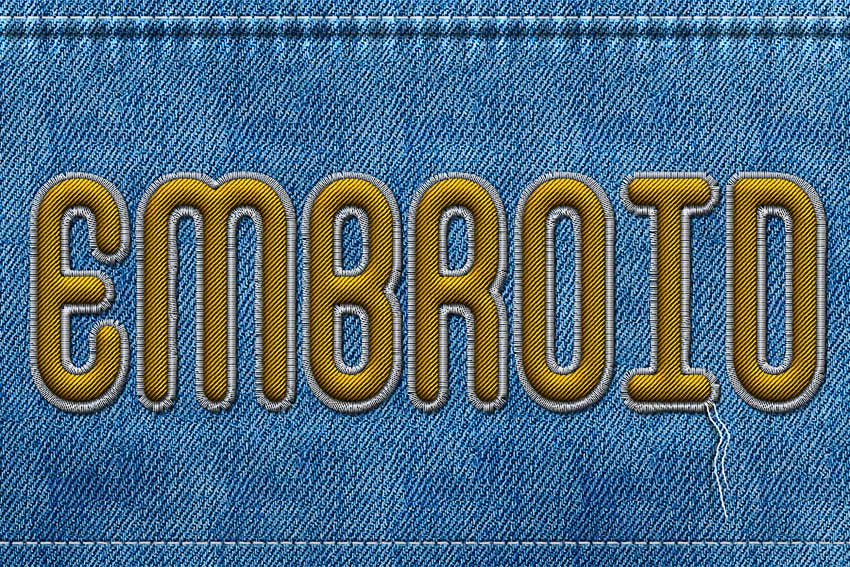
Trong bài hướng dẫn này, tôi sẽ chỉ cho bạn cách tạo hiệu ứng chữ thêu như thật trong Photoshop bằng cọ mũi may và layer style.
Hiệu ứng chữ Embroidered là một phần của bộ kit Embroidery and Stitching Photoshop Creation Kit từ hồ sơ cá nhân của tôi trên Envato Market.

Công cụ hướng dẫn
Các công cụ sau được sử dụng trong suốt quá trình thực hiện của bài hướng dẫn này:
- Font chữ False Positive
- Jeans texture bởi psddude
- Tập tin PAT Pixel-Pattern-Diagonal
1. Tạo nền Jeans Background
Bước 1
Tạo một tài liệu mới 1100 x 600px, và tạo một layer mới có ten là Jeans Background. Sao chép và dán Jeans Texture vào layer này. Hãy chắc chắn bạn sử dụng texture có kích thước lớn (2000 x 1500 px).

Bước 2
Tạo một layer mới tên là Textured và tô màu trắng. Hãy chắc rằng bạn thiết lập màu Foreground là màu trắng và màu Background là màu đen. Vào Filter > Render > Clouds.

Bước 3
Vào Filter > Brush Strokes > Crosshatch. Thiết lập Stroke Length là 15, Sharpness là 16, và Strength là 2. Tất nhiên là bạn có thể thay đổi các thiết lập theo ý muốn.

Bước 4
Thiết lập chế độ trộn màu của layer Textured thành Soft Light và Opacity là 50%. Nếu muốn, bạn có thể thay đổi hình vải jeans; thêm vào kiểu Color Overlay vào layer Textured với chế độ Blend Mode Color và đơn giản chọn một màu mà bạn ưu thích.

2.Tạo cọ Stitch Brushes
Bước 1
Để hoàn thành phần nền vải jean và bắt đầu tạo hiệu ứng mũi thêu, chúng ta sẽ cần một vài cọ mũi may mà chúng ta sẽ bắt đầu từ con số không.
Tạo một tập tin mới PSD, kích cỡ 27 x 5px. Tô màu bức vẽ bằng màu đen. Vào Edit > Define Brush Preset. Đặt brush tên là "stitch" và click vào OK.

Bây giờ bạn có thể đóng tập tin PSD mới này mà không cần phải sao lưu và trở lại tập tin PSD ban đầu (tập tin có phần nền hình vải jean).
Bước 2
Bây giờ, chúng ta sẽ sửa đổi cọ vừa tạo để tạo một công cụ cọ tùy chỉnh. Chọn công cụ Brush Tool và chọn cọ "stitch" từ Brush Preset Picker. Chọn Brush Panel và tạo các thiết lập sau: Angle90, Roundness 50%, Spacing 87%, và thiết lập Angle Jitter là Direction.

Bước 3
Click chuột vào góc trên bên phải của Brush Panel và chọn New Brush Preset. Đặt tên brush mới là "stitch1".

Bước 4
Bây giờ chúng ta sẽ tạo một công cụ cọ thứ hai. Một lần nữa, chọn công cụ Brush Tool và chọn cọ "stitch" từ Brush Preset Picker. Vào Brush Panel và tạo các thiết lập sau: Spacing 750% và thiết lập Angle Jitter là Direction.

Bước 5
Click vào góc trên bên phải của Brush Panel và chọn New Brush Preset. Đặt tên brush mới là "stitch2".

3. Thêm các chi tiết may
Bước 1
Sử dụng công cụ Rectangle Tool và vẽ một hình như hình xem trước. Chắc chắn rằng nó vượt quá bản vẽ ở trên đầu và các cạnh trái/phải. Đặt tên layer này là Jeans Border.

Bước 2
Vào Filter > Distort > Wave và chọn Wavelength, Amplitude và Scale để tạo khung dạng sóng. Vào Filter > Blur > Gaussian Blur và thiết lập Radius là 0.7 pixel.

Bước 3
Thêm kiểu layer style này vào layer Jeans Border: Drop Shadow (color #131e26), Inner Shadow (color #131e26), Inner Glow (color #ffffff), Bevel and Emboss (colors: #ffffff và #131e26).


Bước 4
Tạo một layer mới tên là Stitch. Chọn công cụ Brush Tool và chọn cọ "stitch2". Cài đặt kích cỡ khoảng 13px và màu #ffffff. Nhấn giữ phím Shift để vẽ một nét thẳng. Thêm một nét vẽ khác ở phần dưới nền vải jean theo cách giống cách cũ.

Bước 5
Thêm kiểu layer style vào layer Stitch: Drop Shadow, Inner Glow, Bevel and Emboss, Stroke.


Bước 6
Vào Filter > Distort > Ripple và cài đặt Amount 30%, Size Small. Kết quả đạt được.

Bước 7
Tạo một lớp mới và đặt tên là Ripple Edge. Chọn công cụ Brush Tool và dùng cọ Soft Round Brush là cọ mặc định của Adobe Photoshop có trong danh sách cọ. Vào bảng Brush để điều chỉnh cọ và tạo các thiết lập sau: Size 50 px, Angle 90, Roundness 45%, Spacing 150%.

Bước 8
Vẽ hai đường thẳng bằng cọ tùy biến này bằng màu trắng. Cài đặt chế độ pha trộn của layer Ripple Edge có thông số Overlay, Opacity là 40% Thêm một kiểu layer style Drop Shadow (màu #0f1114)

4. Tạo chữ dạng thêu Embroidered Text
Bước 1
Tạo một layer chữ mới và đặt tên là Embroidered Text. Gõ văn bản bằng phông chữ False Positive. Nhấp chuột vào nút Toggle the Character and Paragraph Panels và cài đặt Font Size khoảng 230 px, Vertically/Horizontally Scale,... như hình xem trước.

Dĩ nhiên là bạn có thể sử dụng bất cứ phông chữ mà bạn muốn hoặc thậm chí là các chữ kết hợp và các hình vector. Trong trường hợp cuối cùng, bạn sẽ phải chuyển đổi các layer này thành smart object.
Bước 2
Thêm vào một layer style Stroke vào layer Embroidered Text. Tôi đang thao tác để phần văn bản trông mảnh hơn một chút. Click chuột phải vào layer đó và Convert to Smart Object.

Bước 3
Thêm layer style này vào smart object Embroidered Text: Drop Shadow (color #000000), Inner Shadow (color #000000), Bevel and Emboss (colors #ffffff and #000000, Bevel and Emboss - Texture (Pattern "pixel-pattern-diagonal"), Color Overlay (color #686565).


Bước 4
Chuyển đổi layer này thành smart object thêm một lần nữa để có thể thêm vào một layer style nữa mà không biến đổi các hiệu ứng. Nhấn Control-T để bién đổi hình smart object và tăng tỉ lệ thành 130% ở cả hai chiều ngang và đứng.

Bước 5
Nhân đôi smart object Embroidered Text và đặt tên là Shadow. Di chuyển layer này xuống dưới smart object Embroidered Text.
Bước 6
Bây giờ thêm vào các layer style cho hai layer này. Hãy bắt đầu với smart object Embroidered Text. Thêm vào một Inner Shadow (màu #000000), Bevel and Emboss (màu #ffffff và #000000), Color Overlay (màu #ffc000) và Gradient Overlay (màu #ffffff và #ffffff). Bạn có thể chọn bất kỳ Color Overlay mà bạn thích, nhưng chỉ cần chắc chắn là chỉ điều chỉnh opacity Gradient Overlay nếu bạn muốn có một tông màu sẫm màu hơn hoặc nhạt hơn.


Bước 7
Để làm hiệu ứng trông như thật hơn, hãy thêm vào một hiệu ứng Filter > Distort > Ripple và một hiệu ứng Filter > Distort > Noise. Hai hiệu ứng này được thêm vào như Smart Filters, do đó, bạn có thể chỉnh sửa chúng bất cứ lúc nào bằng cách nhấp đôi chuột vào tên Filter.

Bước 8
Vào Shadow Layer và cài đặt Fill là 0%. Tiếp theo, thêm vào một layer style Bevel and Emboss (màu #ffffff và #000000). Kiểu chữ dạng thêu sẽ trông như thế này.

Bước 9
Tạo một layer mới bên dưới layer Shadow và đặt tên nó là Stitched Border. Nhấn giữ Control và nhấp vào thumbnail layer Embroidered Text để tạo vùng chọn. Vào Select > Modify > Expand và mở rộng 5px.

Bước 10
Vào tab Paths và chọn Make Work Path.

Bước 11
Chọn công cụ Brush Tool, màu #ffffff, và dùng cọ "stitch1". Một lần nữa, từ tab Paths, chọn Stroke Path. Nhấn vào Delete để bỏ đường work path.

Bước 12
Thêm vào một layer style Drop Shadow (màu #000000) vào layer Stitched Border. Chuyển đổi layer này thành smart object.

Bước 13
Cuối cùng, thêm vào một layer style của Stitched Border smart object: Drop Shadow (màu #161616), Inner Shadow (màu #161616), Bevel and Emboss (màu #ffffff và #161616), Color Overlay (màu #f5f5f5— bạn có thể chọn màu bất kỳ theo ý muốn cho đường chỉ).


Chúc mừng! Bạn đã hoàn thành rồi đấy!
Trong bài hướng dẫn này, bạn đã học được cách tạo một hiệu ứng chữ thêu thùa trong Adobe Photoshop. Tôi hy vọng bạn sẽ thích bài viết này.
Hiệu ứng chữ Embroidered là một phần của bộ kit Embroidery and Stitching Photoshop Creation Kit từ hồ sơ của tôi tại Envato Market.

 By
By



