


Russian (Pусский) translation by Marat Sadygaliev (you can also view the original English article)


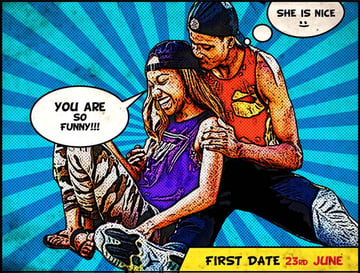
В этом уроке я покажу вам, как превратить фотографию в комиксы в Photoshop с помощью фильтров и текстур.
Данный эффект комиксов – является частью Экшена Photoshop Эффекты Комиксов, который доступен в моём профиле на Envato Market. Пакет включает в себя экшен комиксы, 20 векторных комикс-облаков и 7 векторных смешных звуковых эффектов, которые вы можете редактировать.


Исходные материалы
Следующие исходные материалы были использованы для создания данного урока:
1. Создаём Задний Фон с Солнечными Лучами
Шаг 1
Создайте новый документ со следующими размерами 850 х 645 px в Photoshop. Вы, конечно же, можете использовать любые размеры на своё усмотрение, но старайтесь выставлять размеры пропорционально.
Создайте
новый слой, назовите этот слой ‘Sunburst Background’. Выберите инструмент Градиент (Gradient Tool (G), установите следующие цвета градиента: #777777 и #c5c5c5.


Шаг 2
Установите Линейный (Linear) градиент, а затем удерживая клавишу (Shift), потяните градиент с верхней точки холста вниз, чтобы создать линейный градиент.


Шаг 3
Идём Фильтр - Искажение - Волна (Filter > Distort > Wave), а затем установите следующие настройки, чтобы создать вертикальные линии.


Шаг 4
Убедитесь, чтобы первая линия была серого цвета, а последняя линяя тёмно-серого. Если это не так, тогда нажмите клавиши (Ctrl+T), чтобы исправить это.


Шаг 5
Важный шаг, идём Изображение- Тримминг (Image > Trim), установите следующие настройки, в противном случае, предыдущий шаг не будет считаться.


Шаг 6
Идём Фильтр – Искажение – Полярные Координаты (Filter > Distort > Polar Coordinates), чтобы создать солнечные лучи.


Шаг 7
Идём Слой-
Новый корректирующий слой – Карта градиента (Layer > New Adjustment Layer > Gradient Map), чтобы раскрасить солнечные лучи на заднем фоне. Вы
можете использовать любые цветовые оттенки на своё усмотрение. В данном случае,
я использовал следующие цветовые оттенки #003876 (позиция (location 23%) и
#00b5e9 (позиция (location
100%).


2. Удаляем Задний Фон в Photoshop
Шаг 1
Откройте исходное изображение с молодой парой. Переместите данное изображение на наш рабочий документ и с помощью инструмента Лассо (Lasso Tool), создайте грубое выделение вокруг изображения пары.


Шаг 2
Нажмите клавиши (Shift+Ctrl+I) для инверсии выделенной области. Нажмите клавишу (Delete), чтобы удалить задний фон.


3. Усиливаем Контрастность Фотографии в Photoshop
Шаг 1
Добавьте корректирующий слой Яркость / Контрастность (Brightness/Contrast), чтобы усилить контрастность данной фотографии.
Преобразуйте данный корректирующий слой в обтравочную маску к слою с выделенным изображением молодой пары, для этого, находясь на слое с корректирующим слоем, нажмите клавиши (Alt+Ctrl+G).


Шаг 2
Добавьте второй корректирующий слой Яркость / Контрастность (Brightness/Contrast), чтобы усилить контрастность отдельных участков фотографии.
Преобразуйте данный корректирующий слой в обтравочную маску к слою с выделенным изображением молодой пары, для этого, находясь на слое с корректирующим слоем, нажмите клавиши (Alt+Ctrl+G).


Шаг 3
Щёлкните по маске второго корректирующего слоя Яркость / Контрастность (Brightness/Contrast), чтобы она стала активной, а затем нажмите клавиши (Ctrl+I) для инверсии белого цвета маски.
Выберите инструмент Кисть (Brush Tool) и с помощью мягкой кисти, прокрасьте отдельные участки фотографии, чтобы добавить больше контраста. Цвет кисти белый.


Вы можете увидеть участки на скриншоте ниже, где я прокрасил белой кистью на слой-маске.


4. Делаем Изображение Более Насыщенным в Photoshop
Идём Слой- Новый корректирующий слой – Вибрация (Layer > New Adjustment Layer > Vibrance). Увеличьте значение Вибрации (Vibrance) до 100, а значение Насыщенности (Saturation) до 4.
Преобразуйте данный корректирующий слой в обтравочную маску, для этого, нажмите клавиши (Alt+Ctrl+G).


5. Применяем Фильтр Очерченные края в Photoshop
Шаг 1
Нажмите клавиши (Ctrl+J), чтобы продублировать слой с молодой парой. Назовите этот слой ‘Comics Effect’.
Идём Фильтр – Имитация – Очерченные края (Filters > Artistic > Poster Edges). Установите следующие настройки, которые указаны на скриншоте ниже.


Шаг 2
Добавьте стиль слоя Обводка (Stroke) к слою ‘Comics Effect’, чтобы также создать чёрный контур на краях.


Шаг 3
Создайте новый слой, назовите этот слой ‘Color’. Щёлкните правой кнопкой мыши по данному слою и в появившемся окне, выберите опцию Создать обтравочную маску (Create Clipping Mask). Поменяйте режим наложения для данного слоя на Осветление основы (Color Dodge).
С помощью
кисти, цвет кисти #9a60c3, прокрасьте поверх блузки девушки. Проделайте то же самое
с парнем, используя цвет кисти #e06f00.


6. Применяем Фильтр Ксерокопия в Photoshop
Шаг 1
Нажмите клавиши (Ctrl+J), чтобы продублировать слой с молодой парой. Сместите дубликат слоя вверх, расположив поверх слоя ‘Comics Effect’. Назовите этот слой ‘Outline Effect’. Поменяйте режим наложения для данного слоя на Умножение (Multiply).
Установите
цвет переднего плана на #000000, а цвет заднего плана на #ffffff.
Идём Фильтр – Эскиз – Ксерокопия (Filters > Sketch > Photocopy). Установите следующие настройки, которые указаны на скриншоте ниже.


Шаг 2
Идём Фильтр - Стилизация - Диффузия (Filter > Stylize > Diffuse), чтобы смягчить эффект. Если линий получилось слишком много, то вы можете воспользоваться инструментом Ластик (Eraser Tool), чтобы удалить некоторые их них.


7. Создаём Полутоновую Текстуру в Photoshop
Шаг 1
Создайте
новый слой, назовите этот слой ‘Halftone Texture’, а затем залейте этот слой следующим цветовым
оттенком #ffffff. Далее, идём Фильтр – Шум – Добавить шум (Filter > Noise > Add Noise).


Шаг 2
Идём Фильтр - Оформление - Цветные полутона (Filter > Pixelate > Color Halftone). Установите следующие настройки, которые указаны на скриншоте ниже.


Шаг 3
Поменяйте режим наложения для слоя ‘Halftone Texture’ на Умножение (Multiply), а также уменьшите Непрозрачность (opacity) до 66%.


Шаг 4
Добавьте корректирующий слой Яркость / Контрастность (Brightness/Contrast), чтобы осветлить изображение и сделать его ярче. Если вы хотите добавить больше ярких красой и насыщенности, тогда вы также можете добавить корректирующий слой Вибрация (Vibrance).


8. Создаём Комикс-облачко в Photoshop
Шаг 1
С помощью
инструмента Эллипс (Ellipse Tool), создайте несколько закруглённых фигур, как показано
на скриншоте ниже. Используйте следующий цвет #ffffff для фигур.
Чтобы добавить ещё фигур на тот же самом слое, не забудьте выбрать режим Добавить к области фигуры (Add to shape area) после того, как вы создадите первую фигуру.


Шаг 2
Существуют различные типы комикс-облаков. Например, тот, что справа – это облачко с мыслями.
Давайте создадим другое облако- облако с речью. С помощью инструмента Перо (Pen Tool), добавьте фигуру треугольника. Опять же, не забудьте выбрать режим Добавить к области фигуры (Add to shape area).


Шаг 3
Добавьте
стиль слоя Обводка (Stroke) к слою с комикс-облаком, используя цвет обводки #000000.


Шаг 4
Добавьте текст внутри комикс-облаков, используя комикс шрифт. Я использую шрифт BD Cartoon Shout.


Шаг 5
Ещё раз
с помощью инструмента Перо (Pen Tool), нарисуйте новую фигуру. Цвет фигуры жёлтый #ffeb27, а
контур фигуры чёрный #000000.
Добавьте
текст, используя следующие цвета: #000000 и #dd1735.


9. Создаём Гранжевый Эффект в Photoshop
Чтобы создать гранжевый эффект, я использую текстуру Старой Бумаги. Поменяйте режим наложения для данного слоя с текстурой бумаги на Перекрытие (Overlay).


Добавьте корректирующий слой Уровни (Levels) для данного слоя с текстурой в качестве обтравочной маски, а затем поэкспериментируйте с настройками, чтобы получить тот эффект, который вам нравится.


10. Добавляем Рамку в Photoshop
Нажмите
клавиши (Shift+Ctrl+Alt+E), чтобы создать объединённый слой из всех видимых слоёв.
К созданному слою, примените стиль слоя Обводка (Stroke),
чтобы создать эффект рамки. Установите цвет обводки на #000000.


Поздравляю! Мы Завершили Урок!
В этом уроке вы узнали, как создать эффект комиксов в Photoshop с нуля, используя фильтры и текстуры. Надеюсь, что вам понравился этот урок.


Данный эффект комиксов – является частью Экшена Photoshop Эффекты Комиксов, который доступен в моём профиле на Envato Market.
 By
By


