


Spanish (Español) translation by Javier Salesi (you can also view the original English article)

Dalam tutorial ini, saya akan menunjukkan cara mengubah foto menjadi karya seni komik di Photoshop menggunakan filter dan tekstur.
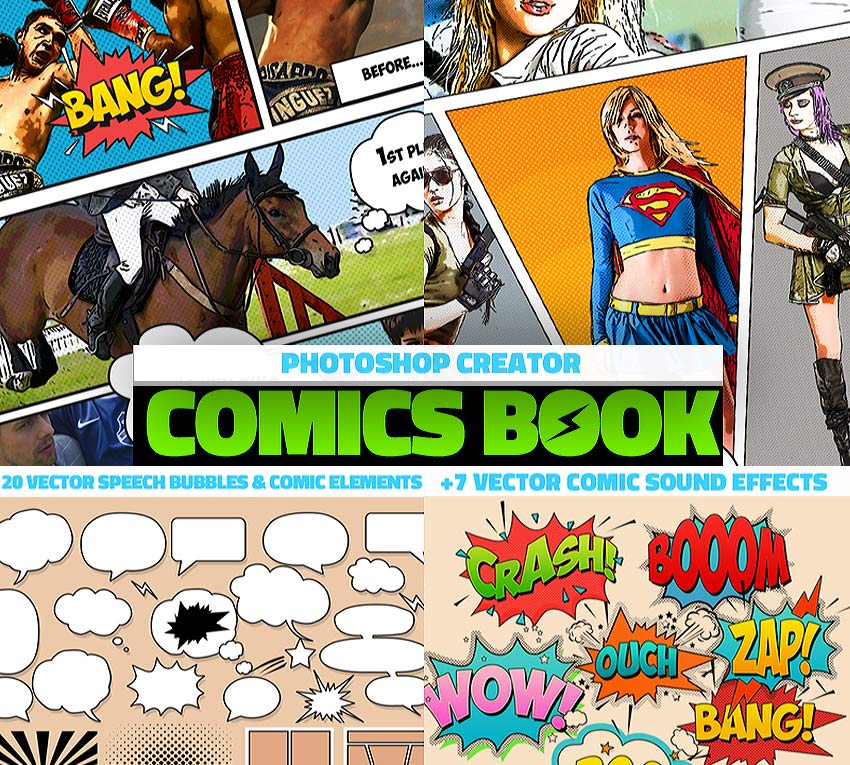
Efek foto komik ini merupakan bagian dari Buku Komik Photoshop Creator dari portofolio saya di Envato Market. Kemasannya mencakup aksi buku komik, 20 gelembung ucapan vektor, dan 7 efek suara komik vektor yang bisa Anda edit.
Tutorial Aset
Untuk tutorial ini, Anda harus mendownload aset ini:
1. Cara Membuat Latar Belakang Sunburst
Langkah 1
Buat dokumen 850 x 645 piksel baru di Photoshop. Tentu saja Anda bisa memilih ukuran yang Anda inginkan, namun Anda harus menyesuaikan pengaturan secara proporsional.
Buat layer baru yang disebut Sunburst Background. Pilih Gradient Tool (G) dan pilih warna gradien: # 777777 dan # c5c5c5.

Langkah 2
Jaga tombol Shift ditekan dan gambar garis vertikal mulai dari bagian atas kanvas, dengan nuansa Linear gradient dari titik awal ke titik akhir dalam garis lurus.

Langkah 3
Pergi ke Filter> Distort> Wave dan buat pengaturan ini untuk membuat garis vertikal.

Langkah 4
Pastikan Anda memiliki garis pertama abu-abu terang dan garis terakhir berwarna abu-abu gelap. Jika tidak, tekan Control-T untuk memperbaikinya.

Langkah 5
Sangat penting untuk pergi ke Image> Trim dan buat pengaturan ini, jika tidak langkah sebelumnya tidak akan masuk hitungan.

Langkah 6
Pergi ke Filter> Distort> Polar Coordinates untuk menciptakan sunburst.

Langkah 7
Pergi ke Layer> New Adjustment Layer> Gradient Map untuk menambahkan warna ke latar belakang sunburst. Anda bisa memilih warna yang Anda inginkan. Saya akan menggunakan # 003876 (lokasi 23%) dan # 00b5e9 (lokasi 100%).

2. Hapus Background di Photoshop
Langkah 1
Pada layer baru, tambahkan Couple Photo dan gunakan Lasso Tool untuk membuat pilihan yang kasar dari pasangan.

Langkah 2
Tekan Shift-Control-I untuk membalikkan seleksi. Tekan Delete untuk menghapus latar belakang.

3. Cara Meningkatkan Kontras sebuah Foto di Photoshop
Langkah 1
Tambahkan lapisan penyesuaian Brightness / Contrast untuk meningkatkan kontras foto ini.
Klik pada tombol ketiga dari kiri untuk menambahkan penyesuaian ini sebagai Clipping Mask untuk lapisan di bawah ini.

Langkah 2
Tambahkan lapisan penyesuaian Brightness / Contrast kedua untuk meningkatkan kontras beberapa bagian foto.
Klik pada tombol ketiga dari kiri untuk menambahkan penyesuaian ini sebagai Clipping Mask untuk lapisan di bawah ini.

Langkah 3
Klik pada Layer Mask pada layer Brightness / Contrast adjustment dan tekan Control-I untuk membalikkan warna putih.
Pilih Brush Tool dan, dengan sikat bulat yang lembut, cat di beberapa area untuk menambahkan kontras lebih banyak. Gunakan warna putih.

Ini adalah area dimana saya melukis dengan warna putih di dalam lapisan topeng.

4. Cara Membuat Foto Lebih Vibrant di Photoshop
Buka Layer> New Adjustment Layer> Vibrance. Tingkatkan Vibrance sampai 100 dan Saturation to 4.
Klik pada tombol ketiga dari kiri untuk menambahkan penyesuaian ini sebagai Clipping Mask untuk lapisan di bawah ini.

5. Cara Menggunakan Filter Poster Edges di Photoshop
Langkah 1
Tekan Control-J untuk membuat salinan dari Couple layer. Panggil layer ini Efek Komik.
Pergi ke Filter> Artistic> Poster Edges dan buat pengaturan ini.

Langkah 2
Tambahkan gaya lapisan Stroke ke lapisan Efek Komik untuk membuat garis besar hitam di tepinya juga.

Langkah 3
Buat layer baru dan menyebutnya Color. Klik kanan pada layer dan pilih Create Clipping Mask. Atur mode campuran ke Color Dodge.
Gunakan Brush Tool untuk melukis di atas blus gadis yang menggunakan warna # 9a60c3. Lakukan hal yang sama untuk anak laki-laki dengan warna # e06f00.

6. Cara Menggunakan Filter Fotokopi di Photoshop
Langkah 1
Tekan Control-J untuk membuat salinan dari Couple layer. Pindahkan layer ini diatas layer efek komik. Panggil layer ini Outline Effect. Atur blend mode ke Multiply.
Atur Foreground Color menjadi # 000000 dan Background Color ke #ffffff.
Pergi ke Filter> Sketsa> Fotokopi dan buat pengaturan ini.

Langkah 2
Pergi ke Filter> Stylize> Diffuse untuk menciptakan efek yang lebih lembut. Jika ada terlalu banyak baris, Anda bisa menggunakan Eraser Tool untuk menghapusnya.

7. Buat Tekstur Halftone di Photoshop
Langkah 1
Buat layer baru yang disebut Halftone Texture dan isi dengan warna #ffffff. Buka Filter> Noise> Add Noise.

Langkah 2
Buka Filter> Pixelate> Color Halftone dan buat pengaturan ini.

Langkah 3
Atur mode perpaduan layer Tekstur Halftone ke Multiply, opacity 66%.

Langkah 4
Tambahkan layer penyesuaian Brightness / Contrast untuk meringankan gambar dan membuatnya lebih terang. Jika Anda menginginkan warna yang lebih hidup dan jenuh, Anda juga bisa menambahkan penyesuaian Vibrance.

8. Buat Speech Bubbles di Photoshop
Langkah 1
Gunakan Ellipse Tool untuk membuat beberapa bentuk bulat seperti yang ditunjukkan pada gambar pratinjau. Gunakan warna #ffffff untuk bentuknya
Untuk menambahkan bentuk pada layer yang sama, pastikan Anda mengecek tombol Add to shape area setelah membuat bentuk pertama.

Langkah 2
Ada semua jenis gelembung bicara. Misalnya, yang dari kanan adalah gelembung pikiran.
Ayo buat gelembung pidato yang lain. Gunakan Pen Tool untuk menambahkan bentuk segitiga. Sekali lagi, pastikan Anda memiliki tombol Add to shape area yang dipilih.

Langkah 3
Tambahkan gaya lapisan Stroke ke lapisan Bubbles menggunakan warna # 000000.

Langkah 4
Tambahkan beberapa teks di dalam gelembung bicara menggunakan jenis font komik. Saya akan menggunakan font BD Cartoon Shout.

Langkah 5
Gunakan Pen Tool lagi untuk menggambar bentuk baru. Untuk warna latar belakang, gunakan # ffeb27, dan untuk garis besar, gunakan # 000000.
Tambahkan beberapa teks menggunakan warna # 000000 dan # dd1735.

9. Buat Efek Grungy di Photoshop
Untuk membuat efek grunge, saya akan menggunakan Old Paper Texture. Atur blend mode layer ini ke Overlay.

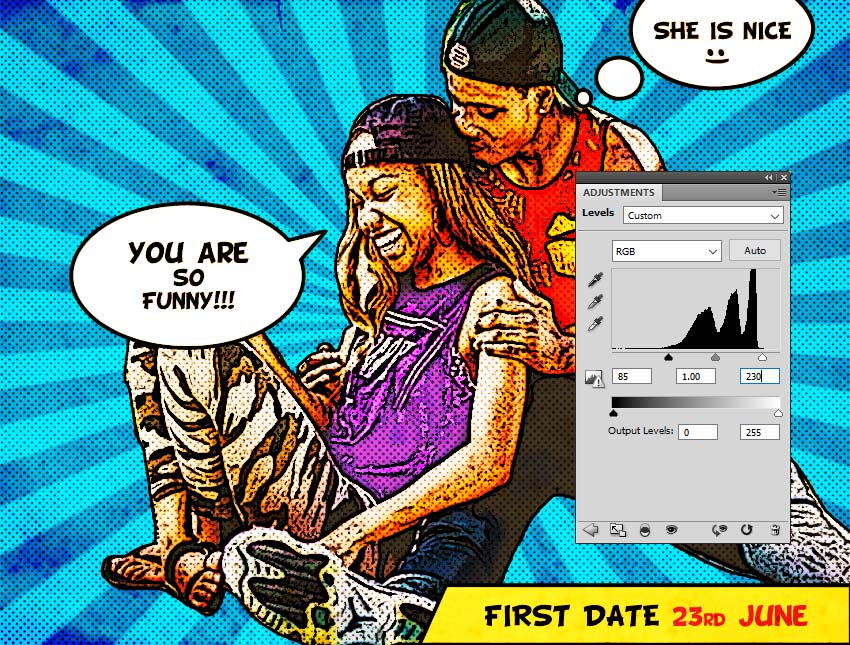
Tambahkan penyesuaian Level hanya untuk layer ini, menggunakan Clipping Mask untuk menyesuaikan efek sesuai dengan keinginan anda.
10. Tambahkan Border di Photoshop
Tekan Shift-Control-Alt-E untuk membuat salinan semua lapisan. Tambahkan gaya lapisan Stroke untuk membuat efek border. Gunakan warna # 000000.

Selamat! Kamu sudah selesai!
Dalam tutorial ini, Anda telah belajar bagaimana membuat efek buku komik di Photoshop dari awal menggunakan filter dan tekstur. Semoga anda menikmati tutorial ini

Efek foto komik ini merupakan bagian dari Buku Komik Photoshop Creator dari portofolio saya di Envato Market.
 By
By



