


Portuguese (Português) translation by Erick Patrick (you can also view the original English article)
As ferramentas do Photoshop são feitas para facilitar a vida. Se precisarmos redimensionr várias imagens de uma só ver, temos uma solução! Veja a resposta nessa dica rápida.
Quando Há Mais Que Um...
Redimensionar uma image no Photoshop é bem simples, mas o que acontece se precisarmo redimensionar 10, 50 ou 100? Poderia tratá-las individualmente, mas levaria muito tempo que poderia ser gasto em uma tarefa criativa.
Nesse tutorial, aprenderemos como redimensionar várias imagens de uma vez, criando uma Ação do Photoshop customizada e usando a função Automatizar > Lote.
Se for novato no Photoshop e precisar de um jeito ainda mais rápido de fazer isso, considere baixar uma das várias Ações de Redimensionamento no GraphicRiver.
1. Como Configurar os Diretórios Corretamente
Nesse tutorial, usaremos a função Automatizar > Lote, que nos permitirá redimensionar múltiplas imagens em uma pasta. Assim, é importante ter os diretórios certos, um para imagens originais e outro para as imagens redimensionadas.
Primeiro, criemos duas Novas Pastas no computador. Nomeie-as como Imagens Originais e Imagens Redimensionadas.

Tenha certeza que todas as fotos a serem redimensionadas estão na primeira pasta. Tenha em mente que isso é obrigatório. Agora, poderemos direcionar o Photoshop a uma pasta específica para redimensionar todas as imagens lá e salvá-las em uma outra. Continuemos com a criação da Ação do Photoshop para essa tarefa.
2. Como Criar um Novo Conjunto de Ação
Essa Ação do Photoshop é uma forma rápida e simples de redimensionar todas as imagens em segundos. E, como instrutor, considero-a muito útil quando preciso redimensionar várias imagens para um artigo, logo, configurarei para esse cenário.
Passo 1
Após criar as pasta, abra o Adobe Photoshop e acesse o painel Ações indo em Janela > Ações.

Agora, vá em Arquivo > Abrir e abra uma das imagens da pasta original, no Photoshop. Usaremos essa foto de Camper da Pixabay. Sua resolução origina é 960 x 635 pixels.

Passo 2
No painel Ações, pressione o botão Pasta para criar um Novo Conjunto para a ação. Nomeie de Resizing Action e aperte OK.

3. Criando uma Ação do Photoshop de Dimensionamento
Passo 1
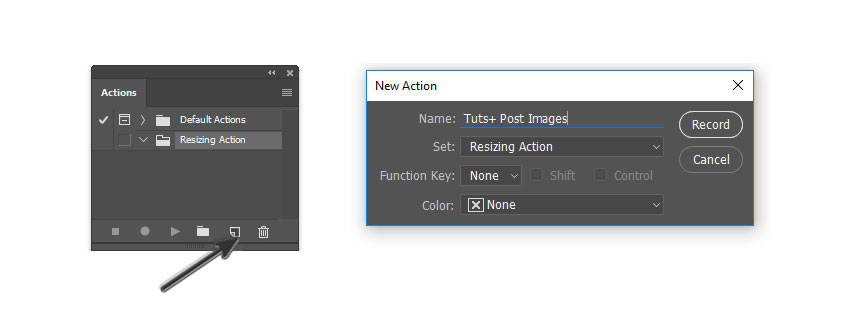
Com a pasta selecionada, clique no botão do Papel e Crie uma Nova Ação. Como usarei essa imagem para dimensionar imagens no tamanho perfeito para as publicações da Envato Tuts+, chamarei de Tuts+ Post Images. Mas, sinta-se a vontade de nomeá-la como quiser. Quando terminar, pressione Gravar para gravar sua ação.
Passo 2
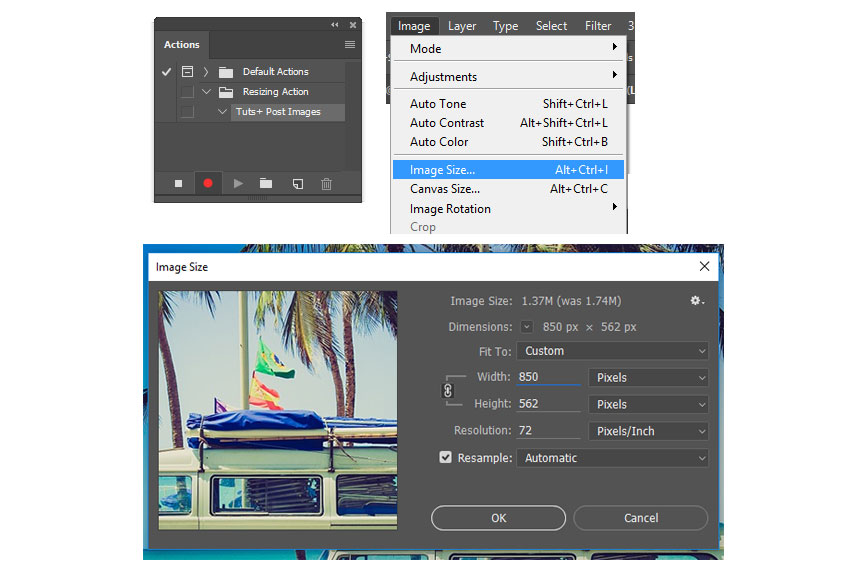
Com a ação gravando, vá em Imagem > Tamanho e ajuste a largura e altura. Todas nossas publicações são, pelos menos 850 de largura, então alterarei a largura para esse valor.
Passo 3
Não terminamos ainda! Com a imagem redimensionada, é hora de Salvar. Vamos em Arquivo > Salvar Como, navegue até a pasta Imagens Redimensionadas. Uma vez na pasta, garanta que não alterou o nome dela antes de apertar em Salvar. Selecione a Qualidade da imagem se preferir jpeg. Manteremos, aqui, o tamanho do arquivo pequeno com Qualidade Média de 6.

Passo 4
O último passo da ação é muito importante. Com a ação ainda gravando, vá em Arquivo > Fechar ou aperte Control-W para fechar o arquivo do Photoshop. Garanta que esse é o útlimo passo antes de apertar o botão Parar no painel de Ações. Se não tivermos esse passo, o Photoshop carregará todas as imagens da pasta e não as fechará. E, dependendo de quantas tivermos, o computador pode ficar lento ou parar de funcionar.

4. Como Usar a Opção Automatizar
Passo 1
Agora podemos usar a ação criada para dimensionar várias imagens de uma pasta. Vá em Arquivo > Automatizar > Lote.

Passo 2
Na configuração do Lote, selecionemos o Conjunto e a Ação que criamos e queremos executar. Escolha a Pasta que contem as imagens a serem redimensionadas antes de apertar OK. Como a ação salva as imagens no diretório Imagens Redimensionadas, todas as imagens novas aparecerão lá.

É isso! Essa ação será aplicada a tods as imagens da pasta, e cada uma será fechada antes de abrir a próxima Curta essa ação nos projetos futuros ou customize às suas necessidades!
Conclusão
Ao separar um tempinho pra criar essa ação, podemos acelerar o proesso de redimensionamento de imagens para todos os futuros projetos. Espero que tenha curtido essa dica rápida! Diga-nos se tiver quaisquer dúvidas, comentando abaixo.
Quer aprender mais sobre Ações do Photoshop? Veja esse tutoriais rápidos para mais dicas especiais:
 Ações do PhotoshopComo Instalar uma Ação do Photoshop
 Ações do PhotoshopIniciando nas Ações do Photoshop
 Ações do PhotoshopPhotoshop em 60 Segundos: Ações do Photoshop e Como Usá-las
 Ações do Photoshop50 Ações do Photoshop Super Incríveis da Envato Elements
 By
By



