


Italian (Italiano) translation by Manuela Langella (you can also view the original English article)

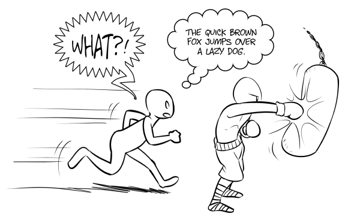
I Fumetti come mezzo sono molto di più che la sola combinazione di testo e immagini. Un Fumetto è di per sé uno Strumento di Comunicazione, e si trova per linguaggi specifici e dialetti.
Dipende dalla cultura, dal genere o dallo stile, ci possono essere differenze, ma i fumetti in generale ricoprono regole comuni che esploreremo in questo tutorial.
Imparerai come comunicare con i tuoi lettori attraverso il testo, il movimento e l'atmosfera, e quando è meglio usare le parole e quando invece lasciar parlare le immagini.
Crea un Semplice Pennello Nuvoletta
Step 1
La Nuvoletta solitamente è di forma ovale, con una coda in basso che indica la persona che parla.
Per creare un pennello che possiamo utilizzare per creare queste cose, comincia disegnando un triangolo simile a quello sotto. Con il triangolo selezionato, clicca Nuovo Pennello dal Pannello Pennelli e scegli Pennello Artistico.


Step 2
Ora possiamo disegnare la coda in un colpo solo.


Usa lo Zig Zag per Comunicare un Urlo
Step 1
Per indicare qualcuno che grida, converti la forma ovale della nuvoletta in una forma a zig zag. Con la forma ovale selezionata, vai sul menu Effetti, scegli Distorci e Trasforma, e quindi Zig Zag...


Step 2
Gioca con le impostazioni finché non raggiungi la dentatura desiderata.


Step 3
Adesso aggiungiamo la coda con il pennello di prima. Lo stesso pennello può anche fare più forme dentellate disegnando in maniera angolare.


Crea Nuvolette Pensiero con il Pennello Pattern
Step 1
Un altro tipo di nuvoletta comune è usata per indicare non il discorso, ma il pensiero. Di solito la forma ovale prende la forma di una nuvola. Creare un pennello che dia quell'effetto è facile. Basta creare solo un Pennello Pattern da una forma circolare.


Applicalo ad una forma ovale, e hai fatto! Cioè, quasi. Abbiamo bisogno anche di una coda.


Step 2
La coda per la nuvoletta pensiero non è la stessa di quella del discorso. E' fatta da piccole bolle. Stavolta creo una forma leggermente ovale, e la uso come base per un Pennello Diffusione.


Nelle Opzioni del Pennello Diffusione ho abbassato un po' la Spaziatura, con un valore fisso del 70%. Ho anche impostato la Dimensione attraverso la Pressione, con un range dal 30% al 100%. Questo significa che più pressione applico, più avrò un pennello largo, e se disegno più liberamente il tratto si ridurrà in termini di dimensioni.


Così comincio la coda applicando una pressione più forte, rilasciando poi verso la fine per avere un effetto assottigliato.


Step 3
Oltre alle nuvolette discorso. urlo e pensiero manca una cosa. Voglio creare una linea di contorno nera.
Comincio selezionando tutte le nuvolette, e vado su Oggetto > Espandi > Aspetto per trasformare i pennelli in oggetti. Da qui seleziono tutti gli oggetti bianchi che creano le nuvolette, poi vado in Elaborazione Tracciati e seleziono Unifica.


Ora che tutte le parti sono unite, seleziono un tratto nero con Spessore di 2 pt.


Consigli sul Testo
Step 1
Adesso che abbiamo capito come fare le nuvolette, prendiamoci un po' di tempo per pensare al testo da inserire.
Prima di tutto, hai bisogno di un po' di spazio tra i bordi del testo e i bordi della nuvoletta. Ovviamente non vuoi che le nuvolette sembrino vuote se non hai molto testo da inserirci. Io di solito creo un bordo attorno all'intero testo, sottile come una lettera del testo.


Step 2
Un'altra cosa da controllare sono i canali all'interno del testo. Come puoi vedere nella nuvoletta di sinistra, gli spazi fra le parole si allineano in una riga dritta, cosa che può distrarre.
Questo è il modo in cui il font si pone naturalmente nel testo, così da cambiare il modo in cui gli spazi si sovrappongono; io posso anche digitare ogni riga per conto suo, oppure posso Creare Contorni selezionando il testo e premendo Command-Shift-O. Questo convertirà il font in oggetto. Anche se non potrai più ri-digitare, potrai però muovere le parole in maniera più semplice.


Step 3
Il font utilizzato determinerà l'impatto del testo. Comic Sans, per esempio, è un font quasi universalmente malvisto, mentre alcuni altri sono ben visti ma meno adatti per i fumetti. Esistono un sacco di buone risorse di font per fumetti, come per esempio Blambot, dove puoi comprare font per ogni tipo di fumetto, inclusi gli effetti sonori.
Ci sono anche font che possono essere scaricati gratuitamente. Per esempio, il font che utilizzo per i miei esempi in questo tutorial si chiama Nina e si trova nell'Archivio di Internet. Utilizza una licenza Creative Commons chiamata Attribution ShareAlike, che indica che sei libero di utilizzare e modificare il font nel modo che vuoi, affinché tu riporti il link della licenza e lo distribuisca, con anche i cambiamenti che hai apportato, sotto la stessa licenza.


Per alcune parole potresti aver bisogno di un impatto maggiore. Usa lo strumento Altera sul testo per creare dei fantastici effetti. Uno dei miei preferiti è l'effetto Rigonfiamento, che può essere scelto dal menu a discesa.


Linee di Movimento
La Comunicazione può avvenire naturalmente anche senza parole. Ci sono diversi modi per rappresentare il movimento all'interno di un fumetto, ma uno dei metodi più comuni è l'utilizzo delle Linee di Movimento.
Un oggetto che si muove può apparire in più di un posto, lungo le linee su cui si sta muovendo. Aggiungendo le linee di movimento lungo le quali l'oggetto si muove può creare l'effetto movimento, come nell'esempio sotto.


Per indicare dei piccoli movimenti, come una persona che trema, le linee di movimento diventano piccole. Mentre disegno queste linee faccio quasi la mimica di me stesso, creando queste belle linee tremolanti.


Per movimenti lunghi e veloci le linee vengono disegnate esternamente. Nell'esempio sotto ho aggiunto alcune linee di movimento lungo i piedi e i gomiti. Penso che questo faccia capire non solo che il personaggio si muove in avanti, ma anche che gli arti si muovono.


Non è necessario che le linee siano dritte. Imitando il percorso su cui si muove un oggetto aiuterà a dare al fumetto un po' di velocità.
Nell'esempio sotto ho aggiunto alcune linee non solo al braccio del boxer, ma anche al sacco che riceve il pugno. Nel punto in cui il guanto colpisce il sacco, ho disegnato alcune linee focus per mostrare l'impatto, ma anche alcune linee di azione più piccole ai bordi del sacco, che mostrano come sia spostato dal pugno.


Simboli di Emozioni
Oltre ai movimenti, ci sono naturalmente anche le emozioni. Mentre noi, come umani, abbiamo il nostro linguaggio di emozioni - sorriso=felicità, cipiglio=rabbia, ecc. - anche i fumetti hanno un linguaggio dei simboli aggiunto per indicare le emozioni.
Forse conoscerai quando un personaggio è innamorato per la forma a cuore dei suoi occhi, oppure di come il simbolo del dollaro (o di altra moneta) negli occhi indica avidità, o ancora la grande goccia di sudore (spesso usata nei manga).


Sommario
In questo tutorial abbiamo visto alcuni dei comuni effetti visuali nei fumetti.
Abbiamo imparato come creare delle attività salva-tempo per creare nuvolette discorso, urlo e pensiero, e alcune cose da considerare quando è tempo di scriverci dentro.
Abbiamo anche visto come esprimere i movimenti nei fumetti, da piccoli movimenti come i brividi a quelli esplosivi come i colpi dei pugni.
Infine abbiamo parlato di alcuni simboli che possono essere combinati ad espressioni facciali, aggiungendo un altro livello al livello al linguaggio visuale dei fumetti.
 By
By



