


Italian (Italiano) translation by Tom Piccarreda (you can also view the original English article)

Impara a creare un effetto graffiti sulle tue foto in Adobe Photoshop, utilizzando filtri e regolazioni.
L'effetto graffiti è parte di Graffiti Effect with Pop Up Photoshop Action dal mio portfolio sul Marketplace di Envato.

Risorse per il tutorial
Le seguenti risorse sono state utilizzate durante la produzione di questo tutorial:
1. Come creare uno muro di mattoni per lo sfondo
Creare un nuovo documento di 850 x 630 px. È possibile, naturalmente, utilizzare un altro formato per il file PSD, ma poi si dovranno adeguare proporzionalmente tutte le dimensioni utilizzate in questa esercitazione.
Aggiungere l'immagine Brick Wall in un nuovo livello. Ridimensionare l'immagine se necessario.

2. Come aggiungere i Graffiti
Step 1
In un nuovo livello, aggiungere la texture Graffiti Wall. Ridimensionare l'immagine se necessario secondo il vostro formato della tela.

Step 2
Scegliere la seconda icona nella parte inferiore del pannello livelli per aggiungere una maschera di livello al livello Graffiti Wall.

Imposta il colore di primo piano a #000000 e scegliete lo strumento pennello. Utilizzare il pennello Grunge Brush per disegnare all'interno della maschera per nascondere alcune aree dell'effetto graffiti e per rivelare il muro di mattoni sottostante.

3. Come creare l'effetto Graffiti al ritratto
Step 1
Aggiungere l'immagine Man Portrait in un nuovo livello. Utilizzare lo strumento bacchetta magica per selezionare lo sfondo di questa immagine. Impostare la tolleranza a 10 e seleziona Contiguo. Tenere il tasto MAIUSC premuto per effettuare selezioni multiple. Premere CANC per rimuovere lo sfondo selezionato.

Premere Control-D per deselezionare.
Step 2
Premere Control-J per duplicare il livello Man Portrait due volte e chiamare i nuovi livelli Man Portrait 1 e Man Portrait 2. Nascondere i due livelli appena creati. Facendo clic sull'icona dell'occhio accanto a qualsiasi livello nel pannello livelli verrà mostrato/nascosto il livello.

Step 3
Tornare al livello Man Portrait e aggiungere stile lo stile di livello Tratto di 4 px, posizione centro, colore #000000.

Step 4
Vai a Filtro > Artistico > Effetto Ritaglio e impostare numero di livelli a 8, Semplicità Bordi 0 ed Fedeltà Bordi 3.


Step 5
Vai al Livello > Nuovo livello di regolazione > Posterizzazione e impostare i livelli a 5. Fare clic sul terzo pulsante da sinistra per aggiungere questa regolazione come una maschera di ritaglio per il livello sottostante.

Step 6
Vai al Livello > Nuovo livello di regolazione > Luminosità/Contrasto e imposta 117 di luminosità e il contrasto a -50. Fare clic sul terzo pulsante da sinistra per aggiungere questa regolazione come una maschera di ritaglio per il livello sottostante.

Step 7
Vai al Livello > Nuovo livello di regolazione > Tonalità/Saturazione e impostare la tonalità a 129 e la saturazione a 100. Fare clic sul terzo pulsante da sinistra per aggiungere questa regolazione come una maschera di ritaglio per il livello sottostante.

Seleziona lo strumento pennello e utilizzare il pennello Grunge Brush per dipingere all'interno della maschera di tonalità/saturazione usando il colore #000000 per rivelare il colore originale sottostante.

Step 8
Create un nuovo livello. Copiare e incollare l'immagine Graffiti Wall su questo livello. Premere il pulsante destro del mouse sul livello e scegliere Crea maschera di ritaglio.

Modificare la modalità di fusione del livello Graffiti Effect e scegliere Schiarisci.

Scegliere la seconda icona nella parte inferiore del pannello livelli per aggiungere una maschera di livello al livello Graffiti Effect. Scegliere lo strumento pennello e utilizzare il pennello Grunge Brush per dipingere all'interno della maschera di livello usando il colore #000000 per nascondere alcuni dettagli.

Step 9
Fare clic sull'icona dell'occhio accanto al livello Man Portrait 1 per mostrare il livello. Impostare il colore di primo piano a #000000 e il colore di sfondo su #ffffff.

Step 10
Vai alla Filtro > Schizzo > Effetto Fotocopia e impostare il dettaglio a 3 e l'oscurità a 50.

Step 11
Vai alla Filtro > Artistico > Effetto Ritaglio e impostare il numero di livelli a 3, Semplicità bordi a 3 e la Fedeltà bordi a 3.

Step 12
Vai a Immagine > Regolazioni > Livelli e impostare i livelli di Input.

Step 13
Impostare la Modalità di fusione del livello Man Portrait 1 su Moltiplica.

Se si desidera, è possibile ripetere lo stesso processo ma con impostazioni diverse per il livello Man Portrait 2. Questo passaggio è facoltativo.
4. Come creare l'effetto mattone
Step 1
Premere Shift-Control-N per creare un nuovo livello sopra tutti gli altri livelli.
Premere Shift-Control-Alt-E per unire tutti i livelli visibili. Chiamare questo livello Brick Effect.

Step 2
Aggiungere una maschera di livello al livello Brick Effect.

Step 3
Vai a Immagine > Ritaglia e tagliare la tela basata su pixel trasparenti.

Step 4
Vai al livello Brick Wall e fare una selezione usando lo strumento selezione rettangolare. Premere Control-C per creare una copia della selezione.

Step 5
Torna al livello Brick Effect e nella scheda canali fare clic sull'icona dell'occhio accanto la maschera Brick Effect per renderlo visibile. Premere Control-V per incollare la selezione in questa maschera.

Step 6
Tornare alla scheda livelli e premere Control-D per deselezionare. Inoltre fare clic sulla miniatura del livello Brick Effect.

Step 7
Aprire la finestra di Stile livello dello livello Brick Effect e aggiungere un effetto Smusso e rilievo.

Congratulazioni! Hai finito!
In questo tutorial, hai imparato come creare un effetto di graffiti con Photoshop da zero utilizzando pennelli e texture. Spero che ti sia piaciuta questa esercitazione.
Per risultati più veloci, sentiti libero di scaricare questa azione Graffiti Effect with Pop Up Photoshop Action dal mio portfolio sul Marketplace di Envato.
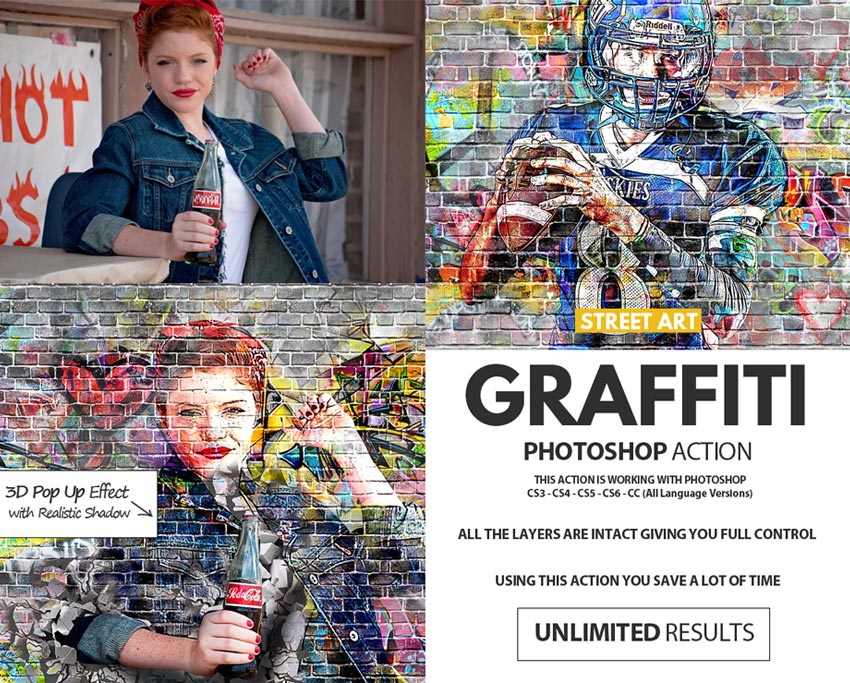
Controlla il risultato finale qui sotto!

 By
By



