


Spanish (Español) translation by Javier Salesi (you can also view the original English article)

Apprenez à créer un graffiti de vos photos dans Adobe Photoshop, en utilisant des filtres et des réglages.
L’effet graffiti fait partie du Graffiti Effect with Pop Up Photoshop Action de mon portfolio sur Envato Market.

Ressources du tutoriel
Les ressources suivantes ont été utilisées lors de la production de ce tutoriel :
1. Comment créer le fond mur de briques
Créez un nouveau document de 850 x 630 px. Vous pouvez, bien sûr, utiliser une autre taille pour votre fichier PSD, mais vous devrez ajuster proportionnellement toutes les tailles utilisées dans ce tutoriel.
Ajouter le mur de briques dans un nouveau calque. Redimensionnez l’image si nécessaire selon la taille de votre image.

2. Comment ajouter le graffiti
Étape 1
Dans un nouveau calque, ajoutez la texture de mur de graffitis. Redimensionnez l’image si nécessaire selon la taille de votre image.

Étape 2
Cliquez sur la deuxième icône en bas du panneau Calques pour ajouter un masque de fusion au calque du mur de graffitis.

Définir la couleur d’avant-plan à #000000 et choisissez l’outil Pinceau. Utilisez le Grunge Brush pour peindre à l’intérieur du masque pour cacher une partie de l’effet de graffiti et de révéler le mur de briques.

3. Comment créer l’effet de portrait graffiti
Étape 1
Ajouter le Portrait d’homme dans un nouveau calque. Utilisez l’outil baguette magique pour sélectionner le fond de cette image. Réglez la tolérance à 10 et cochez pixels contigus. Maintenez la touche Maj pour sélectionner plusieurs éléments. Appuyez sur SUPPR pour supprimer l’arrière-plan sélectionné.

Appuyez sur ctrl+D pour désélectionner.
Étape 2
Appuyez sur ctrl-J pour dupliquer le calque de Portrait d’homme deux fois et nommez les nouveaux calques Portrait 1 et Portrait 2. Masquez les deux calques nouvellement créés. Cliquer sur l’icône d'œil à côté de n’importe quel calque dans le panneau Calques le masquera.

Étape 3
Retournez au calque de portrait d’homme et ajoutez un style de calque contour de 4 px, Position centre, couleur #000000.

Étape 4
Allez dans filtre > galerie de filtres > artistiques > découpage et choisissez le nombre de niveaux à 8, la simplicité à 0 et la fidélité à 3.


Étape 5
Allez dans Calque > nouveau calque de réglage > Isohélie et mettez les niveaux à 5. Cliquez sur le troisième bouton à partir de la gauche pour faire de cet ajustement un masque d’écrêtage pour le calque de dessous.

Étape 6
Allez dans Calque > nouveau calque de réglage > luminosité/contraste et mettez la luminosité à 117 et le contraste à -50. Cliquez sur le troisième bouton en faire un masque d’écrêtage pour le calque de dessous.

Étape 7
Allez dans Calque > nouveau calque de réglage > Teinte/Saturation et mettez la teinte à 129 et la Saturation à 100. Cliquez sur le troisième bouton en faire un masque d’écrêtage pour le calque de dessous.

Choisissez l’outil pinceau et utilisez le Grunge Brush pour peindre à l’intérieur du masque de Teinte/Saturation avec la couleur #000000 pour révéler la couleur d’origine.

Étape 8
Créez un nouveau calque. Copiez et collez l’image de mur de graffitis dans ce calque. Faites un clic droit sur le calque et choisissez créer un masque d’écrêtage.

Changez le Mode de fusion du calque effet Graffiti à couleur plus claire.

Cliquez sur la deuxième icône en bas du panneau Calques pour ajouter un masque de fusion au calque effet Graffiti. Choisissez l’outil pinceau et utilisez le Grunge Brush pour peindre à l’intérieur du masque de fusion avec la couleur #000000 pour masquer certains détails.

Étape 9
Cliquez sur l’icône d’œil à côté du calque Portrait 1 pour afficher le calque. Mettez la couleur de premier plan à #000000 et la couleur d’arrière-plan à #ffffff.

Étape 10
Allez dans filtre > galerie de filtres > esquisse > photocopie et mettez le détail à 3 et de l’obscucissement à 50.

Étape 11
Allez dans filtre > galerie de filtres > artistique > découpage et mettez le nombre de niveaux à 3, simplicité à 3 et de la fidélité à 3.

Étape 12
Allez dans Image > Réglages > niveaux et mettez ces niveaux d’entrée.

Étape 13
Définissez le Mode de fusion du Portrait 1 à produit.

Si vous le souhaitez, vous pouvez répéter le même processus, mais avec des paramètres différents pour le portrait 2, mais cette étape est facultative.
4. Comment créer l’effet de briques
Étape 1
Appuyez sur Maj-Ctrl-N pour créer un nouveau calque au dessus de tous les autres calques.
Appuyez sur Maj-Ctrl-Alt-E afin fusionner tous les calques visibles. Appelez cette couche Effet brique.

Étape 2
Ajouter un masque de fusion au calque effet brique.

Étape 3
Allez dans Image > rognage et rognez l'image à partir des pixels transparents.

Étape 4
Allez au calque mur de briques et effectuer une sélection à l’aide de l’outil de sélection rectangulaire. Appuyez sur Ctrl+C pour faire une copie de la sélection.

Étape 5
Allez au calque d’effet brique et dans l’onglet Couches cliquez sur l’icône d'œil à côté du masque pour le rendre visible. Appuyez sur ctrl+V pour coller la sélection dans ce masque.

Étape 6
Revenez à l’onglet calques et appuyez sur ctrl+D pour désélectionner. Cliquez sur la vignette du calque effet brique.

Étape 7
Ouvrez la fenêtre d'options de fusion du calque effet brique et ajoutez un biseautage et estampage.

Félicitations ! Vous avez terminé !
Dans ce didacticiel, vous avez appris comment créer un effet de graffiti dans Photoshop à partir de zéro à l’aide de pinceaux et textures. J’espère que vous avez apprécié ce tutoriel.
Pour des résultats plus rapides, n’hésitez pas à télécharger cette action Graffiti effet Pop Up Photoshop Action de mon portfolio sur Envato Market.
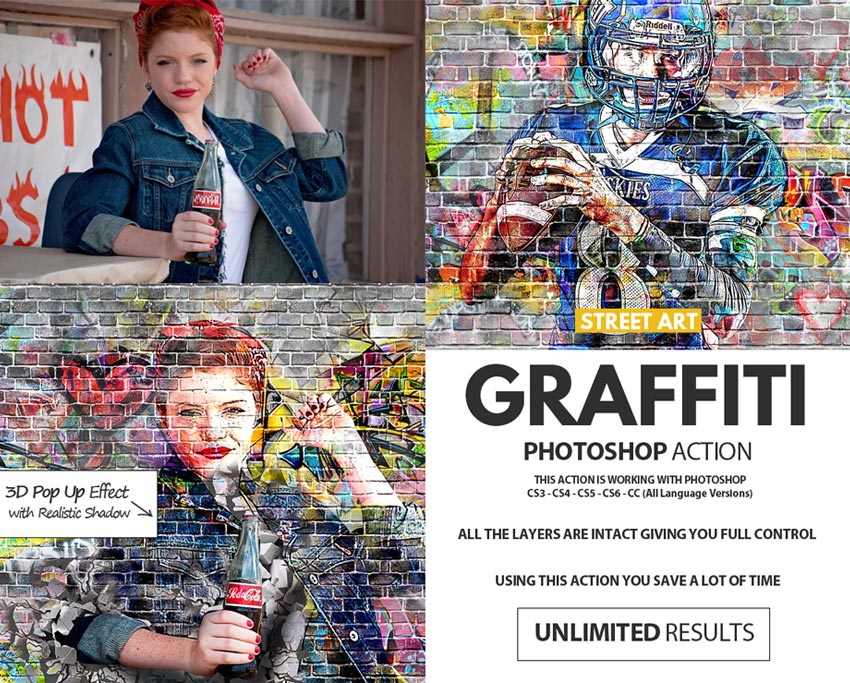
Et regardez le résultat final ci-dessous !

 By
By



