


Indonesian (Bahasa Indonesia) translation by Yosef Andreas (you can also view the original English article)

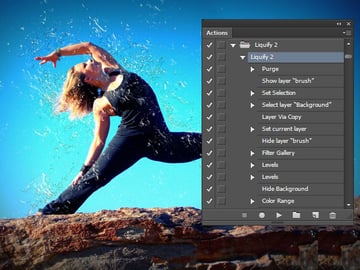
Action Photoshop dapat menjadi sumber penghemat waktu yang luar biasa. Mereka mengotomatisasi urutan tahapan di dalam Photoshop sehingga program dapat melakukan itu untukmu. Beberapa Action dijual di Envato Market dan situs stock lainnya menghasilkan beberapa efek kreatif luar biasa. Di dalam Tip Singkat ini kita akan melihat bagaimana menginstal dan menggunakan sebuah Action Photoshop yang dibeli dari Envato Market.
1. Download dan Ekstrak
Langkah 1
Mulai dengan menemukan sebuah action pada Envato Market atau situs stock lainnya yang kamu ingin beli. Untuk contoh ini, saya memilih Liquify 2 Photoshop Action.


Langkah 2
Buka file zip dan ekstrak kontennya. Harusnya ada paling tidak dua file: file .txt dengan instruksi dari author, dan file .atn. Ini adalah file action Photoshop yang sebenarnya.


2. Instal Action
Langkah 1
Jalankan Photoshop dan buka panel Actions dengan Window > Actions (Alt-F9).


Langkah 2
Cari pada kanan atas panel Actions untuk menu panel flyout. Pilih Load Actions.


Langkah 3
Arahkan ke file .atn yang diekstrak dari file zip yang telah didownload. Kemudian tekan tombol Load.


Langkah 4
Verifikasi action yang dimuat dengan melihat pada bagian bawah daftar action di dalam panel Actions. Action baru harusnya telah ditambahkan pada akhir daftar.


3. Gunakan Action
Setelah menginstal action, bijaksana untuk mengujinya untuk memastikan itu berkerja dengan benar, dan untuk melihat apa yang dilakukannya!
Langkah 1
Periksa file .txt untuk instruksi spesifik berdasarkan pada penggunaan action.


Langkah 2
Action ini memerlukan sebuah layer background dan sebuah layer baru bernama "brush" berisi stroke yang dilukis untuk mengarahkan action dimana menempatkan efek.


Langkah 3
Di dalam panel Actions, buka set folder action baru, highlight action dan tekan tombol Play pada bagian dasar panel.


Kerja Luar Biasa, Kamu Telah Selesai!
Dan sekian! Photoshop akan berkerja melalui action, dengan membuat efek akhir. Tergantung pada action yang kamu pilih, ini dapat memakan waktu beberapa menit.


 By
By



