


Spanish (Español) translation by Javier Salesi (you can also view the original English article)

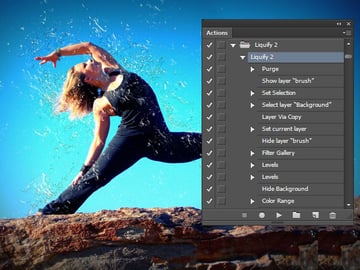
Acciones de Photoshop pueden ser un sorprendente recurso ahorrador de tiempo. Automatizan una secuencia de pasos en Photoshop para que el programa pueda ejecutarlos por tí. Varias acciones vendidas en Envato Market y otros sitios de bancos de recursos producen fabulosos efectos creativos. En éste Consejo Rápido veremos cómo instalar y usar una Acción de Photoshop comprada en Envato Market.
1. Descargar y Extraer
Paso 1
Comienza por encontrar una acción en Envato Market o en cualquier sitio de bancos de recursos en el que quieras comprar. Para éste ejemplo, elegí Liquify 2 Photoshop Action.


Paso 2
Abre el archivo zip y extrae el contenido. Ahí deberían haber al menos dos archivos: un archivo .txt con instrucciones del autor, y un archivo .atn. Éste es el verdadero archivo de acción de Photoshop.


2. Instala la Acción
Paso 1
Lanza Photoshop y abre el panel Acciones con Ventana > Acciones (Alt-F9).


Paso 2
Observa la parte superior derecha del panel Acciones para el menú desplegable del panel. Selecciona Cargar Acciones.


Paso 3
Navega al archivo .atn que fue extraído del archivo zip descargado. Luego presiona el botón Cargar.


Paso 4
Verifica la acción cargada al ver la parte inferior de la lista de acciones en el panel Acciones. La nueva acción debería haber sido agregada al final de la lista.


3. Usa la Acción
Después de instalar la acción, es buena idea probarla para asegurar que funcione correctamente, y ¡ver lo que hace!
Paso 1
Revisa el archivo .txt para cualquier instrucción específica concerniente al uso de la acción.


Paso 2
Ésta acción requiere una capa Fondo y una nueva capa llamada "brush" que contiene trazados pintados para dirigir la acción donde colocar el efecto.


Paso 3
En el panel Acciones, abre el nuevo directorio del conjunto de la nueva accion, resalta la acción y presiona el botón Reproducir en la base del panel.


¡Sorprendente Trabajo, Terminaste!
¡Y eso es todo! Photoshop trabajará a través de la acción, creando el efecto final. Dependiendo de la accion que selecciones, ésto podría tomar varios minutos.


¡Sé el primero en conocer las nuevas traducciones–sigue @tutsplus_es en Twitter!
 By
By



