


Indonesian (Bahasa Indonesia) translation by Anthoni Hermanto (you can also view the original English article)
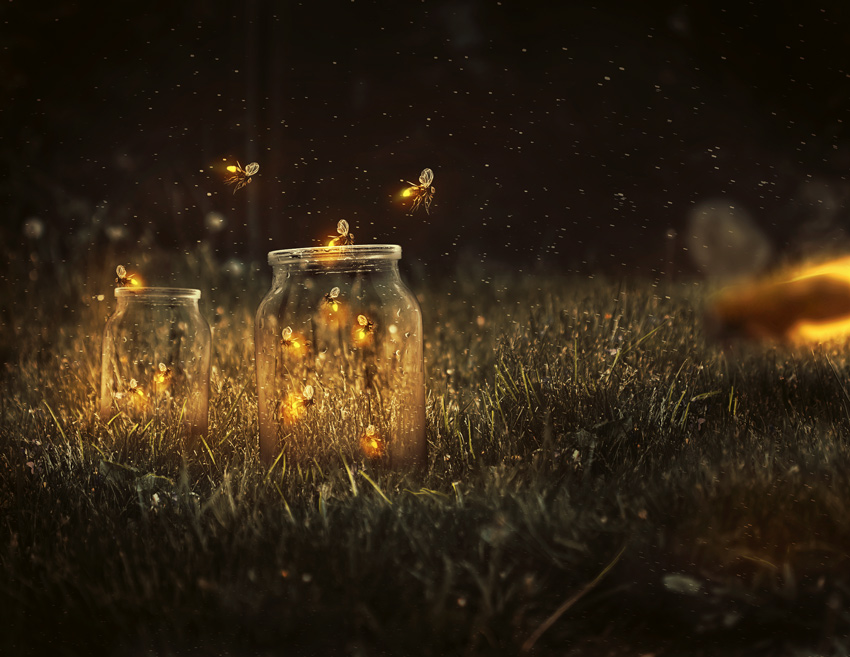
Pernahkah Anda menangkap kunang-kunang di malam musim panas yang hangat?
Ketika saya masih kecil kami biasa menyebutnya "serangga petir." Saya selalu terpesona dengan bagaimana mereka akan bersinar dan bersinar terhadap langit, dan senang melepaskan mereka kembali ke dalam malam.
Jadi dalam tutorial ini, saya akan menunjukkan cara membuat adegan kunang-kunang Anda sendiri, menggunakan teknik manipulasi foto dan alat-alat luar biasa dalam Adobe Photoshop.
Terinspirasilah! Temukan lebih banyak foto untuk manipulasi Anda di Envato Market dan Envato Elements.
Aset Tutorial
Aset berikut digunakan dalam produksi tutorial ini:
Menemukan Inspirasi
Salah satu cara terbaik untuk tetap terinspirasi adalah mencari keajaiban dalam kehidupan sehari-hari. Jadi untuk manipulasi ini, saya akan membuat adegan dengan nuansa malam alami menggunakan koleksi stok ini.

Saya biasanya mengumpulkan referensi dari berbagai sumber seperti Pinterest. Tetapi Anda juga dapat mempersiapkan manipulasi foto dengan sketsa thumbnail singkat.
Milik saya sesederhana tulisan kecil di bawah ini.

Ayo Mulai!
1. Cara Menghapus Objek Dari Foto
Langkah 1
Buka stok Grass di Adobe Photoshop.
Sepertinya kita sudah punya teman berbulu di foto ini! Jadi kita harus menghapus kelinci dari foto untuk memberi ruang bagi kunang-kunang.

Tapi pertama, mari balik gambar. Pergi ke Edit > Transform > Flip Horizontal.

Langkah 2
Sekarang crop foto untuk komposisi yang lebih ketat.
Pilih Crop Tool (C) dan potong gambar seperti di bawah ini.
Jangan ragu untuk menyesuaikan ukuran gambar keseluruhan dengan yang mirip dengan hasil akhir saya di 2500 x 1932 pixel.

Langkah 3
Mari hapus kelincinya!

- Pilih Rectangular Marquee Tool (M) dan buat seleksi rumput dari sisi kiri. Copy dan Paste seleksi ke New Layer dan beri nama Rabbit.
- Balik rumputnya. Pergi ke to Edit > Transform > Flip Horizontal. Kemudian tempatkan di atas kelinci.
- Tambahkan Layer Mask pada layer ini. Gunakan Soft Round Brush (B) (100% Opacity, 0% Hardness) untuk menutupi sisi kasar persegi.
Tip: Jangan ragu untuk mengambil masking sejauh yang Anda butuhkan. Ini hanya cara cepat untuk mengeluarkan kelinci sehingga kita bisa melanjutkan.
2. Cara Menambahkan Glass Jar
Langkah 1
Sekarang mari kerjakan toples kaca. Kita harus menghapusnya dari latar belakang putih terlebih dahulu sehingga kita dapat memasukkannya ke dalam komposisi.

- Buka Glass Jar pada Photoshop Klik ganda layer background untuk membuatnya normal.
- Gunakan Magic Wand Tool (W) untuk memilih latar belakang putih.
- Tekan tombol Delete untuk menghapus semuanya.
Langkah 2
Buat New Layer di atas penutup kelinci dan Copy dan Paste toples ke rumput.
Gunakan Free Transform Tool (Control-T) untuk memutar stoples dengan sedikit miring. Dia duduk di rumput, jadi mungkin itu akan sedikit posisi rest dari pusat.

Jika Anda menggunakan toples yang mirip dengan yang ini, maka Anda akan melihat bagian dalamnya putih seperti latar belakang. Untuk membuatnya lebih tembus pandang seperti guci kaca yang sebenarnya, kita harus melakukan langkah-langkah berikut.
Pertama, pilih layer Jar dan tahan Control-I untuk melakukan Invert. Ini akan membuat hampir semuanya hitam.

Langkah 3
Buat New Grup dan tempatkan layer Jar di dalamnya.
Atur Layer Blend Mode dari toples ke Screen, dan kemudian tahan Control-J untuk membuat beberapa duplikat lagi untuk total tiga salinan.
Kita harus membalik botol terlebih dahulu sehingga kita dapat menerapkan efek yang membuatnya lebih tembus pandang. Duplikasi layer layar membantu kita membawa kembali guci tanpa menghalangi rumput di belakangnya. Berikut hasilnya di bawah.

Sekarang pilih semua layer dalam grup dan Klik kanan untuk Merge semuanya bersama.
Ini akan membuat toples berwarna hitam lagi, jadi pastikan untuk mengatur Layer Blend Mode kembali ke Layar.

Langkah 4
Lanjutkan mengerjakan toples.
Berikutnya, tambahkan Layer Mask. Gunakan Hard Round Brush (B) (100% Opacity, 100% Hardness) untuk melukis hitam ke layer mask untuk menghapus refleksi putih.
Kemudian terus Control-J untuk menduplikasi layer ini bersama dengan topeng baru, pengaturan Opacity dari salinan ke 50%.

Sekarang kita memiliki toples yang bening dan terlihat sangat realistis!
Langkah 5
Warnai yang benar tabung untuk lebih banyak kontras dan keaslian.
Buat New Layer di atas kelompok Jar. Klik kanan untuk mengatur layer ini sebagai Clipping Mask ke grup.
Fill layer dengan warna pink pucat #b6a8b8 menggunakan Paint Bucket Tool (G) sebelum mengatur Layer Blend Mode ke Color Burn.

Langkah 6
Sekarang lukis bayangan pada toples. Langkah ini akan membantu menghilangkan garis-garis putih yang keras.
Buat New Layer di atas mengisi warna pink dan mengaturnya sebagai Clipping Mask ke grup Jar juga.
Gunakan Soft Round Brush (B) (70-90% Opacity, 0% Hardness) untuk melukis coklat #262019 bayangan di sekitar tepi kaca. Terus cat lebih banyak bayangan di bagian bawah toples juga.
Layer warnanya selama Anda melanjutkan. Gunakan Eraser Tool (E) kapan saja untuk menghilangkan bayangan jika terlalu berat. Kemudian atur Layer Blend Mode ke Multiply.

Langkah 7
Kita telah menyelesaikan toples pertama — pekerjaan luar biasa!
Mari tambahkan lainnya.
Untuk melakukan ini, pilih semua layer untuk tabung pertama (termasuk bayangan dan isi) dan tahan Control-J untuk menduplikasinya.
Sekarang resize toples kedua. Sementara semua layer masih dipilih, tahan Control-T untuk Free Transform toples, ubah ukurannya menjadi jauh lebih kecil di belakang. Sesuaikan bayangan dan posisi seperlunya.

Berikut hasilnya sejauh ini.

3. Bagaimana Menambah Kunang-Kunang
Langkah 1
Sekarang toples kita sudah siap, kita bisa mulai menambahkan kunang-kunang.
Perlu diingat bahwa ini bukan kunang-kunang sungguhan. Saya tidak dapat menemukan stok terbang jadi kita hanya akan membuat sendiri.
Pertama, unduh 3D Fly stock ini di sudut kanan. Posisi sederhana seperti ini dapat diubah dengan mudah agar terlihat seolah-olah terbang.

Langkah 2
Copy dan Paste kunang-kunang pertama ke New Layer di bawah kedua kelompok jar.
Free Transform (Control-T) untuk mengubah ukuran kunang-kunang, membuatnya jauh lebih kecil. Posisikan kunang-kunang di atas toples pertama.
Untuk menerangi pencahayaan dengan cepat, tambahkan Adjustment Layer dari Curve di atasnya dan atur sebagai Clipping Mask ke layer fly. Sesuaikan kurva untuk RGB, Channel Green dan Blue sebagai berikut. Kemudian Merge adjustment dan layer fly bersama-sama.

Langkah 3
Buat lebih banyak kunang-kunang!
Dengan menggabungkan layer yang dipilih, tahan Control-J untuk membuat beberapa duplikat dari kunang-kunang yang lebih ringan; total sekitar 10 salinan harus dilakukan.
Posisikan setiap kunang-kunang baru di sekitar toples. Rotate, Resize, atau Flip untuk membuat suasanan lebih dinamis. Pastikan beberapa duduk di atas toples atau terbang di atasnya.

Langkah 4
Tambahkan kunang-kunang terakhir. Anda dapat menggunakan sudut yang sama atau mencoba yang baru jika Anda mau.
Copy dan Paste stok fly asli ke New Layer di atas yang lain. Stok ini seharusnya memiliki pencahayaan original. Pergi ke Edit > Transform > Flip Horizontal untuk membaliknya.
Kunang-kunang ini akan terbang dari sisi kanan. Jadi Resize menjadi lebih besar dibandingkan yang lain. Kemudian posisikan pada sudut ke bawah untuk kedalaman bidang.

Langkah 5
Untuk menegakkan kedalaman bidang, buramkan kunang-kunang dengan benar.
Pilih layer dan pergi ke Filter > Blur > Gaussian Blur, tambahkan Radius 25 piksel.

Langkah 6
Sekarang semua kunang-kunang berada di tempat, kita dapat menutupi bagian bawah guci dengan rumput sehingga mereka cocok dengan tanah.
Gunakan Rectangular Marquee Tool (M) untuk membuat pilihan rumput di bawah toples. Copy dan Paste dua salinan rumput ke dua New Layer. Posisikan masing-masing potongan rumput di bagian bawah guci, lalu Merge layer-layer itu.

Perbaiki rumputnya! Tambahkan Layer Mask untuk menutupi sisi kasar dengan Soft Round Brush (B).
4. Cara Menyelesaikan Manipulasi Fireflies
Hampir Selesai! Pekerjaan bagus sejauh ini.
Untuk mencapai tahap akhir manipulasi ini, kita masih perlu melukis cahaya kuning terang ke kunang-kunang. Kemudian kita akan membawa seluruh komposisi bersama dengan lebih banyak bayangan dan penyesuaian cahaya.
Langkah 1
Copy dan Paste stok Starry Sky ke New Layer di atas yang lain.
Atur Layer Blend Mode ke Screen dan Opacity menjadi 87%.
Layer ini akan langsung menambah bintang ke adegan. Sesuaikan intensitas dengan Layer Mask sederhana.

Langkah 2
Ubah skema warna dengan beberapa Adjustment Layers.
Untuk mengubah pemandangan dari siang ke malam:
Tambahkan New Adjustment Layer dari Color Lookup. Atur 3DLUT File ke NightfromDay.CUBE.
Kemudian atur Layer Blend Mode ke Hard Light dan Opacity menjadi 73%.

Langkah 3
Selanjutnya, tambahkan New Adjustment Layer dari Gradient Map.
Atur warna ke merah gelap #270209 ke merah #d90f31, dan kemudian atur Layer Blend Mode ke Linear Dodge (Add).
Turunkan Opacity ke 30%.

Langkah 4
Lanjutkan menyesuaikan warna.
Tambahkan New Adjustmend Leyer dari Color Lookup.
Setel 3DLUT File ke Candelight.CUBE dan Opacity menjadi 71%.

Kemudian tindak lanjuti dengan New Adjustment Layer lainnya dari Gradient Map.
Atur warna ke preset Blue, Yellow, dan Pink, lalu turunkan Opacity menjadi 30% dan ubah Blend Mode Layer ke Hue.

Langkah 5
Hampir selesai!
Karena warnanya tepat di jalurnya, kita sekarang bisa bereksperimen dengan lebih banyak bayangan. Mari kita buat sedikit efek sketsa untuk menarik perhatian lebih pada toples dan kunang-kunang.
Buat New Layer diatur ke Multiply di atas sisanya. Gunakan Soft Round Brush (70% Opacity, 0% Hardness) untuk melukis cokelat #403a2c di sekitar tepi komposisi.
Bawalah beberapa cokelat ke rumput untuk mengikatnya bersama-sama.

Langkah 6
Terangkan pemandangan dengan beberapa cahaya!
Buat New Layer di atas semuanya. Gunakan Soft Round Brush (0% Hardness, 70% Opacity) untuk melukis kuning #b8b660 ke ujung setiap kunang-kunang.

Kemudian buat New Layer baru di atas yang sebelumnya dan atur ke Overlay.
Sekarang cat bercahaya di sekitar toples, kunang-kunang dan rumput dengan warna kuning #f7cb57 yang jauh lebih cerah.
Sesuaikan Layer Opacity sesuai kebutuhan.

Langkah 7
Mari kita selesaikan dengan beberapa penyesuaian warna.
Mulai dengan New Adjustment Layer dari Selective Color.
Sesuaikan nilai untuk Reds, Yellows, Neutrals, White, dan Black ke yang berikut.

Kemudian buat layer New Adjustment layer dari Color Balance.
Atur nilai untuk Shadows, Midtones, dan Highlights ke yang berikut.

Berikut merupakan hasilnya. Kita telah menambahkan beberapa kehangatan dan intensitas warna.

Langkah 8
Untuk memunculkan warna lebih banyak, buat dua New Layer dan tetapkan keduanya ke Appearance.
Gunakan Paint Bucket Tool (G) untuk mengisi layer pertama dengan teal #2afbd1. Sesuaikan Opacity ke 15%. Kemudian isi layer kedua dengan warna kuning #fbae2a. Atur Opacity ke 40%
Berikut adalah hasilnya.

Langkah 9
Detail terakhir kami akan membantu menyatukan semuanya untuk manipulasi ini. Gunakan Hard Round Brush untuk melukis highlight #dcc95e kuning pada rumput di sekitar stoples kaca.
Beberapa sapuan yang disorot berjalan jauh, jadi jangan ragu untuk bereksperimen dengan langkah ini!

Begitulah! Cek hasil akhirnya di bawah!
Semua Selesai! Kerja Bagus!
Hidupkan kembali kenangan paling nostalgia Anda dengan manipulasi foto yang menyenangkan! Dalam tutorial ini, kami belajar cara membuat seluruh adegan kunang-kunang dari awal menggunakan saham dan aset 3D yang indah. Jangan ragu untuk mencari saham serupa sendiri untuk menyesuaikan manipulasi ini dengan detail lebih lanjut.
Saya harap Anda menikmati tutorial ini! Bagaimana kabarmu? Bagikan komentar dan hasil Anda di bawah.
Untuk tutorial manipulasi foto lainnya seperti ini, periksa tautan berikut:
 NeonCara Membuat Efek Teks Neon Terinspirasi Instagram: Photoshop dalam 60 Detik
 Manipulasi FotoBagaimana Membuat Manipulasi Foto Hutan pada Adobe Photoshop

 By
By



