

Spanish (Español) translation by Kelly Gianella (you can also view the original English article)
El concepto inicial era la creación de una "atmósfera", un fondo para el coche. Utilizando imágenes y algunas técnicas de pintura sobre esas imágenes creé una escena de fantasía. Este tutorial explicará algunas de esas técnicas y cómo funcionan varias herramientas de Photoshop. ¡Empecemos!
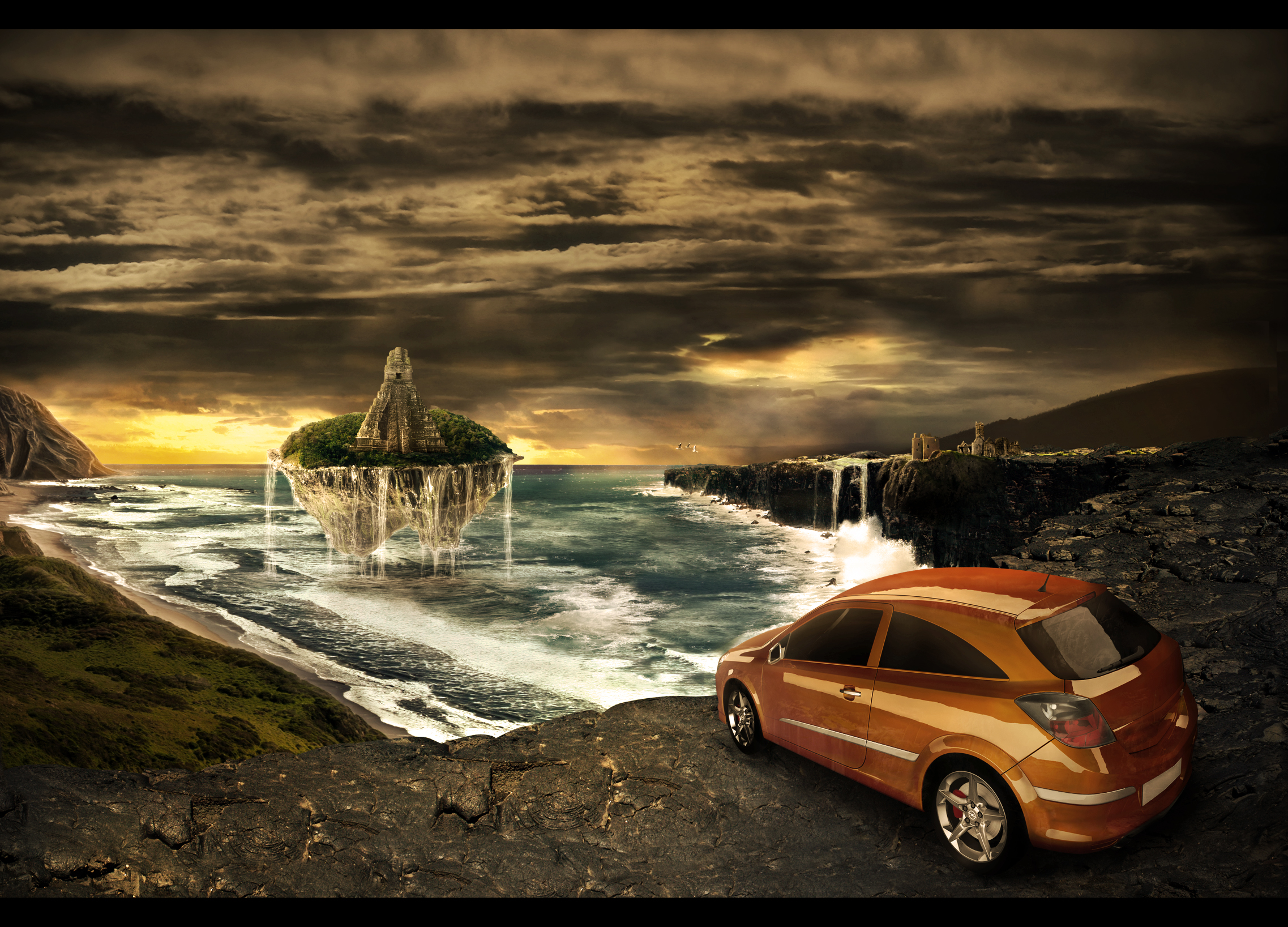
Vista previa de la imagen final
Echa un vistazo a la imagen que vamos a crear. Puedes ver la vista previa de la imagen final a continuación o ver una versión más grande aquí.
Recursos utilizados
Imágenes de archivo:
- Creación y modelado 3D Clicheria
- Templo de Tikal por ryanweis
- Seagulls de dtmiRRor
- Fernando de Noronha por de Baltar
- Thailand de devers01
- Irish Abbey de annsam
- Ruina de liesie
- Castillo de Dunnottar por macieklew
- Looking East-Northeast de djwudi.
- Ocean Lake and Alamere Falls de brothergrimm
Pinceles:
- Grass brushes 2 de *Katikut
- Cepillos de pelo III por Scully7491
- Cepillos de pelo de Darkresources
- cepillos de pelo de WCS-Wildcat
Paso 1
Normalmente, antes de empezar a hacer una manipulación, paso por un proceso inicial: bocetos, búsqueda de referencias, imágenes, acciones, inspiración... Te recomiendo que hagas dos cosas antes de empezar a hacer la manipulación en sí:
- Define lo que vas a hacer y cómo lo vas a hacer. Recomiendo hacer bocetos, pero algunas personas son más capaces de mantener sólo lo que quieren hacer en su mente, y trabajar a partir de eso.
- Busca algunas referencias: todo tipo de cosas relacionadas con tu concepto inicial. Eso le ayudará mucho.
Estos pasos, son extremadamente importantes, principalmente el boceto. Intenta definir las fuentes de iluminación en el boceto, lo necesitarás. En cuanto a las referencias, busqué específicamente anuncios de coches y encontré el sitio web de 6B Estúdio. Encontré algunas referencias impresionantes que me sirvieron de inspiración para esta ilustración.
Paso 2
Ahora empiezo una búsqueda de acciones que encajen con la idea inicial que tenía. Empecé a buscar la plataforma donde se apoyará el coche. I started searching on stock.xchng for some cliff edges, but didn't find anything that was flat enough or with a compatible perspective.
Empecé a buscar en Flickr, y encontré algunas imágenes muy buenas e hice un collage preliminar. Una cosa: asegúrate de que el propietario de la imagen permita el uso de la foto. Sigo buscando cada imagen individualmente y sólo las pongo juntas. El boceto ayuda mucho en este paso...


Paso 3
Ahora empezaremos a unir nuestras imágenes en un collage. Como su nombre indica, se trata de cortar y pegar cada imagen en nuestro trabajo. Cada tipo de imagen es un tipo diferente de renderizado después de cortar. Principalmente, utilizo la herramienta Pluma, pero también mostraré algunas otras.
Herramienta de la pluma
Creo que es la mejor herramienta de corte, ya que utiliza trazados, por lo que el resultado final es más antialiasing y más suave. La Herramienta Pluma se puede utilizar para renderizar cualquier material no orgánico, es decir: podemos renderizar coches, motos, ropa... Pero la Herramienta Pluma no funciona bien para imágenes orgánicas como personas, animales, paisajes, árboles (estos son realmente difíciles de obtener buenos resultados con la herramienta pluma).
Puedes acceder a la Herramienta Pluma (P) en el Menú Herramientas. Además, habilite la opción Trayectoria, para que cuando trace con la Herramienta Pluma, no crees una capa de Forma.
El último recurso que me gusta activar es la banda elástica. Para habilitarla, se hace clic en la flecha que aparece después del icono de la herramienta de formas personalizadas, entonces se abrirá un cuadro.

Al renderizar con la Herramienta Pluma, hay que trazar un poco dentro del trazo original de la imagen. Esto evita los trozos sobrantes del fondo de la imagen.

Tras el trazado, basta con hacer clic con el botón derecho y seleccionar la opción Hacer selección.
Sugerencia: si pulsas Shift después de haber cerrado el trazado, podrás crear más selecciones.

Herramienta de borrador
La herramienta Borrador (E) es muy útil para renderizar superficies irregulares o imágenes borrosas. También hay un montón de pinceles específicos para renderizar hierba, pelo y algunos otros. Estos pinceles pueden descargarse en la lista de recursos al principio del tutorial. Ahorran trabajo y tu trabajo tendrá un aspecto más realista y profesional.
La Herramienta Borrador combinada con una Tableta Gráfica puede ser muy útil, porque el sensor de presión de la tableta hará que los trazos sean más precisos. Repasemos cómo funciona.


Utiliza un fondo con un color diferente, de esta manera no dejé restos en la imagen. No me importa la calidad del corte porque puedo corregirlo después.
Consejo: puedes ampliar tu espacio de trabajo pulsando la tecla Tab. Esto ocultará todo y sólo verá el espacio de trabajo de la imagen. Para que vuelvan a aparecer sólo tienes que volver a pulsar Tabulador. Además, si la punta del pincel desaparece, asegúrate de que Caps Lock no está activado.
Otros métodos
Hay muchos otros métodos para renderizar imágenes, como las máscaras, los plugins, las selecciones por color y también la herramienta Varita Mágica. Esta herramienta, apuesto a que ya trató de usar, pero tal vez usted no está satisfecho con el resultado final. Esta herramienta sería la solución perfecta para el renderizado, pero la calidad final del renderizado recortado es demasiado mala. Vea el resultado de un render con la herramienta Varita Mágica a continuación.


Observa que hay partes blancas y que está realmente dentada. Una solución para esto es la herramienta Defringe. Se encuentra yendo a Capa > Matizar > Desenfocar. Arreglará un poco los problemas de blancos en la imagen. Pero realmente te recomiendo que no uses estos métodos para objetos que se quedan muy cerca. Es decir, se puede utilizar la herramienta Varita Mágica para renderizar imágenes menores que quedan lejos en la ilustración, pero no para imágenes grandes y sobre todo para las que son el punto focal.
Más recursos
Para obtener más información sobre los métodos de selección, visite el tutorial de Psdtuts+ Introducción completa a las técnicas de selección de Photoshop.
Paso 4
Una vez que hayas encontrado todas las imágenes de stock, tendrás que hacer un collage, recortando cada imagen con el método que prefieras y juntándolas. Este paso muestra lo importante que es el boceto inicial, porque puedes perderte cuando estés haciendo el collage. No te preocupes por el realismo por ahora. Sólo hay que juntarlos, en algunas áreas necesito usar la herramienta de clonación (S) para rellenarla. Ver la captura de pantalla a continuación.


Paso 5
El uso de la herramienta de clonación es bastante fácil. No cubro los detalles de cómo usarlo aquí, así que te recomiendo que leas este tutorial sobre el sello de clonación. Los pasos del collage no necesitan ser perfectos, realmente no necesitas un realismo perfecto en esta etapa.
Consejo: mantenga cada imagen en una capa separada. Es muy recomendable porque a veces necesitarás editar una cosa por separado de las otras y si mantienes todo en la misma capa tendrás algunos problemas.
El proceso fue bastante sencillo, sólo cloné algunas partes de la imagen original en otra capa, y utilicé las herramientas Pluma y Borrador para cortar y hacer la continuidad de la imagen. Ver las imágenes originales (he eliminado algunas partes para rellenar mejor con la capa clonada).


Abajo está mi imagen semifinalizada, sólo puse las imágenes en sus respectivos lugares y corté/cloné algunas áreas.


Paso 6
Cada fotografía fue tomada en circunstancias, lugares, iluminación y momentos diferentes. En otras palabras, es muy difícil (quizá imposible) encontrar imágenes diferentes con las mismas características exactas. Esa fue una de las cosas más difíciles de este trabajo, porque las dos imágenes que encontré del océano tenían muchas diferencias.


Para dar el mismo tono a ambas, he utilizado algunas herramientas de ajuste. Creo que será más fácil y creará un mejor efecto si edito la imagen correcta. Creo que es muy innecesario mostrar un montón de valores que no necesariamente se aplican a otras imágenes. Así que mostraré algunas de las herramientas que he utilizado y os dejaré la tarea de hacer que las imágenes coincidan lo más posible. No hay ningún secreto, sólo hay que observar y experimentar con las diferentes herramientas. Voy a mostrar algunas herramientas, sus funciones y su uso:
Níveles
Accede a Niveles mediante Comando + L o Imagen > Ajustes > Niveles. Esta herramienta controla las sombras, los medios tonos y las luces individualmente. Echa un vistazo al siguiente diagrama.


Este diagrama muestra tres tonos: todas las imágenes tienen zonas más oscuras o resaltadas y algunas de ellas son tonos medios. En nuestro caso, la primera imagen está demasiado saturada, es decir: la imagen tiene pocos tonos medios y muchas sombras y luces.
El predominio de los tonos extremos causa impacto. Pero la segunda imagen está completamente desaturada, toda la imagen está en la misma claridad y tonos medios. Las sombras y la imagen desaturada no están tan lejos como las luces.
Si no tienes mucha experiencia con las manipulaciones, entonces creo que será difícil ver estos detalles, pero con el paso del tiempo inconscientemente empezarás a verlo mejor. Así que no te apresures y tranquilízate, son habilidades que vienen con el tiempo. Vea algunas funciones de estas herramientas a continuación.


Balance de color
Hemos visto cómo funciona la edición de la luminosidad de las imágenes. Podemos controlar si la imagen será más oscura o clara, pero ¿cómo ajustamos los colores de la imagen? Hay una herramienta específica para ello, es el Balance de Color. Esta herramienta nos permite cambiar el balance a colores más oscuros, medios y brillantes. Repasemos las funciones de estas herramientas.


Mapa de gradientes
Una de mis herramientas favoritas. El Mapa de Degradado da un degradado para ciertos tonos. Es difícil de explicar cómo funciona, hice un diagrama para tratar de explicarlo. Esta herramienta puede hacer algunos efectos realmente agradables si juegas con los modos de mezcla. Espero que hayas entendido cómo funcionan estas herramientas tan útiles.


Paso 7
Después de hacer el collage del fondo, me puse a buscar algunas imágenes de archivo para el cielo. Normalmente intento encontrar algunas imágenes en sxc.hu o en DeviantART, pero esta vez el tamaño del trabajo final era muy grande, así que busqué imágenes en CGTextures. Este sitio tiene imágenes de alta resolución. Hay muchas y muy buenas imágenes en el sitio.
Una vez más, sólo hice un collage aquí, y no me preocupé por las diferencias entre las imágenes. Sólo me preocupé de crear una lógica visual entre las imágenes. Creé nubes que parecían más lejanas y las otras las hice parecer más cercanas. Las herramientas que utilicé fueron básicamente la Herramienta Clonar y la Herramienta Borrador con los pinceles ajustados a Dureza 0. Después de hacer el collage, lo único que necesité fue aplicar los consejos del sexto paso para normalizar la iluminación, las sombras, el contraste, etc. A continuación se muestra la manipulación final de las nubes.


Paso 8
Una de mis referencias fue este antiguo trabajo (por favor, no se rían, je je). Tomé la idea de la isla flotante de este trabajo, pero después de poner la isla en la manipulación, tuve la impresión de que faltaba algo.
Así que tuve la idea de hacer que la isla emergiera del agua. Para ello pinté el agua goteando con una tableta. La isla se hizo por separado del resto, y para los miembros de Psd Plus pueden revisar cómo se hizo de cerca en los archivos PSD incluidos. La manipulación final de la isla se muestra a continuación.


Paso 9
Utilicé tres imágenes para la isla. Utilicé un stock de dos montañas como base y una imagen de otra isla para la parte superior de la misma. Hice un collage preliminar, simplemente renderizando y pegando las imágenes que definían la composición de la isla.
La base de la isla se hizo utilizando sólo una de las montañas. Me pareció muy vacía, así que utilicé las dos montañas para montar la base de la isla flotante. La idea del templo que se diseñó después de haber colocado la isla en la imagen original y la isla me pareció demasiado vacía. Mi idea sería mantener la isla como siempre ha estado allí, flotando en el océano.


Paso 10
Mi isla preliminar se parece a la imagen de abajo.


Paso 11
Ahora trabajaremos en la iluminación. Tenía en mente que viniera de un punto en el horizonte de la imagen. Así que la parte trasera de la isla será el lado más claro. Si buscas algunas referencias, verás que en las imágenes en las que la fuente de iluminación viene de atrás, los bordes parecen más iluminados que el resto de la imagen.
En la imagen inferior, la flecha roja representa la iluminación original de la parte superior de la isla. Las azules muestran la iluminación original de la base de la isla. La parte naranja muestra la iluminación deseada.
Para hacer la iluminación suelo crear capas que normalmente se ajustan a los modos de fusión Pantalla o Color Dodge y pinto usando pinceles con un color claro. Yo sólo uso las herramientas Quemar/Desenfocar para hacer una corrección rápida. Pero no te preocupes, usa la herramienta que quieras, es sólo una corrección. Ya lo mejoraremos después...


Paso 12
Una vez finalizada la isla, la coloqué en la manipulación, pero pensé que le faltaba algo. Tuve la idea de que la isla podría haber surgido simplemente del océano, algo más impresionante. El agua es uno de los elementos más fáciles de pintar, al menos en mi opinión. Hice una pequeña guía para explicar cómo pinté el agua.
Referencias
Siempre ayudan en el caso de las pinturas: los detalles y la textura se pueden observar en las imágenes de referencia. Puedes encontrar referencias en cualquier sitio, una simple búsqueda de imágenes en la web te traerá muchas imágenes para revisar, pero recuerda, no puedes usarlas en el cuadro, solo observarlas, respeta las obras de otras personas.
Pinceles y ajustes
Para el agua, generalmente uso un cepillo duro (con la dureza al 100%). Puedes disminuir este valor si lo necesitas. Mantenga la opacidad baja (alrededor del 20% en las zonas claras y las zonas oscuras al 5%).
Pintado
Pintar el agua no es difícil, sin embargo, es fácil e incluso placentero, pero hay que mantener una lógica al pintar. En este caso, como la isla ya había salido del océano, el agua volvía a gotear al mar.
Fíjate en el recorrido que hace el agua para caer al mar. En los lugares con mayor volumen de agua formé cascadas, donde hay poco volumen de agua. Fluye sólo para caer. Las flechas en rojo muestran el recorrido que hace la isla. El agua sigue lo contrario, atraída por la gravedad


Observe que cuando el agua cae en el mar forma olas y se expande, pierde fuerza y se va. Vea el cuadro sin muchos detalles y el agua es sólo una variación entre tonos de blanco con más o menos opacidad.


En este diagrama se puede ver (de nuevo) el recorrido del agua. En relación con el volumen de agua hay un mayor volumen al principio de la cascada y cuando cae en alguna zona, se produce un choque y el agua es arrojada.
En cuanto a la iluminación, en lugar de utilizar sombras (he mostrado las sombras de la imagen, pero para que se vea mejor) en las zonas de iluminación se puede aumentar la opacidad, al contrario que en las zonas más oscuras, donde la opacidad debe ser menor . En la figura del paso anterior se puede ver esto con mejor claridad.


Paso 13
Después de terminar de pintar el agua, me decidí por algunos detalles. Este es otro elemento que es fácil de pintar, y sigue casi la misma lógica del agua. Sólo arreglé algunos detalles como la iluminación, las grietas y algunos parches en las imágenes, mis imágenes (semi) finales fueron las que se muestran a continuación.


Paso 14
Habrás notado (o tal vez no) que no he mencionado el stock del coche. Es porque es un caso especial. Como he dicho, la idea inicial era la creación de una atmósfera para el coche. El coche utilizado es un render 3D, en mi opinión es más fácil trabajar con imágenes 3D en algunos casos.
La primera dificultad fue la perspectiva del coche, que estaba en un ángulo muy malo. Esto dificultó mi búsqueda de acciones, entonces en lugar de buscar algo que se adaptara al coche, tuve que hacer que el coche se adaptara al fondo. Fíjate en que el ángulo del coche es completamente diferente al de la imagen.


Paso 15
Con la herramienta Perspectiva (Edición > Transformación > Perspectiva) puede ajustar el ángulo y la perspectiva de la imagen. Otra herramienta que utilicé fue la de Deformación (Edición > Transformación> Deformación), pero hay que tener más cuidado con la Deformación porque puede distorsionar demasiado la imagen. Dejo una imagen como referencia para la perspectiva. Te recomiendo que uses líneas de guía para ayudarte.


Paso 16
Bien, colocar el coche en la perspectiva correcta fue relativamente fácil. Ahora los problemas... el primero es la sombra. De hecho, no es un problema, sino una cuestión de encontrar buenas referencias. Analizar las imágenes de referencia es uno de los primeros pasos, después de todo, no grabamos todos los detalles en nuestra mente.
Puedes buscar imágenes de referencia a través de Google, Flickr, deviantART e incluso sitios de stocks de pago, o los gratuitos. Pero nunca debes utilizar las imágenes de referencia. Respetar el trabajo de los demás es el primer paso para ser respetado. Pero por último, busca algunas imágenes para la sombra del coche, puedes usar cualquier fuente que encuentres, yo usé Google Images.
Veo en las referencias que la sombra de los coches es casi recta, cuadrada o un rectángulo un poco desenfocado. Cuando la sombra es más recta, me gusta trabajar con Formas. Hago la forma inicial de la sombra con la herramienta Pluma, y difumino y borro lo necesario.
Otro buen consejo es hacer varias capas con diferentes opacidades alternando el modo de fusión de cada capa.


Paso 17
Pero, por último, no hay que seguir borrando todo. Hay que mantener la lógica. Las partes con mayor incidencia de luz son las que tienen menos sombras. El pensamiento aquí es que el punto principal de la luz proviene del horizonte.
Hice un ejemplo mostrando los principales puntos de iluminación de la imagen terminada para usar como referencia para la sombra. En el diagrama + es la intensidad de la iluminación y - representa la intensidad de la sombra.


Paso 18
En el ejemplo anterior observa que hay dos puntos principales de iluminación. El círculo en rojo y el otro en azul.
La luz principal procede del círculo rojo y llega al vagón y a la plataforma donde está el coche. La azul alcanza sólo una parte del océano y la costa en el lado derecho. Todavía hay algunos puntos con una tercera fuente de iluminación - muy baja. Este es el caso de un espacio en las nubes, en la parte trasera del coche y todos los demás lugares están pintados en rosa.
También hay una parte en la que destacan las sombras. Puedes notar cómo el coche es una parte visible y relativamente ligera. El coche es el foco principal. Este es un concepto que siempre se aplica a todo tipo de trabajo, pero en los anuncios hay que tener un cuidado especial porque el énfasis debe ponerse en el producto. A veces se exagera una composición, dejando el producto principal a un lado, entonces el resultado final no es bueno.
No me gusta el color del coche. Este fue el primero de una serie de cambios que hago en el coche. Para cambiar el color del coche, sólo duplicó la capa del coche y y utilizar el ajuste de Tono / Saturación. Para seleccionarla vaya a Imagen > Ajustes Tono/Saturación (Comando + U). Como su nombre indica, esta herramienta cambia el Tono/Saturación de la imagen.
Además, puede cambiar la iluminación (Luminosidad). Es casi como una fusión de la Herramienta de Balance de Color y la Herramienta de Niveles, pero es mucho más simple. También se puede usar el Balance de Color, pero particularmente creo que es más fácil usar el Tono/Saturación. De todos modos, vamos a ver cómo funciona a continuación.


Paso 19
En este caso, sólo cambié los valores de Hue. El concepto que tenía es que la iluminación sería predominantemente naranja, dando una sensación volcánica en la imagen. Pero el coche rojo rompía esta uniformidad. Así que decidí dejar el coche con un tono más cercano a la iluminación naranja.


Paso 20
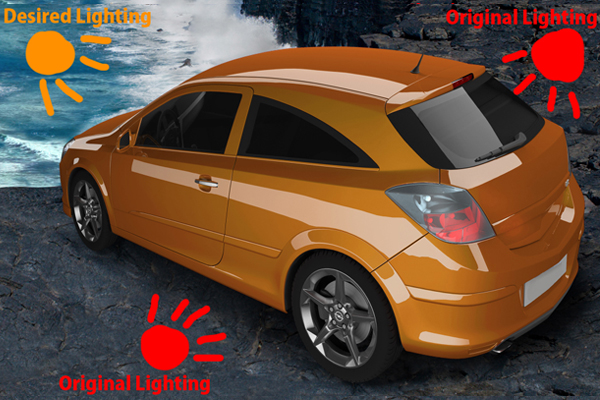
Ahora vamos a arreglar la iluminación del coche. Basado en el diagrama de nivel de iluminación, voy a proporcionar una guía para crear la iluminación del coche. Tenga en cuenta que la iluminación original de la imagen es completamente diferente de la iluminación requerida.
Paso 21
Para ello utilicé pinceles ligeros con Dureza ajustada a 0, y cuatro colores principales: blanco (#FFFFFF), negro (#000000) y dos variaciones de naranja (#E6BC72), y marrón (#5B3B13).
Usando una opacidad baja, hice el mayor aclaramiento del coche en la parte delantera. Y la parte trasera la hice más oscura. Puse esa capa en una máscara de recorte, para que sólo ocupe los límites de transparencia de la imagen. Es decir, todos los efectos sólo llegarán al coche. Obsérvese que en la imagen, la parte delantera se ve bastante desaturada, pero lo arreglaré más tarde.


Ahora hice una serie de ajustes en el coche.
A. Pintar el freno
El freno de la imagen original estaba en un gris casi sin énfasis, por lo tanto, decidió pintarlo en rojo. El proceso es muy fácil. Con un pincel en rojo (#ff0000), comencé a pintar la zona del freno en otra capa. Luego puse una capa en Luz suave después de la opaca regular, y luego borrar las partes que quedan.


B. Ajustes en las ruedas y la iluminación
Decidí dar un mayor énfasis a las ruedas, por lo que utilicé la Herramienta Quemar (O) en la zona de las ruedas en la Capa que fijaba el color del coche.
La herramienta de quemado es una herramienta interesante y útil, aunque no la uso mucho. Edita específicamente uno de los tres tonos de una manera simple y fácil a través de pinceles. Como la mayoría de las herramientas de Photoshop, puede seleccionar qué tono se modificará (sombras, tonos medios y tonos claros). La herramienta Quemar oscurece cada uno de los tonos deseados en la capa con la que estás trabajando.
Ahora decidí corregir la iluminación del coche (para que el coche parezca más saturado que antes). Un consejo sobre la Herramienta Quemar y la Herramienta Esquivar es cambiar en los extremos de tono (Sombras / Luces) genera un efecto más impresionante. Los medios tonos suavizan el impacto entre los extremos del tono, eliminar los resultados de la imagen en aliviar mucho más impresionante. Pero cuidado, no se puede exagerar, también no se puede hacer esto con un trabajo muy realista, por ejemplo. Usando la Herramienta de Quemado, alternando entre la edición de las Luces y las Sombras se llegó al resultado que se muestra a continuación.


C. Reflejos del coche
Algunas superficies reflejan el entorno que las rodea. Te aconsejo que busques referencias, porque cuando se produce este reflejo suele haber también una distorsión. Las referencias ayudan a crear cualquier objeto reflectante: agua, metal, vidrio, espejos, teniendo en cuenta cómo refleja cada objeto. Es imposible que un suelo de madera, por ejemplo, refleje lo mismo que un espejo.
Para crear el reflejo, utilicé partes del fondo, las recorté, manteniéndolas siempre en las capas separadas, y las puse en la máscara de recorte de la capa del coche. Además, distorsioné estas imágenes utilizando la herramienta Deformación (Edición > Transformación > Deformación) y la herramienta Borrador para eliminar algunas áreas. Tenga en cuenta que el reflejo se producirá principalmente en lugares cercanos al suelo y en menor intensidad en el techo, las ventanas, las lámparas...
La imagen muestra las piezas del archivo copiado (cada pieza está en Capas separadas). El siguiente paso es definir el modo de fusión para poner las capas. Tuve mejores resultados con los Modos de Fusión de Aclarar y Malla con una opacidad al 70% o menos. No hay una regla básica para los modos de fusión que sea mejor, pero te recomiendo que experimentes hasta que encuentres una buena combinación.


D. Cromado
Soy especialmente fan de los detalles cromados. He decidido cromar algunas zonas del coche, sólo los detalles. Para ello, utilice la Herramienta Pluma para crear formas en los lugares que desea el cromo. Elegí el color #D9D9D9 para dibujar las formas.


Habiendo hecho esta forma con la Herramienta Pluma, dupliqué la capa y cambié el Modo de Fusión. Puse la primera en Saturación y la otra en Superposición.
Ahora te preguntarás, ¿por qué? Sencillo, una capa borrará la saturación de la imagen original, y mantendrá la misma iluminación, pero dejará esa zona completamente sin color. La otra capa simplemente añade brillo al cromo. Con unos pequeños ajustes, hemos finalizado nuestro coche.


Paso 22
Tranquilo, este enorme tutorial está llegando a su fin. Después de hacer toda la composición, miro todas las localizaciones de las imágenes para añadir detalles. Realmente creo que todo está en los detalles.
Si usted toma una foto de una casa, no es sólo una casa, muchos años de eventos, puede ser una reforma, o cualquier cosa que ha dejado marcas en esa casa, y esos son los detalles que hacen la diferencia en las manipulaciones de fotos. Después de buscar en algunos lugares de la imagen, encontré esta parte que se muestra a continuación.


Paso 23
Decidí pintar sobre la imagen para mejorarla. Al pintar, suelo utilizar pinceles pequeños con la Dureza ajustada entre el 60% y el 100%, con una opacidad baja, y uso sólo el blanco y el negro.
Es difícil explicar el proceso de cómo pintar. De hecho, no sé a ciencia cierta cómo lo hago. Lo único que tengo en cuenta es la posición de la iluminación principal. Intenté hacer una montaña más detallada e interesante jugando con los pinceles, y llegué al resultado que se muestra.


Paso 24
Este paso es más una referencia a los detalles que puedes añadir a su manipulación que una guía en sí misma. Pero en cierto punto, las referencias y las buenas fuentes de inspiración son casi tan importantes como los tutoriales y las guías.
Como parte de la isla, hice algunas grietas y el efecto de las zonas húmedas en la isla. Para hacer las grietas es relativamente fácil. Utilicé un color oscuro con alta opacidad y otro de alta claridad con baja opacidad. Después de hacer las grietas usando la oscuridad, hay que aclarar uno de los bordes, usando como referencia la iluminación de la imagen principal. Para lo húmedo, he pintado el agua con un pincel de baja opacidad con color blanco, y sólo he resaltado los bordes.


Paso 25
Finalmente, después de cortar y pegar las imágenes, ajustar los niveles, los colores, crear efectos, sombras y todos los pasos anteriores, llegamos al paso que más repercutirá en el trabajo. Esta parte es la más importante de todas porque cambia el aspecto general de la obra. Para ver la diferencia, revise las imágenes del antes y el después a continuación. Sigamos con los pasos que nos llevan de la imagen de la izquierda al resultado de la derecha.


A. Enfoque
Nuestro enfoque inicial es el coche, creo que estáis cansados de saberlo, pero no creo que hablemos de nuestro enfoque secundario, que es la Isla. Al fin y al cabo, es lo que hace que la imagen sea tan fantasiosa e increíble. Para crear el enfoque generalmente se atenúan las partes menos importantes y se intenta aclarar las más importantes. Por lo general, la capa de enfoque es más o menos así.


Usted puede haber notado, tanto las áreas de la isla y el coche están en evidencia (blanco), las otras áreas son más oscuras. Esta capa estaba en Luz suave con una opacidad baja. Puede parecer poco, pero los efectos sutiles son los que marcan la diferencia.
B. Iluminación
La iluminación no es más que para crear algo que encaje con el concepto inicial. Intenta siempre tener en cuenta los puntos de luz. Como se explica en el paso 17, este diagrama estaba en mi cabeza, sabía de dónde venían cada una de las fuentes de iluminación.
Crear iluminación no es difícil, sólo requiere un poco de atención. Suelo trabajar con Color Dodge y Linear Dodge para crear la iluminación, pero también uso otros modos de fusión.
Hace mucho tiempo, justo cuando empecé a usar Photoshop, leí un tutorial que básicamente explica la iluminación de las firmas para los foros. No sé si usted tenía contacto con este tipo de trabajo, pero por esa línea que he dicho. Y este tutorial fue un consejo muy valioso que nunca dejé de usar.
Simplemente pinto un fondo de capa con negro, y lo pongo en Dodge de color, o Dodge lineal, y uso un color claro, lo que da un efecto muy bonito como se muestra a continuación.


Puede ver que los lugares donde está pintado en naranja son lugares de fuerte iluminación. El efecto generado por el Dodge de color está abajo.


C. Efectos finales
Los efectos finales básicamente transforman la imagen. En esta fase ajusto la iluminación, el color, el brillo y otras cosas, no individualmente como antes, sino que ahora se editará toda la imagen. Te recomiendo que juegues con todas las herramientas de ajustes de Photoshop, cambiando el modo de fusión, creando y experimentando con nuevas formas y efectos.
Lo siguiente es una guía y no una regla. Juega con los colores de los degradados, utilizando filtros. Experimente y vea el resultado y entenderá lo que hay detrás de este efecto. Hay teorías que apuntan, todo se puede hacer, sin exagerar. Conseguí este resultado con unos mapas de degradado en blanco y blanco configurados en Multiplicar. La imagen final está abajo.


Conclusión:
Realmente espero que te haya gustado y aprender de este tutorial. Me he centrado en explicar las herramientas, no sólo en poner valores y más valores, para que podáis entender los métodos utilizados en este tutorial. Puedes ver una versión final con mayor resolución aquí.
 By
By



