

German (Deutsch) translation by Valentina (you can also view the original English article)
Das ursprüngliche Konzept war die Schaffung einer "Atmosphäre" - ein Hintergrund für das Auto. Mit Bildern und einigen Maltechniken über diesen Bildern habe ich eine Fantasieszene gemacht. In diesem Tutorial werden einige dieser Techniken und die Funktionsweise verschiedener Photoshop-Werkzeuge erläutert. Lassen Sie uns anfangen!
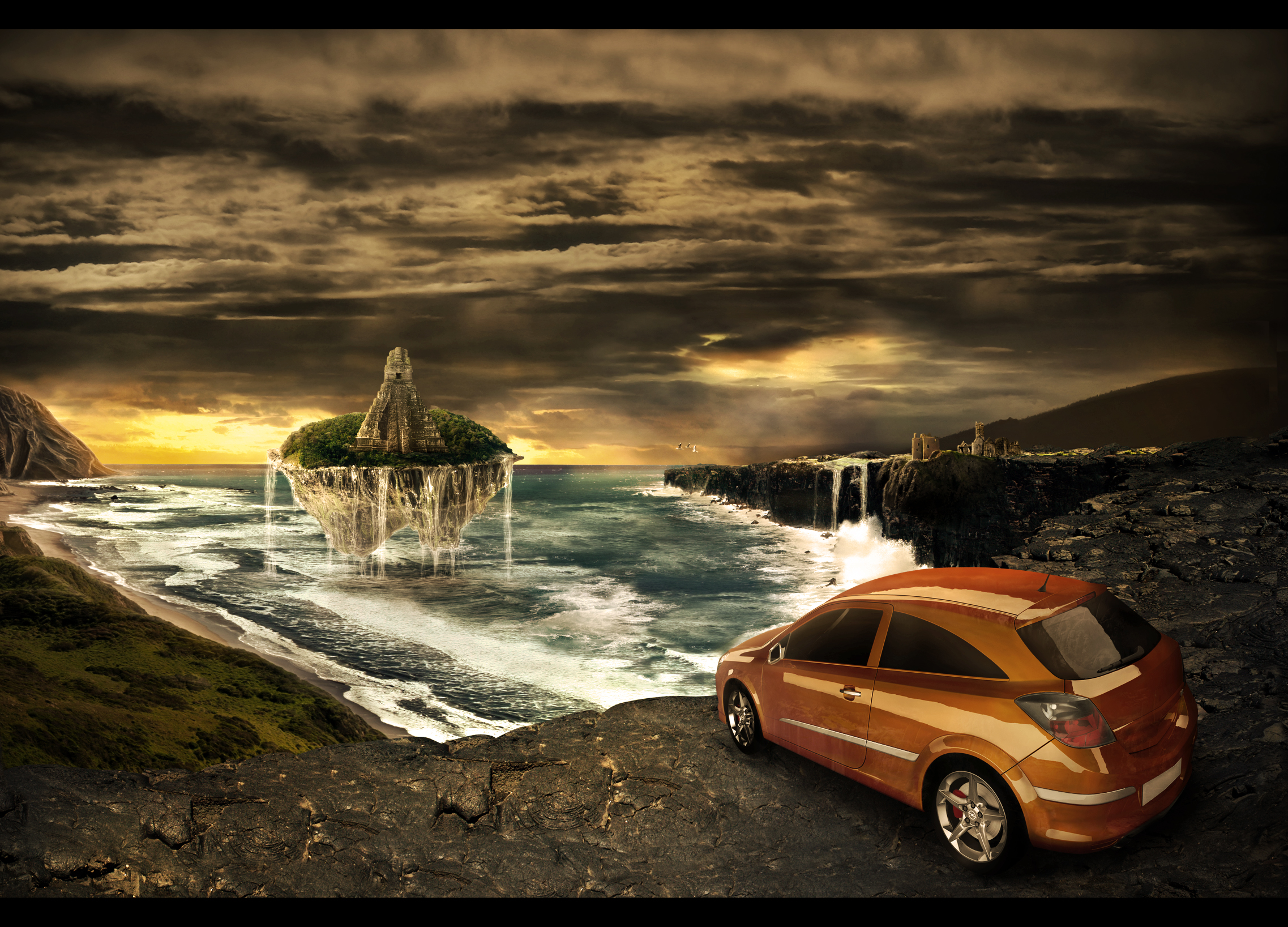
Endgültige Bildvorschau
Schauen Sie sich das Bild an, das wir erstellen werden. Sie können die endgültige Bildvorschau unten oder eine größere Version hier anzeigen.
Verwendete Ressourcen
Stock Bilder:
- Erstellung und 3D-Modellierung Clicheria
- Tikal Tempel von Ryanweis
- Möwen von dtmiRRor
- Fernando de Noronha por von Baltar
- Thailand von devers01
- Irish Abbey von annsam
- Ruine durch liesie
- Dunnottar Castle von macieklew
- Blick von Ost nach Nordost von djwudi.
- Ocean Lake und Alamere Falls von brothergrimm
Pinsel:
- Gras-Pinsel 2 von * Katikut
- Haar-Pinsel III von Scully7491
- Haar-Pinsel von Darkresources
- Haar-Pinsel von WCS-Wildcat
Schritt 1
Normalerweise mache ich vor Beginn einer Manipulation einen ersten Prozess durch: Skizzen, Suche nach Referenzen, Bildern, Beständen, Inspiration ... Ich empfehle, dass Sie zwei Dinge tun, bevor Sie mit der Manipulation selbst beginnen:
- Definieren Sie, was Sie tun und wie Sie es tun werden. Ich empfehle das Skizzieren, aber einige Leute sind in der Lage, nur das zu behalten, was sie tun wollen, und daran zu arbeiten.
- Suchen Sie nach Referenzen: alle möglichen Dinge, die mit Ihrem ursprünglichen Konzept zusammenhängen. Das wird so viel helfen.
Diese Schritte sind äußerst wichtig, vor allem die Skizze. Versuchen Sie, die Beleuchtungsquellen in der Skizze zu definieren. Sie benötigen sie. Über die Referenzen habe ich speziell nach Autoanzeigen gesucht und die Website von 6B Estúdio gefunden. Ich habe einige großartige Referenzen gefunden, die als Inspiration für diese Illustration dienten.
Schritt 2
Jetzt beginne ich eine Suche nach Aktien, die zu meiner ursprünglichen Idee passen. Ich suchte nach der Plattform, auf der das Auto ruhen wird. Ich habe auf stock.xchng nach Klippen gesucht, aber nichts gefunden, was flach genug oder mit einer kompatiblen Perspektive war.
Ich fing an, auf Flickr zu suchen, fand einige wirklich gute Bilder und machte eine vorläufige Collage. Eine Sache: Stellen Sie sicher, dass der Eigentümer des Bildes die Verwendung des Fotos zulässt. Ich finde weiterhin jedes Bild einzeln und setze es einfach zusammen. Die Skizze hilft so sehr bei diesem Schritt ...


Schritt 3
Jetzt fangen wir an, unsere Bilder zusammen zu collagieren. Wie der Name schon sagt, geht es darum, jedes Material auszuschneiden und in unsere Arbeit einzufügen. Jede Art von Bild ist nach dem Schneiden eine andere Art von Rendering. Hauptsächlich benutze ich das Zeichenstift-Werkzeug, aber ich werde auch einige andere zeigen.
Zeichenstift-Werkzeug
Ich denke, das ist das beste Schneidwerkzeug, da es Pfade verwendet, sodass das Endergebnis anti-aliasierter und glatter wird. Mit dem Zeichenstift-Werkzeug kann jedes nicht organische Material gerendert werden. Ich meine: Wir können Autos, Motorräder, Kleidung ... Das Zeichenstift-Werkzeug eignet sich jedoch nicht für organische Bilder wie Menschen, Tiere, Landschaften und Bäume (es ist wirklich schwierig, mit dem Zeichenstift-Werkzeug gute Ergebnisse zu erzielen).
Sie können auf das Zeichenstift-Werkzeug (P) im Menü Extras zugreifen. Aktivieren Sie außerdem die Option Pfad. Wenn Sie also mit dem Zeichenstift-Werkzeug nachzeichnen, wird keine Formebene erstellt.
Die letzte Ressource, die ich gerne einschalte, ist das Gummiband. Um es zu aktivieren, klicken Sie auf den Pfeil nach dem Symbol für das benutzerdefinierte Formwerkzeug. Daraufhin wird ein Feld geöffnet.

Wenn Sie mit dem Zeichenstift-Werkzeug rendern, müssen Sie ein wenig innerhalb des ursprünglichen Strichs des Bildes nachzeichnen. Dies vermeidet die verbleibenden Bits vom Hintergrund des Bildes.

Nach dem Verfolgen müssen Sie nur mit der rechten Maustaste klicken und die Option Auswahl treffen auswählen.
Tipp: Wenn Sie nach dem Schließen der Ablaufverfolgung die Umschalttaste drücken, können Sie weitere Auswahlen erstellen.

Radiergummi
Das Radiergummi-Werkzeug (E) ist sehr nützlich, um unregelmäßige Oberflächen oder unscharfe Bilder zu rendern. Es gibt auch viele spezielle Pinsel, um Gras, Haare und einige andere zu rendern. Diese Pinsel können zu Beginn des Tutorials in die Ressourcenliste heruntergeladen werden. Sie sparen Arbeit und Ihre Arbeit wird realistischer und professioneller aussehen.
Das Radiergummi-Werkzeug in Kombination mit einem Grafiktablett kann sehr nützlich sein, da der Drucksensor des Tablets präzisere Spuren liefert. Lassen Sie uns überprüfen, wie dies funktioniert.


Ich habe einen Hintergrund mit einer anderen Farbe verwendet, so dass ich keine Reste auf dem Bild hinterlassen habe. Die Schnittqualität ist mir egal, da ich sie später korrigieren kann.
Tipp: Sie können Ihren Arbeitsbereich durch Drücken der Tabulatortaste erweitern. Dadurch wird alles ausgeblendet und Sie sehen nur den Bildarbeitsbereich. Um sie wieder anzuzeigen, müssen Sie nur erneut die Tabulatortaste drücken. Wenn die Bürstenspitze verschwindet, stellen Sie außerdem sicher, dass die Feststelltaste nicht aktiviert ist.
Andere Methoden
Es gibt viele andere Methoden zum Rendern von Bildern, wie Masken, Plugins, Farbauswahl und das Zauberstab-Werkzeug! Ich wette, Sie haben dieses Tool bereits verwendet, aber vielleicht sind Sie mit dem Endergebnis unzufrieden. Dieses Werkzeug wäre die perfekte Lösung für das Rendern, aber die endgültige Qualität des ausgeschnittenen Renderings ist zu schlecht. Sehen Sie das Ergebnis eines Renderings mit dem Zauberstab-Werkzeug unten.


Beachten Sie, dass es weiße Teile hinterlassen hat und wirklich gezackt ist. Eine Lösung hierfür ist das Defringe-Tool. Sie finden es unter Ebene > Mattierung > Defringe. Dadurch werden die weißen Probleme auf dem Bild ein wenig behoben. Ich empfehle jedoch dringend, diese Methoden nicht für Objekte zu verwenden, die zu nahe beieinander bleiben. Ich meine, Sie können das Zauberstab-Werkzeug verwenden, um kleinere Bilder zu rendern, die in der Abbildung weit entfernt bleiben, aber nicht für große Bilder und insbesondere nicht für diejenigen, die im Mittelpunkt stehen.
Weitere Ressourcen
Weitere Informationen zu Auswahlmethoden finden Sie im Psdtuts+-Tutorial Eine umfassende Einführung in die Photoshop-Auswahltechniken.
Schritt 4
Nachdem Sie alle Bilder gefunden haben, müssen Sie eine Collage erstellen, jedes Bild mit Ihrer bevorzugten Methode ausschneiden und zusammenfügen. Dieser Schritt zeigt, wie wichtig die erste Skizze ist, da Sie sich beim Erstellen der Collage verlieren können. Mach dir vorerst keine Sorgen um Realismus. Setzen Sie sie einfach zusammen. In einigen Bereichen muss ich das Kopierstempel-Werkzeug (S) verwenden, um sie zu füllen. Sehen Sie den Screenshot unten.


Schritt 5
Die Verwendung des Kopierstempel-Werkzeug ist recht einfach. Ich beschreibe hier nicht die Details zur Verwendung, daher empfehle ich Ihnen, dieses Tutorial für Kopierstempel zu lesen. Die Collageschritte müssen nicht perfekt sein, Sie brauchen zu diesem Zeitpunkt wirklich keinen perfekten Realismus.
Tipp: Halten Sie jedes Bild auf einer separaten Ebene. Es wird wirklich empfohlen, da Sie manchmal eine Sache getrennt von den anderen bearbeiten müssen und wenn Sie alles auf derselben Ebene halten, werden Sie einige Probleme haben.
Der Vorgang war recht einfach. Ich habe nur einige Teile des Originalbilds in eine andere Ebene geklont und mit den Werkzeugen Stift und Radiergummi das Bild ausgeschnitten und die Kontinuität hergestellt. Sehen Sie sich die Originalbilder an (ich habe einige Teile gelöscht, um sie besser mit der geklonten Ebene zu füllen).


Unten ist mein halbfertiges Bild. Ich habe die Bilder einfach an ihren jeweiligen Stellen platziert und einige Bereiche ausgeschnitten / geklont.


Schritt 6
Jedes Foto wurde unter verschiedenen Umständen, Orten, Lichtverhältnissen und Zeiten aufgenommen. Mit anderen Worten, es ist sehr schwierig (möglicherweise unmöglich), unterschiedliche Bilder mit denselben genauen Eigenschaften zu finden. Das war eines der schwierigsten Dinge bei diesem Job, weil die beiden Bilder, die ich vom Ozean fand, so viele Unterschiede hatten.


Um beiden den gleichen Ton zu geben, habe ich einige Anpassungswerkzeuge verwendet. Ich denke, es wird einfacher und wird einen besseren Effekt erzielen, wenn ich das richtige Bild bearbeite. Ich denke, es ist sehr unnötig, viele Werte anzuzeigen, die nicht unbedingt für andere Bilder gelten. Also zeige ich einige der Werkzeuge, die ich verwendet habe, und überlasse es Ihnen, die Bilder so genau wie möglich aufeinander abzustimmen. Es gibt kein Geheimnis, Sie müssen nur die verschiedenen Werkzeuge beobachten und damit experimentieren. Ich werde einige Werkzeuge, ihre Funktionen und ihre Verwendung zeigen:
Ebenen
Zugriff auf Ebenen über Befehl + L oder Bild > Anpassungen > Stufen. Dieses Werkzeug steuert Schatten, Mitteltöne und Lichter einzeln. Schauen Sie sich das folgende Diagramm an.


Dieses Diagramm zeigt drei Töne: Alle Bilder hatten dunklere oder hervorgehobene Bereiche und einige von ihnen sind Mitteltöne. In unserem Fall ist das erste Bild zu gesättigt, mit anderen Worten: Das Bild hat wenige Mitteltöne und viele Schatten und Lichter.
Das Überwiegen extremer Töne wirkt sich aus. Das zweite Bild ist jedoch vollständig entsättigt, alle Bilder haben die gleiche Helligkeit und die gleichen Mitteltöne. Die Schatten und das entsättigte Bild sind nicht zu weit von den Glanzlichtern entfernt.
Wenn Sie nicht viel Erfahrung mit Manipulationen haben, wird es meiner Meinung nach schwierig sein, diese Details zu erkennen, aber wenn die Zeit unbewusst vergeht, werden Sie dies besser erkennen. Also beeil dich nicht und beruhige dich, es sind Fähigkeiten, die mit der Zeit kommen. Im Folgenden finden Sie einige Funktionen dieser Tools.


Farbbalance
Wir haben gesehen, wie Edition die Leichtigkeit von Bildern funktioniert. Wir können steuern, ob das Bild dunkler oder klarer wird, aber wie passen wir die Farben des Bildes an? Es gibt ein spezielles Werkzeug dafür, die Farbbalance. Mit diesem Werkzeug können wir die Balance auf dunklere, mittlere und hellere Farben einstellen. Lassen Sie uns die Funktionen dieser Werkzeuge überprüfen.


Verlaufskarte
Eines meiner Lieblingswerkzeuge. Die Verlaufskarte gibt einen Verlauf für bestimmte Töne an. Es ist schwer zu erklären, wie es funktioniert. Ich habe ein Diagramm erstellt, um zu versuchen, es zu erklären. Dieses Werkzeug kann einige wirklich schöne Effekte erzielen, wenn Sie mit den Füllmethoden spielen. Ich hoffe, Sie haben verstanden, wie diese sehr nützlichen Werkzeuge funktionieren.


Schritt 7
Nachdem ich die Hintergrundcollage gemacht hatte, fing ich an, einige Bilder für den Himmel zu finden. Normalerweise versuche ich, einige Bilder auf sxc.hu oder DeviantART zu finden, aber diesmal war die endgültige Arbeit sehr groß, deshalb habe ich in CGTextures nach Bildern gesucht. Diese Seite hat hochauflösende Bilder. Es gibt viele gute Aktien auf der Website.
Auch hier habe ich nur eine Collage gemacht und mich nicht um die Unterschiede zwischen den Bildern gekümmert. Ich habe nur darauf geachtet, eine visuelle Logik zwischen den Bildern zu erstellen. Ich erschaffe Wolken, die entfernter zu sein schienen und die anderen wurden näher gebracht. Die Werkzeuge, die ich verwendete, waren im Grunde das Kopierstempel-Werkzeug und das Radiergummi-Werkzeug mit Pinseln, die auf die Härte 0 eingestellt waren. Nachdem ich die Collage erstellt hatte, musste ich nur die Spitzen des sechsten Schritts anwenden, um Beleuchtung, Schatten, Kontrast usw. zu standardisieren. Die endgültige Manipulation der Wolken ist unten dargestellt.


Schritt 8
Eine meiner Referenzen war dieser alte Job (bitte nicht lachen, er er). Ich habe die Idee einer schwimmenden Insel aus dieser Arbeit übernommen, aber nachdem ich die Insel manipuliert hatte, hatte ich den Eindruck, dass etwas fehlte.
So kam mir die Idee, die Insel aus dem Wasser tauchen zu lassen. Dafür habe ich mit einer Tablette tropfendes Wasser gemalt. Die Insel wurde getrennt von den anderen erstellt, und für Psd Plus-Mitglieder können Sie in den enthaltenen PSD-Dateien überprüfen, wie genau dies gemacht wurde. Die endgültige Manipulation der Insel ist unten dargestellt.


Schritt 9
Ich habe drei Bilder für die Insel verwendet. Ich habe einen Bestand von zwei Bergen als Basis und ein Bild von einer anderen Insel für die Spitze der Insel verwendet. Ich habe eine vorläufige Collage gemacht, indem ich nur die Bilder gerendert und eingefügt habe, die die Zusammensetzung der Insel definieren.
Die Basis der Insel wurde nur mit einem der Berge hergestellt. Es schien mir sehr leer zu sein, also benutzte ich beide Berge, um die Basis der schwimmenden Insel zu besteigen. Die Idee aus dem Tempel, die entworfen wurde, nachdem ich die Insel im Originalbild platziert hatte und die Insel für mich zu leer aussah. Meine Idee wäre es, die Insel so zu erhalten, wie sie immer dort war und auf dem Ozean schwimmt.


Schritt 10
Meine vorläufige Insel sieht aus wie auf dem Bild unten.


Schritt 11
Jetzt arbeiten wir an der Beleuchtung. Ich dachte daran, dass es von einem Punkt am Horizont des Bildes kam. Die Rückseite der Insel wird also die hellere Seite sein. Wenn Sie nach Referenzen suchen, werden Sie feststellen, dass in Bildern, in denen die beleuchtete Quelle von hinten kommt, die Ränder stärker beleuchtet sind als der Rest des Bildes.
Auf dem Bild unten repräsentiert der rote Pfeil die ursprüngliche Beleuchtung der Oberseite der Insel. Die blauen zeigen die ursprüngliche Beleuchtung der Basis der Insel. Der orangefarbene Teil zeigt die gewünschte Beleuchtung.
Um die Beleuchtung zu erzeugen, erstelle ich normalerweise Ebenen, die normalerweise auf die Füllmethoden Negativ multiplizieren oder Farbig abwedeln eingestellt sind, und male mit Pinseln mit einer hellen Farbe. Ich benutze nur die Nachbelichter-/ Abwedler-Werkzeuge, um eine schnelle Korrektur durchzuführen. Aber keine Sorge, verwenden Sie das gewünschte Werkzeuge, es ist nur eine Korrektur. Wir werden es später verbessern ...


Schritt 12
Nachdem ich die Insel fertiggestellt hatte, stellte ich sie in die Manipulation, dachte aber, dass ihr etwas fehlte. Ich hatte die Idee, dass die Insel einfach aus dem Meer hätte hervorgehen können, etwas Beeindruckenderes. Wasser ist zumindest meiner Meinung nach eines der am einfachsten zu bemalenden Elemente. Ich machte eine kleine Anleitung, um zu erklären, wie ich das Wasser gemalt habe.
Verweise
Sie helfen immer bei Gemälden: Details und Texturen können in Referenzbildern beobachtet werden. Sie können Referenzen auf jeder Website finden. Eine einfache Suche nach Bildern im Web bringt Ihnen viele Bilder zur Überprüfung. Denken Sie jedoch daran, dass Sie sie nicht im Bild verwenden können. Beobachten Sie sie einfach und respektieren Sie die Werke anderer Personen.
Pinsel und Einstellungen
Für das Wasser verwende ich normalerweise einen harten Pinsel (mit einer Härte von 100%). Sie können diesen Wert bei Bedarf verringern. Halten Sie die Deckkraft niedrig (ca. 20% in hellen und dunklen Bereichen bei 5%).
Malerei
Wasser zu malen ist nicht schwierig, ist jedoch einfach und sogar angenehm, aber wir müssen beim Malen eine Logik beibehalten. In diesem Fall tropfte das Wasser zurück ins Meer, da die Insel bereits aus dem Meer aufgetaucht war.
Beachten Sie die Spur, die Wasser ins Meer fallen lässt. An Orten mit größerem Wasservolumen habe ich Wasserfälle gebildet, in denen nur wenig Wasser vorhanden ist. Es fließt nur um zu fallen. Die roten Pfeile zeigen die Spur der Insel. Das Wasser folgt dem Gegenteil, angezogen von der Schwerkraft.


Beachten Sie, wenn das Wasser ins Meer fällt, bildet es Wellen und dehnt sich aus, verliert an Kraft und verschwindet. Sehen Sie das Gemälde ohne viele Details und das Wasser ist nur eine Variation zwischen Weißtönen mit mehr oder weniger Deckkraft.


In diesem Diagramm sehen Sie (wieder) die Wasserspur. In Bezug auf das Wasservolumen gibt es zu Beginn des Wasserfalls ein größeres Volumen, und wenn es in einem bestimmten Bereich fällt, gibt es einen Schock und Wasser wird herumgeworfen.
In Bezug auf die Beleuchtung kann anstelle von Schatten (ich habe die Bildschatten gezeigt, aber zur besseren Anzeige) in den Beleuchtungsbereichen die Deckkraft erhöht werden, im Gegensatz zu den dunkleren Bereichen, in denen die Deckkraft geringer sein muss. In der Abbildung des vorherigen Schritts sehen Sie dies deutlicher.


Schritt 13
Nachdem ich das Wasser fertig gestrichen hatte, entschied ich mich für einige Details. Dies ist ein weiteres Element, das leicht zu malen ist und fast der gleichen Logik des Wassers folgt. Ich habe gerade einige Details wie Beleuchtung, Risse und einige Flecken in den Bildern korrigiert. Meine Bilder (Halb-) Finale waren die unten gezeigten.


Schritt 14
Sie müssen bemerkt haben (oder vielleicht auch nicht), dass ich den Bestand des Autos nicht erwähnt habe. Es ist, weil es ein Sonderfall ist. Wie gesagt, die ursprüngliche Idee war die Schaffung einer Atmosphäre für das Auto. Das verwendete Auto ist ein 3D-Rendering. Meiner Meinung nach ist es in einigen Fällen einfacher, mit 3D-Bildern zu arbeiten.
Die erste Schwierigkeit war die Perspektive des Autos, die sich in einem sehr schlechten Winkel befand. Dies behinderte meine Suche nach Aktien, und anstatt nach etwas zu suchen, das sich an das Auto anpasst, musste ich das Auto in den Hintergrund stellen. Beachten Sie, dass sich der Winkel des Autos völlig vom Bild unterscheidet.


Schritt 15
Mit dem Perspektiv-Werkzeug (Bearbeiten > Transformieren > Perspektive) können Sie den Winkel und die Perspektive des Bildes anpassen. Ein anderes Werkzeug, das ich verwendet habe, war das Verkrümmen-Werkzeug (Bearbeiten > Transformieren > Verkrümmen), aber wir müssen mit Verkrümmen vorsichtiger sein, da es das Bild möglicherweise zu stark verzerrt. Ich hinterlasse ein Bild als Referenz für die Perspektive. Ich empfehle Ihnen, Hilfslinien zu verwenden, um zu helfen.


Schritt 16
Okay, das Auto in die richtige Perspektive zu bringen war relativ einfach. Nun die Probleme ... das erste ist der Schatten. In der Tat ist es kein Problem, sondern eine Frage der Suche nach guten Referenzen. Die Analyse der Referenzbilder ist einer der ersten Schritte, schließlich zeichnen wir nicht alle Details in unseren Gedanken auf.
Sie können nach Referenzbildern suchen, indem Sie Google, Flickr, deviantART und sogar Websites mit bezahlten oder kostenlosen Aktien verwenden. Sie sollten jedoch niemals die Referenzbilder verwenden. Die Arbeit anderer zu respektieren ist der erste Schritt, um respektiert zu werden. Aber schließlich suchen Sie einige Bilder nach dem Schatten des Autos, Sie können jede Quelle verwenden, die Sie finden, ich habe Google Bilder verwendet.
Ich sehe auf den Referenzen, dass der Schatten der Autos fast gerade, quadratisch oder ein Rechteck ein wenig unscharf ist. Wenn der Schatten gerader ist, arbeite ich gerne mit Shapes. Ich mache die ursprüngliche Form des Schattens mit dem Zeichenstift-Werkzeug und verwische und lösche, was notwendig ist.
Ein weiterer guter Tipp ist, mehrere Ebenen mit unterschiedlichen Deckkräften zu erstellen, die die Fühlmethode jeder Ebene abwechseln.


Schritt 17
Aber schließlich löschen Sie nicht alles weiter. Wir müssen die Logik beibehalten. Die Teile mit höherem Lichteinfall haben weniger Schatten. Der Gedanke hier ist, dass der Hauptlichtpunkt vom Horizont kommt.
Ich habe ein Beispiel gemacht, das die Hauptbeleuchtungspunkte des fertigen Bildes zeigt, um es als Referenz für den Schatten zu verwenden. Im Diagramm + ist die Intensität der Beleuchtung und - steht für die Intensität des Schattens.


Schritt 18
Beachten Sie im obigen Beispiel, dass es zwei Hauptbeleuchtungspunkte gibt. Der Kreis in Rot und der andere in Blau.
Das Hauptlicht kommt vom roten Kreis und erreicht das Auto und die Plattform, auf der sich das Auto befindet. Der blaue erreicht nur einen Teil des Ozeans und die Küste auf der rechten Seite. Es gibt noch einige Punkte mit einer dritten Lichtquelle - sehr niedrig. Dies ist der Fall bei einem Raum in den Wolken, im Heck des Autos und an allen anderen Stellen, die in Pink lackiert sind.
Es gibt auch einen Teil, in dem die Schatten hervorstechen. Sie können feststellen, dass das Auto ein sichtbarer Teil und relativ leicht ist. Das Auto steht im Mittelpunkt. Dies ist ein Konzept, das immer für jede Art von Arbeit gilt. Bei Anzeigen muss jedoch besondere Sorgfalt angewendet werden, da der Schwerpunkt auf dem Produkt liegen sollte. Manchmal haben Sie eine Komposition übertrieben und das Hauptprodukt beiseite gelassen, dann ist das Endergebnis nicht gut.
Ich mag die Farbe des Autos nicht. Dies war der erste einer Reihe von Änderungen, die ich am Auto vorgenommen habe. Um die Farbe des Autos zu ändern, habe ich nur die Ebene des Autos dupliziert und die Einstellung für Farbton / Sättigung verwendet. Um es auszuwählen, gehen Sie zu Bild > Einstellungen Farbton / Sättigung (Befehl + U). Wie der Name schon sagt, ändert dieses Werkzeug den Farbton / die Sättigung des Bildes.
Zusätzlich können Sie die Beleuchtung (Helligkeit) ändern. Es ist fast wie eine Zusammenführung des Farbbalance-Werkzeugs und des Ebenen-Werkzeugs, aber es ist viel einfacher. Die Farbbalance kann auch verwendet werden, aber ich denke besonders, dass es einfacher ist, den Farbton / die Sättigung zu verwenden. Wie auch immer, mal sehen, wie es unten funktioniert.


Schritt 19
In diesem Fall habe ich nur die Werte von Hue geändert. Das Konzept, das ich hatte, ist, dass die Beleuchtung überwiegend orange sein würde, was dem Bild ein vulkanisches Gefühl verleiht. Aber das rote Auto brach diese Einheitlichkeit. Also beschloss ich, das Auto mit einem Ton zu verlassen, der näher an der orangefarbenen Beleuchtung lag.


Schritt 20
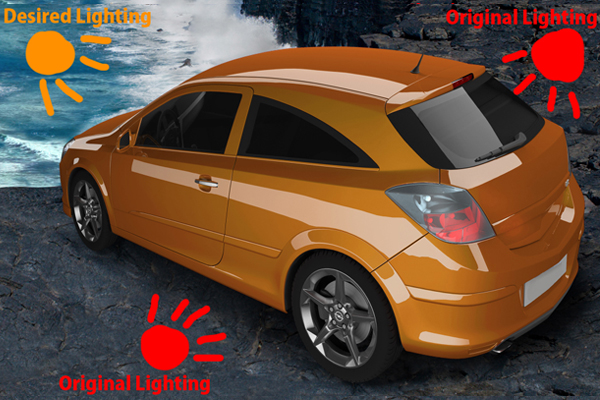
Lassen Sie uns nun die Beleuchtung des Autos reparieren. Basierend auf dem Diagramm der Beleuchtungsstärke werde ich eine Anleitung zur Erstellung der Beleuchtung des Autos bereitstellen. Beachten Sie, dass sich die ursprüngliche Beleuchtung des Bildes vollständig von der erforderlichen Beleuchtung unterscheidet.
Schritt 21
Dazu habe ich helle Pinsel mit einer auf 0 eingestellten Härte und vier Hauptfarben verwendet: Weiß (#FFFFFF), Schwarz (#000000) und zwei Variationen von Orange (#E6BC72) und Braun (#5B3B13).
Mit einer geringen Deckkraft habe ich das Auto vorne am hellsten gemacht. Und der Rücken wurde dunkler gemacht. Ich habe diese Ebene in eine Schnittmaske eingefügt, damit sie nur die Grenzen der Transparenz des Bildes einnimmt. Das heißt, alle Effekte erreichen nur das Auto. Beachten Sie auf dem Bild, dass die Vorderseite ziemlich entsättigt aussieht, aber das werde ich später beheben.


Jetzt habe ich eine Reihe von Anpassungen im Auto vorgenommen.
A. Bremse lackieren
Die Bremse des Originalbildes war fast ohne Betonung grau, daher entschied man sich, es rot zu malen. Der Prozess ist sehr einfach. Mit einem Pinsel in Rot (#ff0000) begann ich, den Bereich der Bremse in einer anderen Schicht zu streichen. Dann lege ich nach dem regulären undurchsichtigen eine Ebene auf Soft Light und lösche dann die verbleibenden Teile.


B. Einstellungen an Rädern und Beleuchtung
Ich beschloss, die Räder stärker zu betonen, deshalb verwendete ich das Nachbelichter-Werkzeug (O) im Bereich der Räder auf der Ebene, die die Farbe des Autos festlegte.
Das Nachbelichter-Werkzeug ist ein interessantes und nützliches Werkzeug, obwohl ich es nicht oft benutze. Es bearbeitet spezifisch einen von drei Tönen auf einfache und einfache Weise durch Pinsel. Wie bei den meisten Werkzeugen in Photoshop können Sie auswählen, welcher Ton geändert werden soll (Schatten, Mitteltöne und helle Töne). Das Nachbelichter-Werkzeug verdunkelt jeden gewünschten Ton in der Ebene, mit der Sie arbeiten.
Jetzt habe ich beschlossen, die Beleuchtung des Autos zu korrigieren (das Auto scheint also gesättigter zu sein als zuvor). Ein Tipp für das Nachbelichter-Werkzeug und das Abwedler-Werkzeug ist, dass das Ändern von Tonextremen (Schatten/Lichter) einen eindrucksvolleren Effekt erzeugt. Die Mitteltöne mildern den Aufprall zwischen den Extremen des Tons, entfernen das Bild, was zu einer deutlicheren Linderung führt. Aber Vorsicht, Sie können nicht übertreiben, auch nicht mit sehr realistischer Arbeit. Mit dem Nachbelichter-Werkzeug konnte abwechselnd die Lichter und Schatten bearbeitet werden, um das unten gezeigte Ergebnis zu erzielen.


C. Reflexionen des Autos
Einige Oberflächen spiegeln die Umgebung wider. Ich rate Ihnen, nach Referenzen zu suchen, denn wenn diese Reflexion auftritt, kommt es häufig auch zu Verzerrungen. Die Referenzen helfen bei der Erstellung eines reflektierenden Objekts: Wasser, Metall, Glas, Spiegel, wobei berücksichtigt wird, wie jedes Objekt reflektiert. Es ist unmöglich, dass ein Holzboden beispielsweise das Gleiche wie ein Spiegel reflektiert.
Um die Reflexion zu erzeugen, habe ich Teile des Hintergrunds verwendet, sie zugeschnitten, sie immer in den getrennten Ebenen belassen und sie in die Schnittmaske der Autoebene eingefügt. Außerdem habe ich diese Bilder mit dem Verkrümmen-Werkzeug (Bearbeiten > Transformieren > Verkrümmen) und dem Radiergummi-Werkzeug verzerrt, um einige Bereiche zu löschen. Beachten Sie, dass die Reflexion hauptsächlich an Orten in Bodennähe und mit geringerer Intensität auf dem Dach, Fenstern, Lampen und anderen ...
Das Bild zeigt die Teile der kopierten Datei (jedes Teil befindet sich auf separaten Ebenen). Der nächste Schritt besteht darin, zu definieren, in welcher Füllmethode die Ebenen eingefügt werden sollen. Ich hatte bessere Ergebnisse mit den Füllmethoden "Aufhellen" und "Negativ multiplizieren" mit einer Deckkraft von 70% oder weniger. Es gibt keine Grundregel für Füllmethoden, die besser ist, aber ich empfehle Ihnen, zu experimentieren, bis Sie eine gute Kombination gefunden haben.


D. Chroming
Ich bin besonders ein Fan von verchromten Details. Ich beschloss, einige Bereiche des Autos zu verchromen, nur die Details. Verwenden Sie dazu das Zeichenstift-Werkzeug, um Formen an den Stellen zu erstellen, an denen Sie das Chrom möchten. Ich habe die Farbe #D9D9D9 gewählt, um die Formen mit zu zeichnen.


Nachdem ich diese Form mit dem Zeichenstift-Werkzeug erstellt habe, habe ich die Ebene dupliziert und die Füllmethode geändert. Ich habe den ersten in Sättigung und den anderen in Ineinanderkopieren gesetzt.
Jetzt fragen Sie warum? Einfach, eine Ebene löscht die Sättigung des Originalbilds und behält die gleiche Beleuchtung bei, lässt diesen Bereich jedoch vollständig ohne Farbe. Die andere Schicht verleiht dem Chrom einfach Glanz. Mit ein paar kleinen Anpassungen haben wir unser Auto fertiggestellt.


Schritt 22
Entspannen Sie sich, dieses riesige Tutorial geht zu Ende. Nachdem ich die gesamte Komposition erstellt habe, schaue ich mir alle Positionen der Bilder an, um Details hinzuzufügen. Ich denke wirklich, dass alles im Detail liegt.
Wenn Sie ein Haus fotografieren, ist es nicht nur ein Haus, viele Jahre voller Ereignisse, möglicherweise eine Reform oder etwas, das Spuren in diesem Haus hinterlassen hat, und das sind die Details, die den Unterschied bei Fotomanipulationen ausmachen. Nachdem ich einige Stellen des Bildes durchsucht hatte, fand ich diesen Teil unten.


Schritt 23
Ich beschloss, das Bild zu übermalen, um Verbesserungen hinzuzufügen. Beim Malen verwende ich oft kleine Pinsel mit einer Härte zwischen 60% und 100% und geringer Deckkraft und verwende nur Schwarzweiß.
Es ist schwierig, den Prozess des Malens zu erklären. Tatsächlich weiß ich nicht genau, wie ich es mache. Das einzige, was ich berücksichtige, ist die Position der Hauptbeleuchtung. Ich habe versucht, es durch Spielen mit den Pinseln zu einem detaillierteren und interessanteren Berg zu machen, und bin zu dem gezeigten Ergebnis gekommen.


Schritt 24
Dieser Schritt ist eher ein Verweis auf Details, die Sie zu seiner Manipulation hinzufügen können, als eine Anleitung für sich. Ab einem bestimmten Punkt sind Referenzen und gute Inspirationsquellen fast genauso wichtig wie Tutorials und Anleitungen.
Als Teil der Insel habe ich ein paar Risse und die Auswirkungen von Feuchtgebieten auf der Insel gemacht. Die Risse zu machen ist relativ einfach. Ich habe eine dunkle Farbe mit hoher Deckkraft und eine andere hochklare Farbe mit geringer Deckkraft verwendet. Nachdem Sie die Risse im Dunkeln gemacht haben, müssen Sie eine der Kanten entfernen und als Referenz die Beleuchtung des Hauptbilds verwenden. Bei Nässe habe ich das Wasser mit einem Pinsel mit geringer Deckkraft und weißer Farbe gestrichen und nur die Ränder hervorgehoben.


Schritt 25
Nachdem wir die Bilder ausgeschnitten und eingefügt, Ebenen, Farben angepasst, Effekte, Schatten und alle vorherigen Schritte erstellt haben, gelangen wir zu dem Schritt, der die Arbeit am meisten beeinflusst. Dieser Teil ist der wichtigste von allen, da er das Gesamtbild der Arbeit verändert. Um den Unterschied zu erkennen, überprüfen Sie die Bilder vor und nach. Lassen Sie uns die Schritte durchgehen, die uns vom linken Bild zum rechten Ergebnis führen.


A. Fokus
Unser anfänglicher Fokus liegt auf dem Auto. Ich denke, Sie haben es satt, das zu wissen, aber ich glaube nicht, dass wir über unseren sekundären Fokus sprechen, nämlich die Insel. Schließlich ist es das, was das Bild so phantasievoll und unglaublich macht. Um den Fokus zu erzeugen, dimmen Sie im Allgemeinen weniger wichtige Teile und versuchen Sie, die wichtigsten aufzuhellen. Normalerweise ist die Fokusebene mehr oder weniger so.


Sie haben vielleicht bemerkt, dass sowohl die Bereiche der Insel als auch das Auto sichtbar sind (weiß), die anderen Bereiche sind dunkler. Diese Schicht war in weichem Licht mit einer geringen Deckkraft. Es mag nicht viel erscheinen, aber die subtilen Effekte machen den Unterschied.
B. Beleuchtung
Die Beleuchtung ist nichts anderes als etwas zu schaffen, das zum ursprünglichen Konzept passt. Versuchen Sie immer, die Lichtpunkte im Auge zu behalten. Wie in Schritt 17 erklärt, war dieses Diagramm in meinem Kopf, ich wusste, woher sie von jeder Beleuchtungsquelle kamen.
Das Erstellen von Beleuchtung ist nicht schwierig, es erfordert nur ein wenig Aufmerksamkeit. Normalerweise arbeite ich mit Farbig abwedeln und Linear abwedeln, um die Beleuchtung zu erstellen, verwende aber auch andere Füllmethoden.
Vor langer Zeit, als ich anfing, Photoshop zu verwenden, las ich ein Tutorial, in dem das Beleuchten von Signaturen für Foren im Wesentlichen erklärt wird. Ich weiß nicht, ob Sie Kontakt zu dieser Art von Arbeit hatten, aber von dieser Linie, die ich angegeben habe. Und dieses Tutorial war ein sehr wertvoller Tipp, den ich nie aufgehört habe.
Ich male einfach einen Ebenenhintergrund mit Schwarz und setze ihn in Farbig abwedeln oder Linear abwedeln und verwende eine helle Farbe, die einen sehr schönen Effekt ergibt, wie unten gezeigt.


Sie können sehen, dass die Stellen, an denen es in Orange gestrichen ist, Orte mit starker Beleuchtung sind. Der vom Farbig abwedeln erzeugte Effekt ist unten.


C. Endgültige Effekte
Die endgültigen Effekte transformieren im Grunde das Bild. In diesem Stadium passe ich Beleuchtung, Farbe, Helligkeit und andere Dinge nicht einzeln wie zuvor an, aber jetzt wird das gesamte Bild bearbeitet. Ich empfehle Ihnen, mit allen Werkzeugen in Photoshop-Anpassungen zu spielen, die Füllmethode zu ändern, neue Methoden und Effekte zu erstellen und damit zu experimentieren.
Das Folgende ist eine Anleitung und keine Regel. Spielen Sie mit den Farben der Farbverläufe mithilfe von Filtern. Experimentieren Sie und sehen Sie das Ergebnis. Sie werden verstehen, was hinter diesem Effekt steckt. Es gibt Theorien, die darauf hinweisen, dass alles ohne Übertreibung getan werden kann. Ich habe dieses Ergebnis mit einigen leeren und weißen Verlaufskarten erhalten, die auf Multiplizieren eingestellt sind. Das endgültige Bild ist unten.


Abschluss
Ich hoffe wirklich, dass Ihnen dieses Tutorial gefallen hat und Sie daraus lernen. Ich habe mich darauf konzentriert, die Werkzeuge zu erklären, nicht nur Werte und mehr Werte zu setzen, um die in diesem Tutorial verwendeten Methoden zu verstehen. Eine endgültige Version mit einer größeren Auflösung finden Sie hier.
 By
By



