


Spanish (Español) translation by Alfonso Mora (you can also view the original English article)


1. Sistema de Dispersión de Bala
Paso 1
Abrir Maya. Crear una caja y un plano de tierra como se muestra en la siguiente imagen.


Paso 2
Crear una esfera y animar su posición por lo que podría pasar a través de los trozos de la caja.


Paso 3
Con la caja seleccionado, vaya a Editar > Borrar por Tipo > Historia. Como alternativa, puede presionar Alt-Shift-D para borrar la historia.


Paso 4
Con la caja seleccionada, ir a Efectos > Dispersión y haga clic esta es la caja de opción.


Paso 5
Abre la ventana de Crear Opciones de Efecto de Romper. Dentro de la ficha sólido romperse, mantenga el valor de Fragmentos por defecto 33.
Si usted desea tener un mayor número de trozos rotos, puede aumentar el número de fragmentos. Haga clic en el botón Aplicar.


Paso 6
Usted verá que el caja se ha dividido en varias piezas rotas al azar como se muestra en la siguiente imagen.


Paso 7
Con las piezas rotas de la caja seleccionada, ir a Bala > Conjunto Rígido.


Paso 8
Con la bola de la esfera y el plano de tierra seleccionada, ir a Bala > Cuerpo Rígido Pasivo.


Paso 9
Abrir el Outliner. Con bulletSolver1 seleccionado, vaya a Editor de Atributo y haga clic en la ficha de solidShatter1SetInitialState activar opción de Formas de Cola, Tipo de Sistema Colisión establecer a Casco y mantener el valor de Margen de Colisión forma al 0.


Paso 10
Pulsa el botón play y podrás ver la simulación de los trozos rotos del objeto caja.


2. instalación de Script de Rock Shatter
Paso 1
También puede romper los objetos utilizando un script útil Rock Shatter. Este es un script muy eficiente y fácil de usar que puede romper los objetos en segundos.


Paso 2
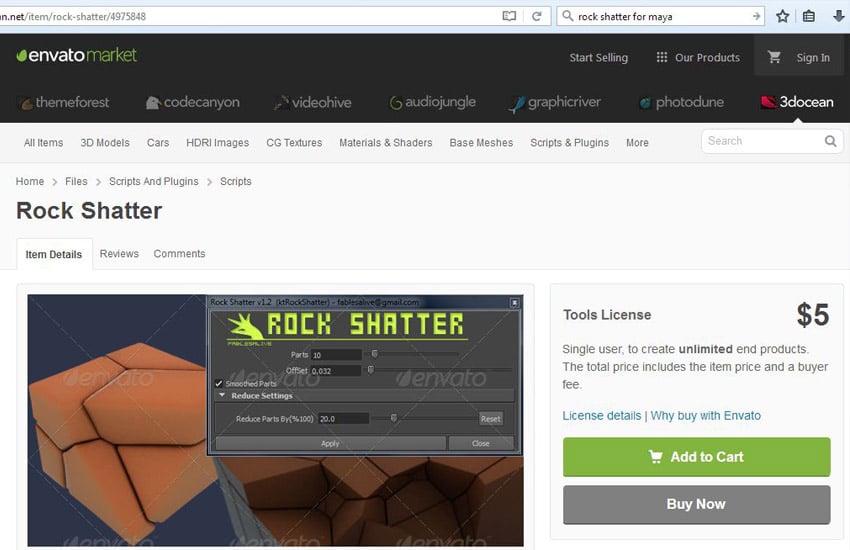
Puede encontrar el script en 3D Ocean. Después de comprar el script, lo puede descargar.
Paso 3
Abra la carpeta del script y leer el archivo readme para instalar el script.


Paso 4
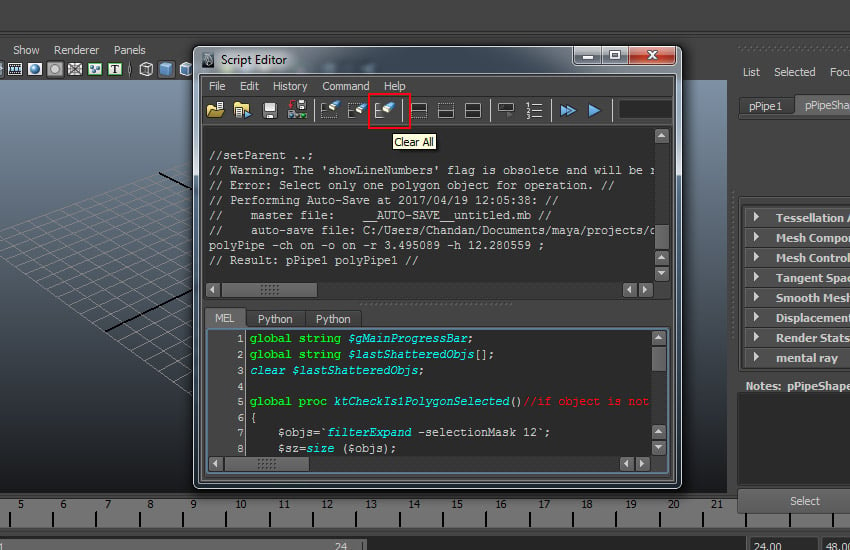
Abrir Maya. Ir a Ventana > General Editores > Editor de Script.


Paso 5
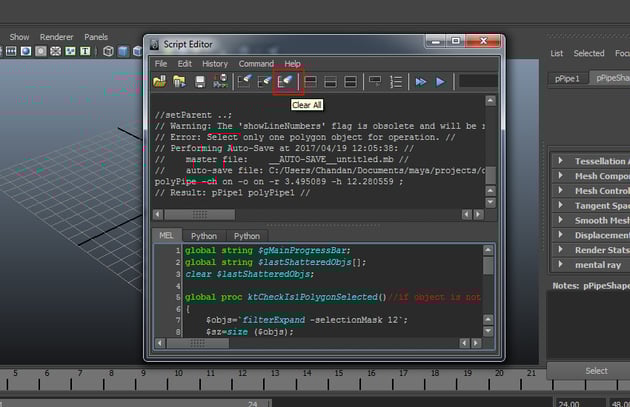
En la ventana de Script Editor, haga clic en la ficha Borrar Todos para borrar cualquier entrada anterior de la secuencia de comandos en el editor de texto.
Paso 6
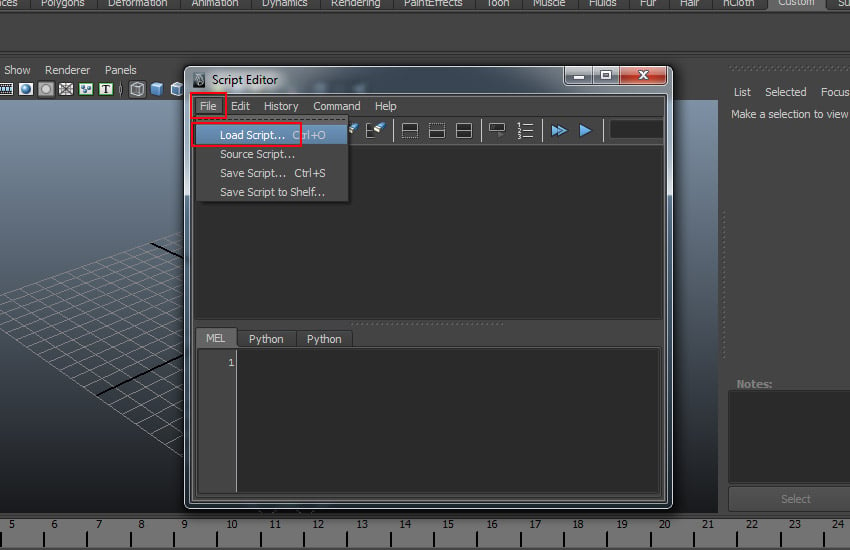
Ir a Archivo > Cargar script o también puede pulsar las teclas de Ctrl-O.


Paso 7
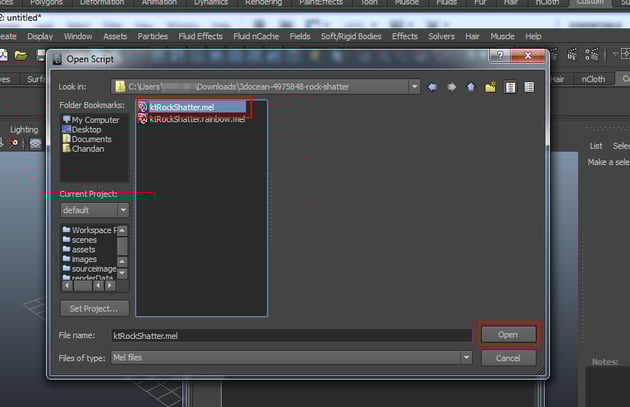
Ir a la carpeta donde hayas guardado el script. Seleccione el archivo ktRockShatter.mel y haga clic en Abrir.


Paso 8
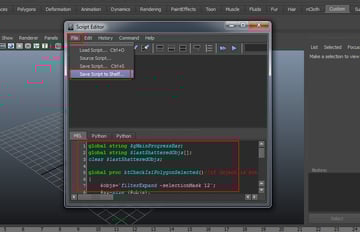
El script se carga en el editor de script. Ahora es el momento para guardar la secuencia de comandos en estante.
Ir a Archivo > Guardar Script en Estante.


Paso 9
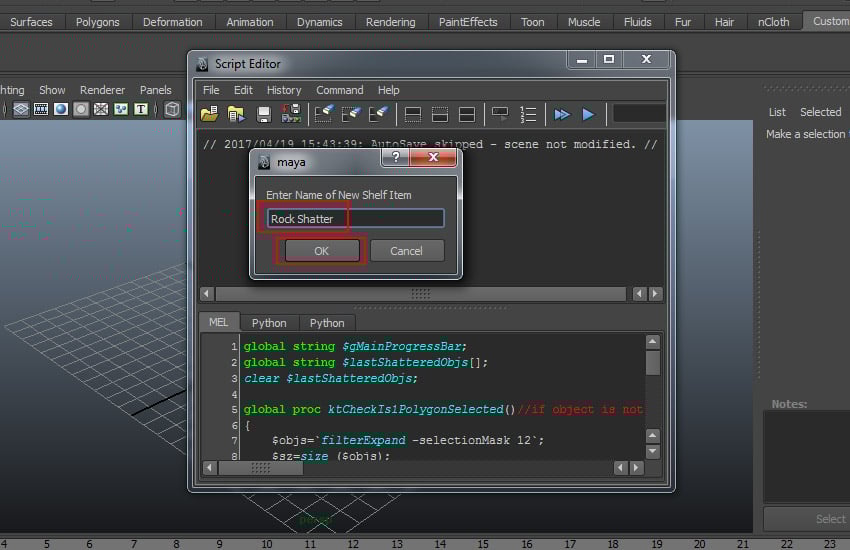
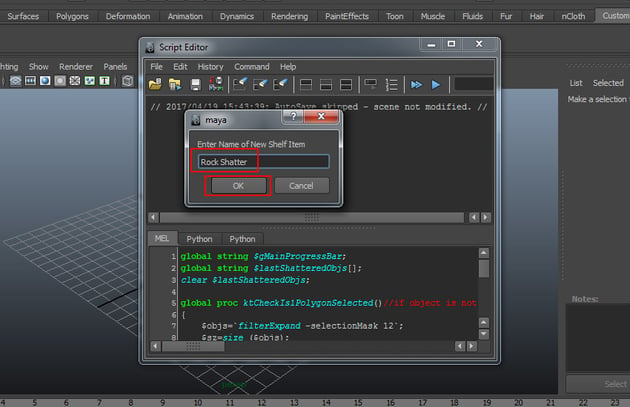
Aparece una ventana pequeña. Escribe el nombre como Rock Shatter y haga clic en Aceptar.
Paso 10
Ahora puede ver el script de Rock dentro de la Estante Personalizado.

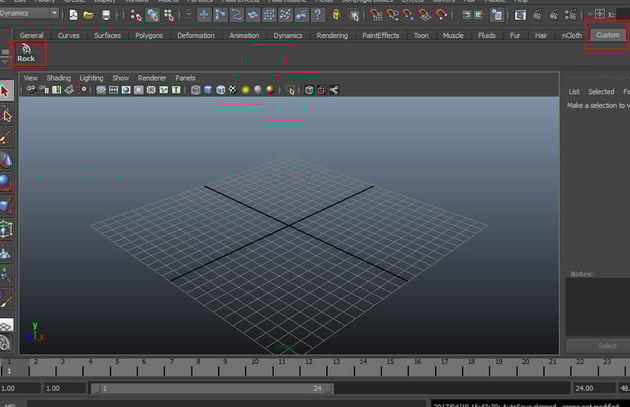

3. Rompiendo el Objeto
Paso 1
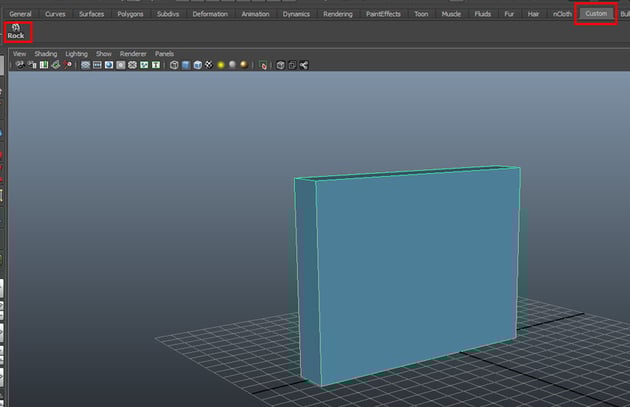
Crear un caja con vista perspectiva. Con el caja seleccionado, vaya al menú de estante personalizada y haga clic en el icono de Rock Shatter.

Paso 2
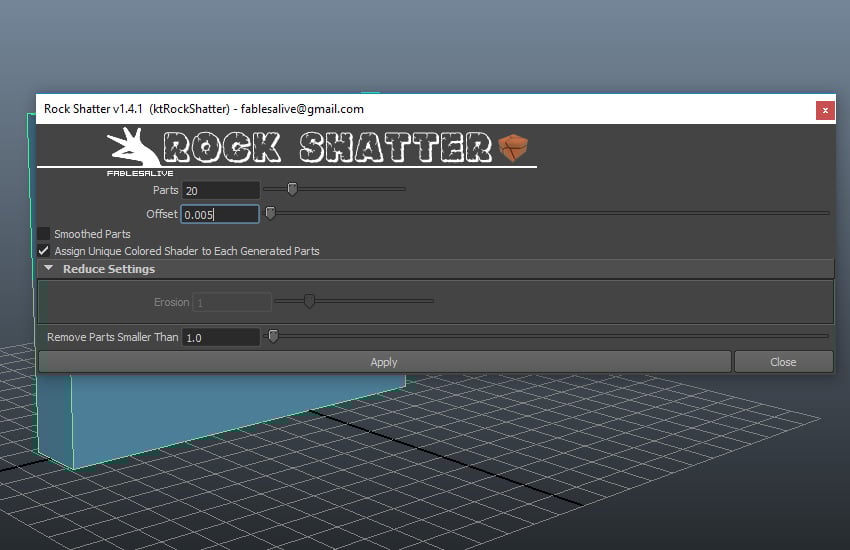
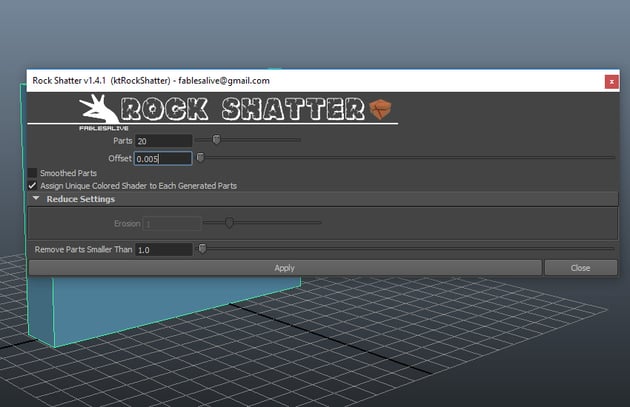
Se abre la ventana de script de Rock Shatter. Puede aumentar el número de trozos rotos introduciendo el valor deseado en la opción de las Partes.
Disminuir el valor de Offset a 0.005 para minimizar la distancia de desvío de pedazos rotos. Desactivar la opción de Alisar las Piezas y haga clic en Aplicar.

Paso 3
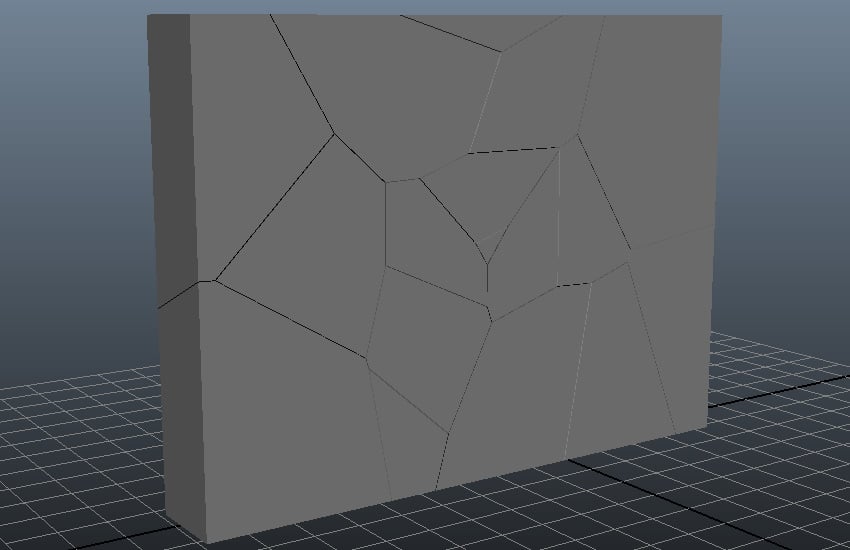
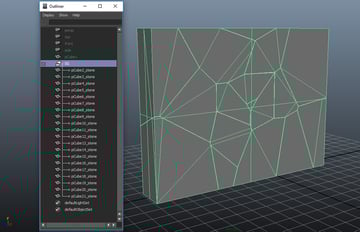
Dentro de un par de segundos, el cuadro obtiene varias grietas aleatorias. Estas son los trozos rotos que fue separado la caja.


Paso 4
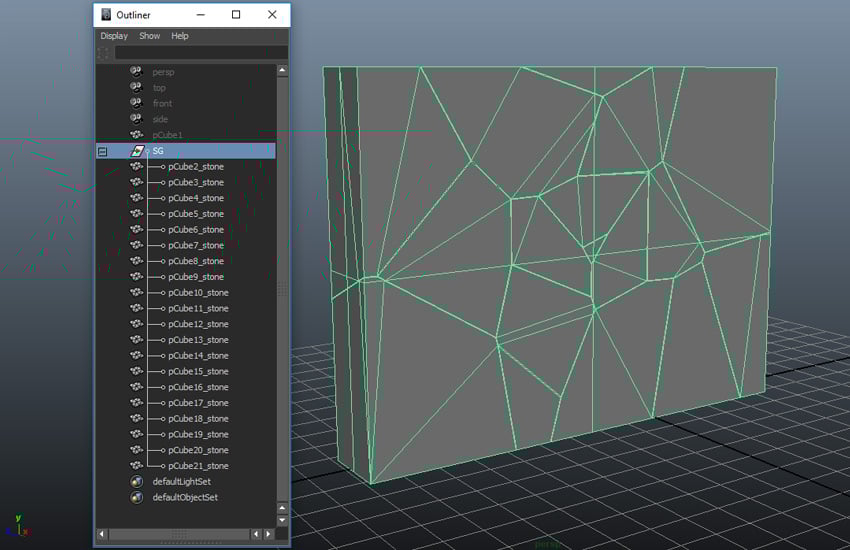
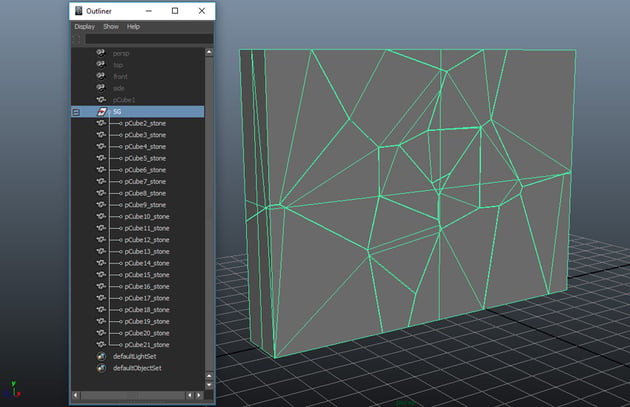
Puedes ver los trozos en la ventana Outliner.
Paso 5
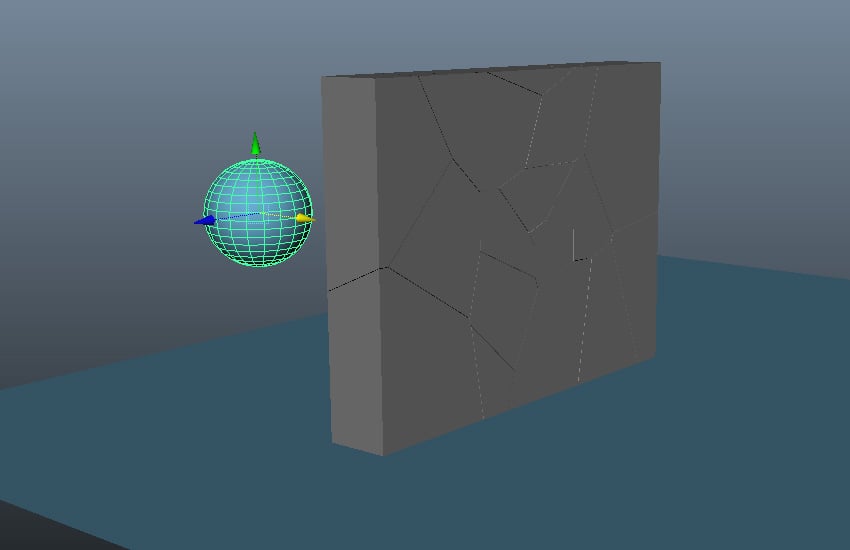
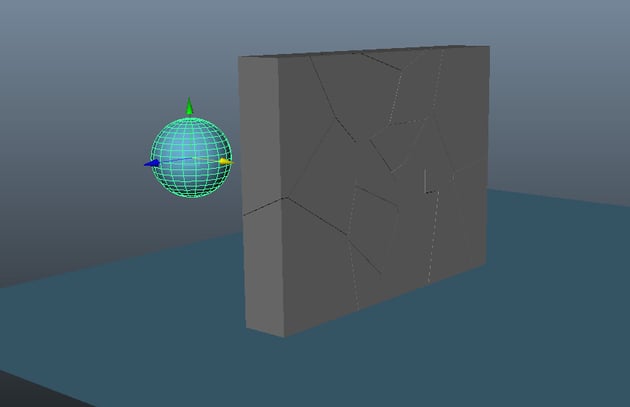
Crear un plano de tierra. Crear una esfera y animar su posición por lo que podría pasar a través de los trozos de la caja.
Paso 6
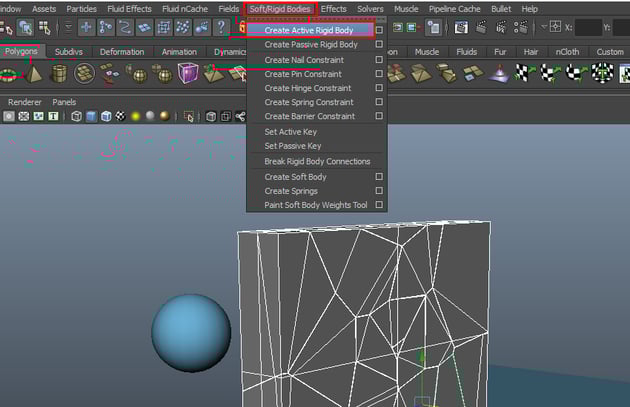
Con todos los trozos seleccionados, ir a la Cuerpos Suave/Rígido > Crear Cuerpo Rígido.

Paso 7
Con la pelota y el plano de tierra seleccionada, vaya a Suave/Rígido > Crear Cuerpo Rígido Pasivo.


Paso 8
Con todos los trozos seleccionados, ir a los Campos > Gravedad aplicar la gravedad en la escena.


Paso 9
Pulse el botón play y podrás ver la simulación de los trozos rotos.


4. Creación de Grietas
Paso 1
Puede utilizar este script para crear las paredes agrietadas y superficies. Crear un objeto de pared límite en Maya como se muestra en la siguiente imagen.


Paso 2
Aplicar script Rock Shatter sobre el objeto seleccionado. Mantener el valor de las Piezas como 60 y active la opción Alisado de Piezas. Haga clic en Aplicar.


Paso 3
La paredilla obtiene roto en varias partes alisadas al azar como se muestra en la siguiente imagen.
Si quieres más piezas rotas, puede hacerlo seleccionando y romper cada pieza rota más en partes más pequeñas. Seleccione una pieza rota y aplique la secuencia de comandos en la misma. Esta vez mantener el valor de las Piezas 12 y haga clic en Aplicar.


Paso 4
Puedes ver que la pared obtiene roto en varios trozos más pequeños.


Paso 5
Siga el procedimiento con otras partes también y se verá más detallada y definida la paredilla agrietado.


Conclusión
Puede utilizar cualquier manera de romper objetos en Maya. Cada método tiene sus pros y contras, pruébalo y comparte lo que ha hecho.
 By
By



