

Spanish (Español) translation by Nadia Gonzales (you can also view the original English article)


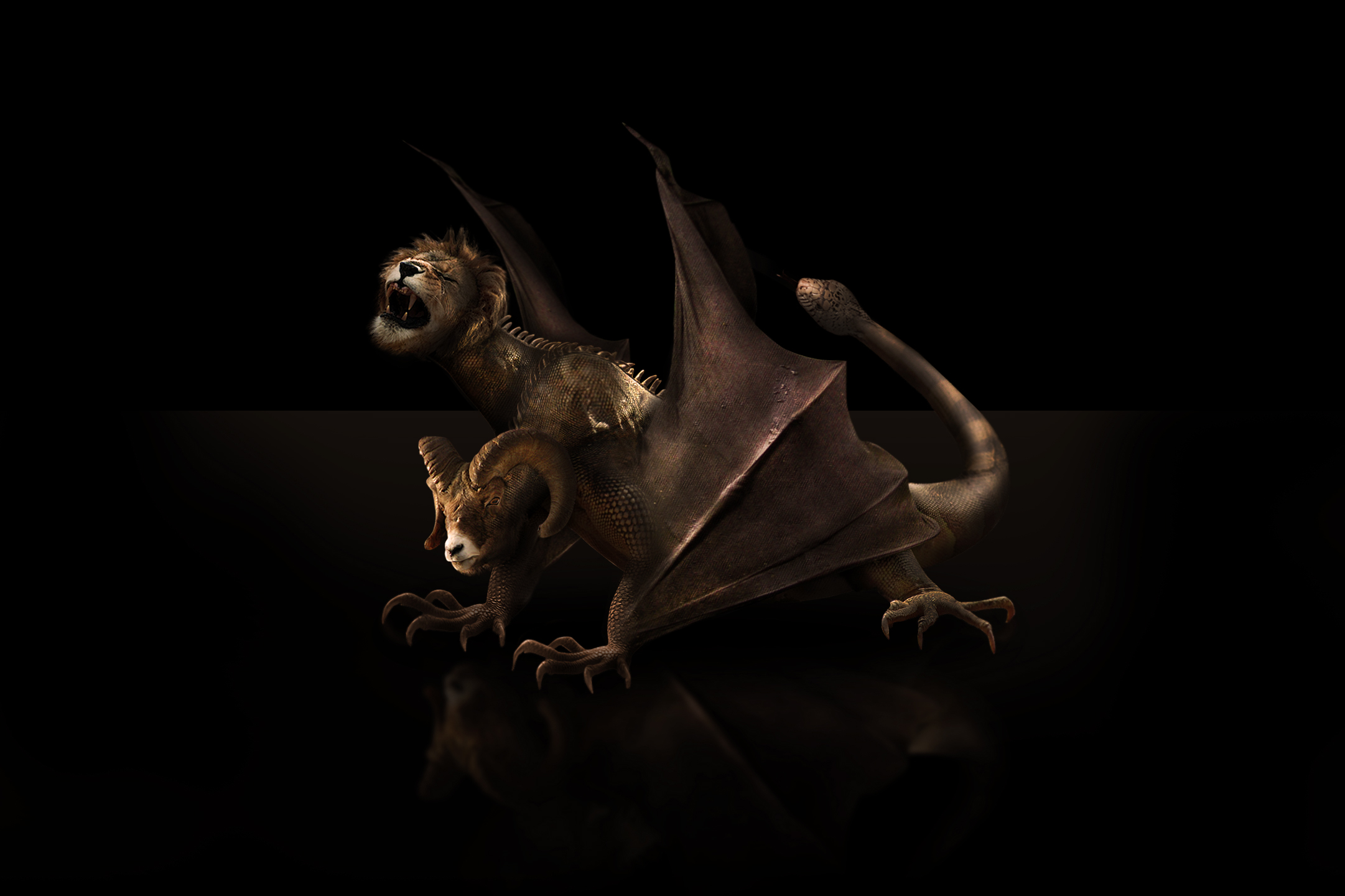
Photoshop nos permite crear lo imposible, como esta mística e inexistente criatura llamada "Quimera". Aprenderás algunas técnicas de manipulación fotográfica, cómo aplicar sombras y luces, varias formas de extraer imágenes de sus fondos y mucho más.
Antes de empezar
Una de las bellezas de la manipulación fotográfica es que puedes crear algo que todo el mundo sabe que no existe y hacer que parezca casi real. Esta vez voy a llevar esta frase al extremo, la criatura más fantástica de la mitología antigua es la "Quimera".
Hay muchas descripciones de muchos autores de cómo se supone que es, yo elegí la más espectacular, una criatura con cuerpo de dragón con dos cabezas, una de leona y otra de cabra, con alas de dragón y una cabeza de serpiente en la cola. Bueno, eso es fácil de escribir, pero veamos lo difícil que es crearlo. En primer lugar, después de varias horas de búsqueda, estas son las imágenes que estoy utilizando en este tutorial:
- Lagarto
- Oveja de cuerno grande (cabeza de cabra)
- León gracias a Martin Pettitt
- Murciélago gracias a Aidan Jones
- Cabeza de serpiente gracias a lostinfog
Este no es un tutorial básico, así que me saltaré las instrucciones elementales sobre cómo añadir una máscara de capa y para ahorrar espacio me saltaré la captura de pantalla de algunas variaciones entre puntas de pincel, opacidades y flujos.
Paso 1 - Configuración del documento
Como toda gran pieza gráfica, ésta comienza con un lienzo en blanco, en este caso lleno de negro. 1500 px por 1000 px a 72ppp (puedes hacerlo más grande si lo deseas).


Paso 2 - Extracción del cuerpo
Abre la imagen del lagarto tal cual y haz doble clic en la capa "Fondo" para hacerla editable. A continuación (y esto no es un paso rápido) utiliza la herramienta Pluma para dibujar una forma alrededor del cuerpo del lagarto, luego ve a Capa > Máscara vectorial > Trazado actual para aplicarla. A continuación, arrastra y suelta la capa en tu documento de trabajo.
Sé que todos tenemos cosas que hacer y pasar una hora extrayendo un lagarto de su fondo no tiene gracia, por eso estoy añadiendo todas las formas extraídas de cada imagen en los archivos plus, así que si aún no estás suscrito esta es una buena excusa para hacerlo.
Volviendo al tutorial, rasteriza (Control-clic en la capa y selecciona Rasterizar en las opciones) la capa del lagarto y nómbrala "Lagarto".


Paso 3 - Cuello 1
Ahora dibujaremos el cuello de nuestra criatura. Crea una nueva capa y utiliza la herramienta Lazo poligonal para dibujar una forma como la de la imagen inferior. Sin deseleccionar cambia a la herramienta Clonar, establece una punta de pincel grande y difusa, selecciona el origen de la clonación en algún punto del cuerpo del lagarto y comienza a pintar dentro de la selección. Una vez que hayas terminado nombra la capa "cuello 1".


Paso 4 - Une el cuello con el cuerpo
Unir algo en cualquier diseño de manipulación fotográfica es bastante fácil. Añade una Máscara de capa > Descubrir todo... a la capa "cuello 1", en la Máscara de capa, usando un Pincel negro difuso (Dureza 0%) oculta algunas áreas cerca del cuerpo. Utiliza la misma técnica (crea una máscara de capa y pinta dentro) para ocultar la cabeza del lagarto. El truco para que parezca real es ocultar áreas estratégicas del nuevo cuello, y dejar otras visibles, dejar visibles las arrugas del cuerpo es una buena idea.


Paso 5 - Duplica el cuello
Nuestra adorable criatura tiene dos cuellos, así que tenemos que duplicar la capa "cuello 1" y nombrar la copia "cuello 2". Usando los controles de Transformación libre distorsiónalo un poco. A continuación, oculta algunas zonas del cuello (pintando en la máscara de capa) para que quede bien.


Paso 6 - Sobreexponer y subexponer
Una de las reglas más básicas de la manipulación fotográfica: "Sobreexponer para las sombras y Subexponer para las luces", esas herramientas te ayudarán a crear efectos de luz creíbles en cualquier superficie, yo estoy basando las posiciones de las luces/sombras tratando de hacerlas coincidir con las luces del lagarto. Más adelante en este tutorial solo nombraré esas herramientas, pero cada vez puedes usarlas como se muestra en las siguientes capturas de pantalla. Ahora combina esas tres capas ("Lagarto", "cuello 1" y "cuello 2") en una nueva capa llamada simplemente "Cuerpo".


Paso 7 - Fibras del cuello
Nuestro lagarto tiene algo parecido a una cresta en su espalda, necesitamos expandirla sobre sus dos cuellos. Selecciona una porción de la cresta, copia y pega dos instancias sobre ambos cuellos. Usando las herramientas Deformar (Editar > Transformar > Deformar) distorsiona las crestas para hacerlas coincidir con la curvatura del cuello. Finalmente combina todo de nuevo en una capa llamada "Cuerpo".


Paso 8 - Hazlo más fuerte
Como nuestro lagarto era un poco débil, necesitaremos inflar un poco sus músculos para que parezca más fuerte y amenazante. Selecciona la capa "Cuerpo" y ve a Filtro > Licuar, en el panel de herramientas selecciona la herramienta Engordar, usando un pincel grande infla algunas áreas como los hombros y la cola, luego usando la herramienta Deformar hacia adelante empuja su abdomen un poco hacia arriba para que se vea más esbelto (acéptalo, los lagartos son tanto perezosos como gordos).


Paso 9 - Arregla sus garras
Aunque la imagen del lagarto se vea bien en general, siempre hay algunas zonas que ni a ti ni al público les van a gustar. Este es el caso de la pata delantera izquierda (desde la perspectiva del lagarto), simplemente no se ve bien. Para solucionarlo, selecciona, copia y pega una parte de la pata delantera derecha y pégala encima de la "Capa del cuerpo" nombrándola "Garra".
Añade una máscara de capa > Descubrir todo... a ambas capas y utiliza un pincel difuso para pintar sobre sus respectivas máscaras de capa con el fin de ocultar la pata antigua y combinar la nueva pata en una bonita y suave unión. Finalmente, como toque final, utiliza el filtro Licuar y su herramienta Deformar hacia delante para distorsionar un poco los dedos y hacerlos parecer ligeramente diferentes a la otra pierna. Una vez que hayas terminado, combina ambas capas de nuevo en una nueva capa "Cuerpo".


Paso 10 - Cabeza de cabra
La primera cabeza que añadiremos es la de la cabra. Una buena foto con la perspectiva correcta es crucial en este tipo de trabajo. Tuve la suerte de encontrar esta foto de cabra montés y resultó perfecta para este trabajo. Utilizando la herramienta Pluma y una Máscara de capa vectorial, al igual que en el Paso 2, extraemos la cabeza, la arrastramos y soltamos en nuestro documento principal.
A continuación, añade una Máscara de capa a la nueva capa "Cabra" y utilizando varios tamaños de pinceles oculta cualquier pelaje extra que pueda aparecer. Usando un pincel difuso pequeño y cambiando entre blanco/negro se podría crear un bonito efecto de pelaje (si tienes una tableta gráfica es el momento de usarla).
Finalmente ajusta Tono/Saturación y Niveles, tal como se muestra en la parte inferior de la imagen de abajo, para que la cabeza coincida con el color general.


Paso 11 - Corrección del color general (opcional)
A veces, debido a la imagen original, algunas áreas tienen colores que simplemente no se ven bien. Este es el caso de las patas delanteras, por eso, con la ayuda de una Selección estoy ajustando la ventana Tono/Saturación (marcando la opción Colorear) del área seleccionada.


Paso 12 - Sombras
Esta es quizás una de las partes más difíciles de todo el proceso, añadir sombras pseudorrealistas usando un pincel es un trabajo muy duro que requiere todo tu conocimiento creativo. Siempre añado dos capas de sombra para cada capa de imagen, una encima y otra debajo. Mira las siguientes imágenes, para la capa "Cabra" hay una capa arriba llamada "Sombras de cabra Arriba" y abajo otra llamada "Sombra de Cabra". En la primera vas a pintar algunas sombras, que funcionan algo así como la herramienta Subexponer, y en la segunda vas a añadir sombras paralelas para darle a la imagen un cierto nivel de profundidad.
En cada capa deberás pintar la cantidad de sombra que consideres necesaria, utilizando varios tamaños de Pincel, Opacidades y porcentajes de Flujo, pudiendo combinarlos con la herramienta borrador si lo necesitas.
Consejos: No uses el negro (#000000) porque pocas cosas en el mundo real son 100% negras, en su lugar usa algún color oscuro (yo estoy usando este #11110D). Cambia el Modo de fusión de cada capa de sombra a Multiplicar para conservar algo de textura.
Abajo hay un montón de capturas de pantalla que muestran el proceso de sombreado. Finalmente muevo un poco la cabeza de la cabra y uso el filtro Licuar. Distorsioné un poco su ojo para que tuviera un aspecto enfadado. A continuación, puedes agrupar las capas en carpetas según corresponda.


Paso 13 - Cabeza de león (Extracción)
Añadir la cabeza del León requerirá un poco de trabajo. Primero abre la imagen del León y muestra sus canales, duplica el Canal azul y ajusta sus niveles como se muestra en la imagen de abajo. Como una gran área de la cara del león sigue teniendo mucho blanco, utiliza la herramienta Pincel para rellenar esas áreas blancas (trabajando siempre en el Canal azul de la copia). Finalmente, selecciona todo y copia la selección, luego borra el Canal azul de la copia y haz visibles todos los canales RGB una vez más.


Paso 14 - Seguimos extrayendo la cabeza del león...
Añade una Máscara de capa a la imagen del león y pulsa Alt-clic sobre ella para mostrar la máscara de escala de grises actual. Pega allí el portapapeles y pulsa Comando + I para invertir sus colores, vuelve a hacer clic sobre la miniatura de la capa y verás que la mayor parte del pelo ya está extraído de su fondo. A continuación, utiliza la herramienta Lazo para dibujar una selección alrededor de la cabeza del león, inviértela y rellénala de negro. Así tendrás una cabeza de león más fácil de trabajar. Arrástrala y suéltala en nuestro documento principal. Nombra la nueva capa "León".


Paso 15 - Mejora de la cabeza de león
Usando varios tamaños de pinceles pinta sobre la máscara de capa para refinar los bordes peludos de la cabeza. Una vez que lo hayas hecho, voltea horizontalmente la cabeza y ajusta los valores de Tono/Saturación como se muestra en la parte inferior de la imagen de abajo. Esto hará que la cabeza coincida con el color general.


Paso 16 - Refinando el pelaje
Dedica todo el tiempo que sea necesario para que el pelaje quede bien, no necesitamos demasiado. Utiliza varios tamaños de pinceles pequeños y cambia entre los colores blanco y negro para pulir los bordes del pelaje. Además, dejar algo de textura de piel de lagarto en algunas zonas pequeñas sobre la cara del león es una buena idea para que parezca una criatura híbrida.


Paso 17 - Sobreexponer, subexponer y sombras
Sí, sé que esto lleva mucho más que añadir la cabeza de la cabra, pero ha valido la pena. Se ve muy bien en este punto. Solo necesitamos pulir algunos problemas de iluminación sobreexponiendo y subexponiendo algunas áreas. A continuación, utiliza la misma técnica descrita en el paso 12 para añadir algunas sombras por encima y por debajo de la cabeza del león. Ahora coloca todo en una carpeta llamada "León".


Paso 18 - Alas de dragón
Vamos a añadir las alas. Abre la imagen del murciélago y extrae el ala de ella, arrástrala a nuestro documento principal y a una capa llamada "Ala", por encima de cualquier otra capa. Allí, defórmala y colócala cerca de la pata delantera izquierda. Ajusta los valores de Tono/Saturación y Niveles para que coincidan con el esquema general de colores.


Paso 19 - Combina el ala con el cuerpo
Añade una Máscara de capa > Descubrir todo a la capa "Ala" y oculta algunas áreas cerca de la pata creando la ilusión de que el ala pertenece a ella. Sobrexponiendo y subexponiendo la capa "Sombras" darás los toques finales. Coloca todo en una carpeta llamada "Ala".


Paso 20 - Otra ala
Duplica la Capa "Ala" y colócala debajo de la carpeta "Cuerpo". Usa la Transformación libre para hacerla muy estrecha, colocándola cerca de la pata delantera derecha. Deformala un poco para que se vea diferente a la original.


Paso 21 - Combinando la segunda ala
Pinta sobre la Máscara de capa de la capa "Cuerpo" para ocultar un poco la pata y hacer visible el ala. Luego añade una Capa de sombras y pinta algunas sombras sobre las áreas necesarias.


Paso 22 - Textura del ala
Nuestra ala luce demasiado lisa, necesitaremos agregarle algo de textura. Selecciona una porción cuadrada de la capa "Cuerpo", cópiala y pégala en otro documento.
Usando el Filtro > Otro > Desplazamiento, cambia el desplazamiento de su borde a casi el centro. A continuación, utiliza la herramienta Clonar para suavizar las líneas duras del borde. A continuación, abre la ventana Tono/Saturación y baja el valor de Saturación de la textura a -100. Luego ve a Edición > Definir motivo... y guarda el motivo con un nombre creativo como "Motivo 1".
Volvamos a nuestro documento principal, seleccionemos la Capa "Ala" y añadamos un estilo de capa de Superposición de motivo. Selecciona el motivo recién creado y cambia su Modo de fusión a Superponer y su Opacidad al 75%. Haz lo mismo con la segunda capa.


Paso 23 - Añade un filtro de fotografía
Para ayudarnos con los detalles, vamos a añadir una Capa de ajuste de filtro de fotografía a la imagen. Utiliza los valores que se muestran a continuación.


Paso 24 - Finalmente una cabeza de serpiente
En la Máscara de capa de la capa "Cuerpo" oculta una parte de la punta de la cola. Luego abre la imagen de la serpiente, extráela y ponla encima de la carpeta "Cuerpo". Escala y rota la imagen, y colócala cerca de la punta de la cola.


Paso 25 - Combinación de la cabeza de la serpiente con la cola
Añade una Máscara de capa y utilizando varios tamaños de pinceles oculta algunas zonas de la serpiente para combinarlas suavemente con la cola. Ajusta el Tono/Saturación y los Niveles como se muestra a continuación. Luego utiliza la técnica de Sobreexponer y Subexponer algunas sombras y luces si es necesario.


Paso 26 - Toques finales
Como hemos pintado un montón de sombras oscuras sobre un fondo negro debe haber algunos puntos oscuros no deseados, puedes eliminarlos usando una técnica rápida: Comando-clic sobre la capa "Cuerpo" o cualquier otra, luego Comando + I para invertir la selección. A continuación, selecciona la herramienta Borrador y elimina todas las sombras sobrantes que puedas tener. Hazlo tantas veces, y con tantas capas, como sea necesario.


Conclusión
Cada manipulación fotográfica es una pieza única, esperemos que este tutorial te inspire para crear tu propia criatura de fantasía. ¡Gracias por leer!
 By
By



