

German (Deutsch) translation by Federicco Ancie (you can also view the original English article)
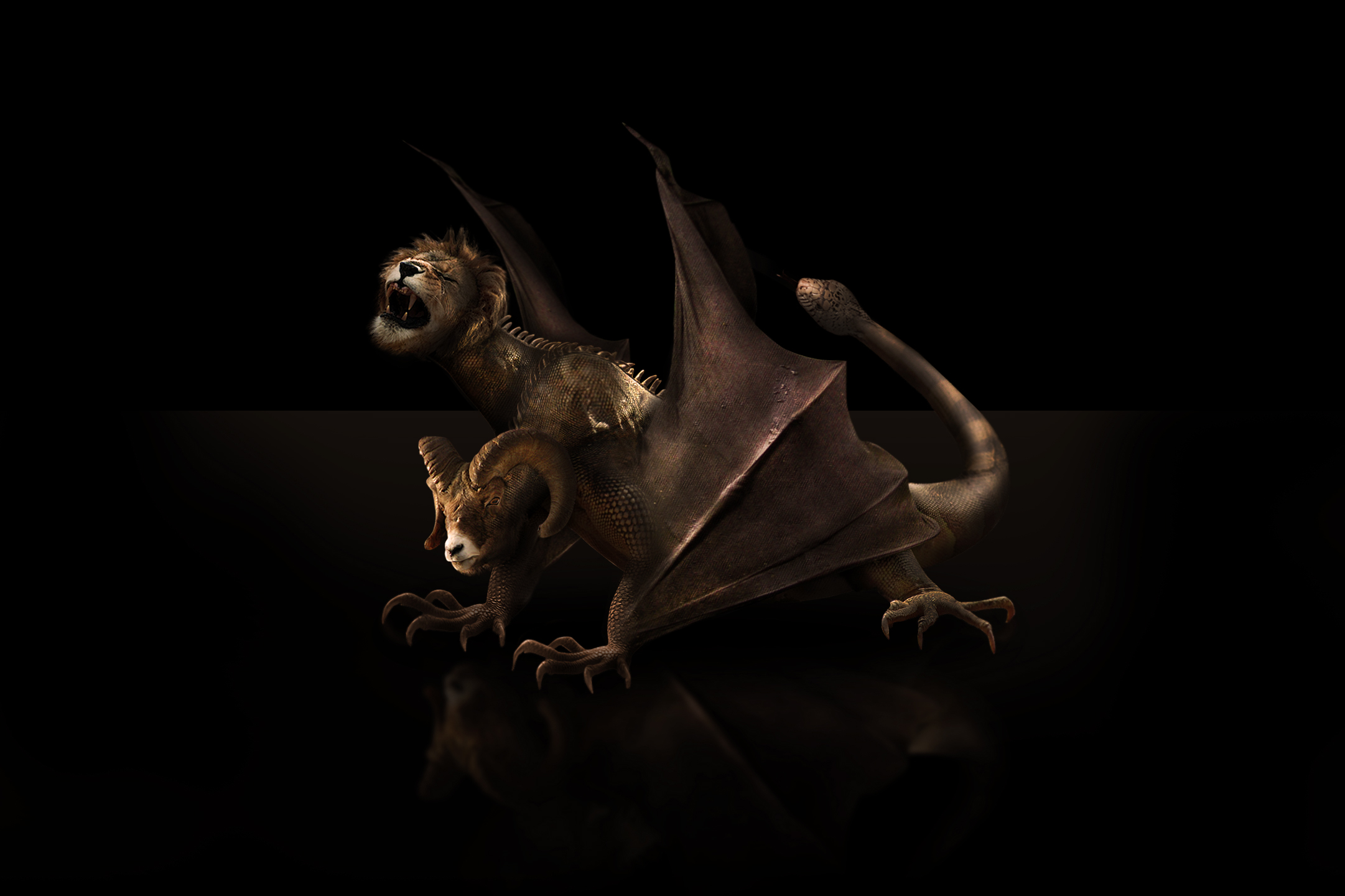
Mit Photoshop können wir das Unmögliche erschaffen, wie diese mystische und nicht existierende Kreatur namens "Chimäre". Sie lernen einige Techniken der Fotomanipulation, das Anwenden von Schatten und Lichtern, verschiedene Möglichkeiten zum Extrahieren von Bildern aus dem Hintergrund und vieles mehr.
Bevor wir anfangen
Eine der Schönheiten der Fotomanipulation ist, dass Sie etwas erstellen können, von dem jeder weiß, dass es nicht möglich ist, und es fast real aussehen lassen. Dieses Mal nehme ich diesen Satz auf das Äußerste, die fantastischste Kreatur der antiken Mythologie ist die "Chimäre".
Es gibt viele Beschreibungen von vielen Autoren, wie es aussehen soll. Ich habe die spektakulärste ausgewählt, eine Kreatur mit einem Drachenkörper mit zwei Köpfen, einer Löwin und einer Ziege mit Drachenflügeln und einem Schlangenkopf auf seinem Schwanz. Nun, das ist leicht aufzuschreiben, aber mal sehen, wie schwer es ist, es zu erstellen. Nach einigen Stunden der Suche sind dies zunächst die Bilder, die ich in diesem Tutorial verwende:
- Eidechse
- Dickhornschaf (Ziegenkopf)
- Löwe dank Martin Pettitt
- Fledermaus dank Aidan Jones
- Schlangenkopf dank lostinfog
Dies ist kein grundlegendes Tutorial, daher überspringe ich die elementaren Anweisungen zum Hinzufügen einer Ebenenmaske. Um Platz zu sparen, überspringe ich einige Variationen zwischen Pinselspitzen, Opazitäten und Flows.
Schritt 1 - Einrichten des Dokuments
Wie bei jedem großen Grafikstück beginnt dieses mit einer leeren Leinwand, in diesem Fall mit Schwarz gefüllt. 1500 x 1000 Pixel bei 72 dpi (Sie können es größer machen, wenn Sie möchten).


Schritt 2 - Extrahieren des Körpers
Öffnen Sie das Eidechsenbild wie es ist und doppelklicken Sie auf die Ebene "Hintergrund", um es bearbeitbar zu machen. Zeichnen Sie dann (und dies ist kein schneller Schritt) mit dem Stiftwerkzeug eine Form um den Eidechsenkörper und gehen Sie dann zu Ebene > Vektormaske > Aktueller Pfad, um sie anzuwenden. Ziehen Sie dann die Ebene selbst per Drag & Drop in Ihr Arbeitsdokument.
Ich weiß, dass wir alle Dinge zu tun haben und eine Stunde damit verbringen, eine Eidechse aus ihrem Hintergrund zu extrahieren, ist nicht lustig. Deshalb füge ich alle extrahierten Formen jedes Bildes in die Plus-Dateien ein. Wenn Sie also noch nicht abonniert sind Dies ist eine gute Ausrede, um es zu tun.
Zurück zum Tutorial, rastern Sie die Echsenebene und nennen Sie sie "Lizard" (klicken Sie bei gedrückter Ctrl-Taste auf die Ebene und wählen Sie "Rasterisieren" aus den Optionen).


Schritt 3 - Hals 1
Jetzt werden wir den Hals unserer Kreatur zeichnen. Erstellen Sie eine neue Ebene und zeichnen Sie mit dem Polygonalen Lasso-Werkzeug eine Form wie die im Bild unten. Stellen Sie eine große, weiche Pinselspitze ein, ohne den Schalter zum Klonwerkzeug abzuwählen, wählen Sie die Klonquelle irgendwo über dem Körper der Eidechse aus und beginnen Sie mit dem Malen innerhalb der Auswahl. Wenn Sie fertig sind, benennen Sie die Ebene "neck 1".


Schritt 4 - Verbinden Sie den Hals mit dem Körper
Es ist ziemlich einfach, etwas in ein Fotomanipulationsdesign einzubinden. Fügen Sie der Ebene "neck 1" auf der Ebenenmaske mit einem weichen schwarzen Pinsel (Härte 0%) eine Ebenenmaske > Alle einblenden... hinzu, um einige Bereiche in der Nähe des Körpers zu verbergen. Verwenden Sie dieselbe Technik (erstellen Sie eine Ebenenmaske und malen Sie hinein), um den Kopf der Eidechse zu verbergen. Der Trick, um es real aussehen zu lassen, besteht darin, strategische Bereiche des neuen Halses zu verbergen und andere sichtbar zu lassen. Es ist eine gute Idee, die Falten des Körpers sichtbar zu lassen.


Schritt 5 - Duplizieren des Halses
Unsere schöne Kreatur hat zwei Hälse, also müssen wir die Ebene "neck 1" duplizieren und die Kopie "neck 2" nennen. Die Verwendung der Free Transform Controls verzerrt es ein wenig. Verstecken Sie dann einige Bereiche des Halses (Malen auf der Ebenenmaske), damit er schön aussieht.


Schritt 6 - Ausweichen und Brennen
Eine der grundlegenderen Regeln für die Fotomanipulation: "Ausweichen für Schatten und Brennen für Lichter". Diese Werkzeugs helfen Ihnen dabei, glaubwürdige Lichteffekte auf jeder Oberfläche zu erzielen. Ich stütze mich auf die Positionen der Lichter/Schatten, um sie an die der Eidechsen anzupassen Lichter. Später in diesem Tutorial werde ich nur diese Werkzeugs benennen, aber jedes Mal können Sie sie wie in den folgenden Screenshots gezeigt verwenden. Führen Sie nun diese drei Ebenen ("Lizard", "neck 1" und "neck 2") zu einer neuen Ebene mit dem Namen "Body" zusammen.


Schritt 7 - Halsfasern
Unsere Eidechse hat so etwas wie ein Wappen auf dem Rücken, wir müssen es über die beiden Hälse erweitern. Wählen Sie einen Teil des Wappens aus, kopieren Sie zwei Instanzen und fügen Sie sie über beide Hälse ein. Verwenden Sie die Warp-Werkzeuge (Bearbeiten > Transformieren > Warp), um die Kämme so zu verzerren, dass sie der Krümmung des Halses entsprechen. Füge schließlich alles wieder zu einer Ebene mit dem Namen "Body" zusammen.


Schritt 8 - Machen Sie stärker
Da unsere Eidechse etwas schwach war, müssen wir ihre Muskeln ein wenig aufblasen, damit sie stärker und bedrohlicher aussieht. Wählen Sie die Ebene "Body" aus und gehen Sie zu "Filter" > "Verflüssigen". Wählen Sie im Werkzeugfenster das Aufblähungswerkzeug aus. Blasen Sie mit einem großen Pinsel einige Bereiche wie Schultern und Schwanz auf. Drücken Sie dann mit dem Vorwärtsverzerrungswerkzeug den Bauch ein wenig nach oben, um ihn zu machen es sieht schlanker aus (ehrlich, Eidechsen sind sowohl faul als auch fett).


Schritt 9 - Reparieren der Klauen
Auch wenn das Bild der Eidechse insgesamt gut aussieht, gibt es immer einige Bereiche, die weder der Öffentlichkeit gefallen werden. Dies ist der Fall beim vorderen linken Bein (aus der Sicht der Eidechse), es sieht einfach nicht gut aus. Um das Problem zu beheben, wählen Sie einen Teil des vorderen rechten Beins aus, kopieren Sie ihn und fügen Sie ihn ein. Fügen Sie ihn über der "Body Layer" ein und nennen Sie ihn "Claw".
Fügen Sie beiden Ebenen eine Ebenenmaske > Alle anzeigen... hinzu und übermalen Sie die jeweiligen Ebenenmasken mit einem weichen Pinsel, um das alte Bein auszublenden und das neue Bein zu einer schönen und glatten Verbindung zusammenzuführen. Verwenden Sie zum Schluss den Verflüssigungsfilter und das Forward Warp Werkzeug, um die Finger ein wenig zu verzerren, damit sie etwas anders aussehen als das andere Bein. Wenn Sie fertig sind, führen Sie beide Ebenen erneut zu einer brandneuen "Body"-Ebene zusammen.


Schritt 10 - Ziegenkopf
Der erste Kopf, den wir hinzufügen werden, ist der Kopf der Ziege. Ein gutes Bild mit der richtigen Perspektive ist bei dieser Art von Arbeit entscheidend. Ich hatte das Glück, dieses Bergziegenbild zu finden und es wurde perfekt für diese Arbeit. Extrahieren Sie mit dem Stiftwerkzeug und einer Vektorebenenmaske wie in Schritt 2 den Kopf und ziehen Sie ihn per Drag & Drop in unser Hauptdokument.
Fügen Sie dann der neuen Ebene "Goat" eine Ebenenmaske hinzu und verbergen Sie mit mehreren Pinselgrößen eventuell auftretendes zusätzliches Fell. Wenn Sie einen kleinen, weichen Pinsel verwenden und zwischen Weiß/Schwarz wechseln, kann dies zu einem schönen Pelzeffekt führen (wenn Sie ein Grafiktablett haben, ist es Zeit, es zu verwenden).
Passen Sie abschließend Farbton/Sättigung und Pegel an, wie unten im Bild unten gezeigt, damit der Kopf der Gesamtfarbe entspricht.


Schritt 11 - Festlegen der Gesamtfarbe (optional)
Manchmal haben einige Bereiche aufgrund des Originalbilds Farben, die einfach nicht gut aussehen. Dies ist bei den Vorderbeinen der Fall. Deshalb passe ich mithilfe einer gefiederten Auswahl das Fenster Farbton/Sättigung (Aktivieren der Option Kolorieren) des ausgewählten Bereichs an.


Schritt 12 - Schatten
Dies ist vielleicht einer der schwierigsten Teile des gesamten Prozesses. Das Hinzufügen pseudorealistischer Schatten mit einem Pinsel ist eine Menge harter Arbeit, die all Ihr kreatives Wissen erfordert. Ich füge immer zwei Schattenebenen für jede Bildebene hinzu, eine oben und eine unten. Schauen Sie sich die folgenden Bilder an. Für die Ebene "Goat" befindet sich eine Ebene über "Goat Shadows Top" und unter einer anderen Ebene mit dem Namen "Goat Shadow". Auf dem ersten malen Sie einige Schatten, die so etwas wie das Brennwerkzeug funktionieren, und auf dem zweiten fügen Sie Schlagschatten hinzu, um dem Bild eine bestimmte Tiefe zu verleihen.
Auf jeder Ebene sollten Sie die Schattenmenge malen, die Sie für erforderlich halten, indem Sie verschiedene Pinselgrößen, Deckkraft- und Flussprozentsätze verwenden. Sie können diese bei Bedarf mit dem Radiergummi-Werkzeug kombinieren.
Hinweis: Verwenden Sie kein Schwarz (#000000), da nur wenige Dinge in der realen Welt zu 100% schwarz sind. Verwenden Sie stattdessen eine dunkle Farbe (ich verwende diese #11110D). Ändern Sie den Mischmodus für jede Schattenebene in Multiplizieren, um eine gewisse Textur beizubehalten.
Unten finden Sie eine Reihe von Screenshots, die den Schattenprozess darstellen. Schließlich bewege ich den Ziegenkopf ein wenig und benutze den Verflüssigungsfilter. Ich verzerrte sein Auge ein wenig, damit es wütend aussah. Anschließend können Sie die Ebenen entsprechend in Ordnern gruppieren.


Schritt 13 - Der Kopf des Löwen (Extrahieren)
Das Hinzufügen des Löwenkopfes erfordert ein wenig Arbeit. Öffnen Sie zuerst das Löwenbild und zeigen Sie seine Kanäle an, duplizieren Sie den blauen Kanal und passen Sie seine Pegel wie im Bild unten gezeigt an. Da ein großer Bereich des Löwengesichtes immer noch viel Weiß enthält, füllen Sie diese weißen Bereiche mit dem Pinsel-Werkzeug (immer auf dem blauen Kopierkanal). Wählen Sie schließlich Alle aus und kopieren Sie die Auswahl. Löschen Sie dann den blauen Kopierkanal und machen Sie alle RGB-Kanäle erneut sichtbar.


Schritt 14 - Löschen des Löwenkopfes noch...
Fügen Sie dem Löwenbild eine Ebenenmaske hinzu, und klicken Sie bei gedrückter Alt-Taste darauf, um die tatsächliche Graustufenmaske anzuzeigen. Fügen Sie die Zwischenablage dort ein und drücken Sie Befehlstaste + I, um die Farben umzukehren. Klicken Sie erneut auf die Ebenenminiatur, und Sie werden sehen, dass der größte Teil des Haares bereits aus dem Hintergrund extrahiert wurde. Zeichnen Sie dann mit dem Lasso-Werkzeug eine Auswahl um den Löwenkopf, kehren Sie ihn um und füllen Sie ihn mit Schwarz. Dann fällt es Ihnen leichter, mit Löwenkopf zu arbeiten. Ziehen Sie es per Drag & Drop auf unser Hauptdokument. Nennen Sie die neue Ebene "Lion".


Schritt 15 - Den Kopf des Löwen verfeinern
Malen Sie mit mehreren Pinselgrößen über die Ebenenmaske, um die pelzigen Ränder des Kopfes zu verfeinern. Wenn Sie fertig sind, drehen Sie den Kopf horizontal und passen Sie die Farbton-/Sättigungswerte wie unten im Bild unten gezeigt an. Dadurch wird der Kopf an die Gesamtfarbe angepasst.


Schritt 16 - Das Fell verfeinern
Nehmen Sie sich so viel Zeit wie nötig, damit das Fell schön aussieht. Wir brauchen nicht zu viel davon. Verwenden Sie verschiedene Größen kleiner Pinsel und wechseln Sie zwischen schwarzen und weißen Farben, um die Wutränder zu polieren. Außerdem ist es eine gute Idee, eine Eidechsenhautstruktur auf einigen winzigen Bereichen über dem Löwengesicht zu lassen, damit es wie eine hybride Kreatur aussieht.


Schritt 17 - Ausweichen und Brennen und Schatten
Ja, ich weiß, dass dies viel mehr erfordert, als nur den Kopf der Ziege hinzuzufügen, aber es hat sich gelohnt. An diesem Punkt sieht es großartig aus. Wir müssen nur einige Beleuchtungsprobleme beheben, indem wir einigen Bereichen ausweichen und sie verbrennen. Verwenden Sie dann dieselbe Technik wie in Schritt 12 beschrieben, um einige Schatten über und unter dem Löwenkopf hinzuzufügen. Legen Sie nun alles in einen Ordner mit dem Namen "Lion".


Schritt 18 - Drachenflügel
Fügen wir die Flügel hinzu. Öffnen Sie das Fledermausbild und extrahieren Sie den Flügel daraus. Ziehen Sie ihn in unser Hauptdokument und auf eine Ebene mit dem Namen "Wing" über jeder anderen Ebene. Verziehen Sie es dort und platzieren Sie es in der Nähe des vorderen linken Beins. Passen Sie die Werte für Farbton/Sättigung und Pegel so an, dass sie mit dem allgemeinen Farbschema übereinstimmen.


Schritt 19 - Verbinden Sie den Flügel mit dem Körper
Fügen Sie der Ebene "Flügel" eine Ebenenmaske > Alle anzeigen hinzu und verbergen Sie einige Bereiche in der Nähe des Beins, wodurch die Illusion entsteht, dass der Flügel darauf gehört. Das Ausweichen und Brennen der Ebene "Shadows" gibt den letzten Schliff. Legen Sie alles in einen Ordner mit dem Namen "Wing".


Schritt 20 - Ein weiterer Flügel
Dupliziere die Ebene "Wing" und platziere sie unter dem Ordner "Body". Verwandeln Sie es frei, um es wirklich schmal zu machen, und platzieren Sie es in der Nähe des vorderen rechten Beins. Verziehen Sie es ein wenig, damit es anders aussieht als das Original.


Schritt 21 - Zusammenführen des zweiten Flügels
Malen Sie über die Ebenenmaske der Ebene "Body", um ein wenig Bein zu verbergen und den Flügel sichtbar zu machen. Fügen Sie dann eine Schattenebene hinzu und malen Sie einige Schatten über die benötigten Bereiche.


Schritt 22 - Flügelstruktur
Unser Flügel sieht zu glatt aus, wir müssen ihm etwas Textur hinzufügen. Wählen Sie einen quadratischen Teil der Ebene "Body" aus, kopieren Sie ihn und fügen Sie ihn in ein anderes Dokument ein.
Ändern Sie mit Filter > Andere > Versatz den Versatz des Rahmens fast in die Mitte. Verwenden Sie dann das Klon-Werkzeug, um die harten Randlinien zu mildern. Öffnen Sie anschließend das Fenster Farbton/Sättigung und verringern Sie den Sättigungswert der Textur auf -100. Gehen Sie dann zu Bearbeiten > Muster definieren... und speichern Sie das Muster unter einem kreativen Namen wie "Pattern 1".
Wählen Sie in unserem Hauptdokument die Ebene "Wing" aus und fügen Sie einen Ebenenstil für die Musterüberlagerung hinzu. Wählen Sie das kürzlich erstellte Muster aus und ändern Sie den Mischmodus auf Überlagern und die Deckkraft auf 75%. Machen Sie dasselbe mit der zweiten Schicht.


Schritt 23 - Fügen Sie einen Fotofilter hinzu
Um uns bei den Details zu helfen, fügen wir dem Bild eine Fotofilter-Einstellungsebene hinzu. Verwenden Sie die unten gezeigten Werte.


Schritt 24 - Endlich ein Schlangenkopf
Verstecken Sie auf der Ebenenmaske der Ebene "Body" einen Teil der Schwanzspitze. Öffnen Sie dann das Schlangenbild, extrahieren Sie es und legen Sie es über den Ordner "Body". Skalieren und drehen Sie es und platzieren Sie es dann in der Nähe der Schwanzspitze.


Schritt 25 - Verschmelzen des Schlangenkopfes mit dem Schwanz
Fügen Sie eine Ebenenmaske hinzu und verbergen Sie mit mehreren Pinselgrößen einige Bereiche der Schlange, um sie reibungslos mit dem Schwanz zu verbinden. Stellen Sie den Farbton/die Sättigung und die Pegel wie unten gezeigt ein. Dann Dodge and Burn einige Schatten und Licht, wenn nötig.


Schritt 26 - Letzte Berührungen
Da wir viele dunkle Schatten über einen schwarzen Hintergrund gemalt hatten, müssen hier und da einige unerwünschte dunkle Flecken vorhanden sein. Sie können sie mit einer schnellen Technik löschen: Klicken Sie bei gedrückter Befehlstaste auf die Ebene "Body" oder eine andere, dann auf Befehl + Ich um die Auswahl umzukehren. Wählen Sie dann das Radiergummi-Werkzeug und löschen Sie alle zusätzlichen Schatten, die Sie möglicherweise haben. Tun Sie es so oft und mit so vielen Schichten wie nötig.


Abschluss
Jede Fotomanipulation ist ein Unikat. Hoffentlich inspiriert Sie dieses Tutorial dazu, Ihre eigene Fantasy-Kreatur zu erschaffen. Danke fürs Lesen!
 By
By



